Riferimento Capitolo 1
Lo schermo
Lo schermo principale (il mixer) e le finestre che si aprono da lì.
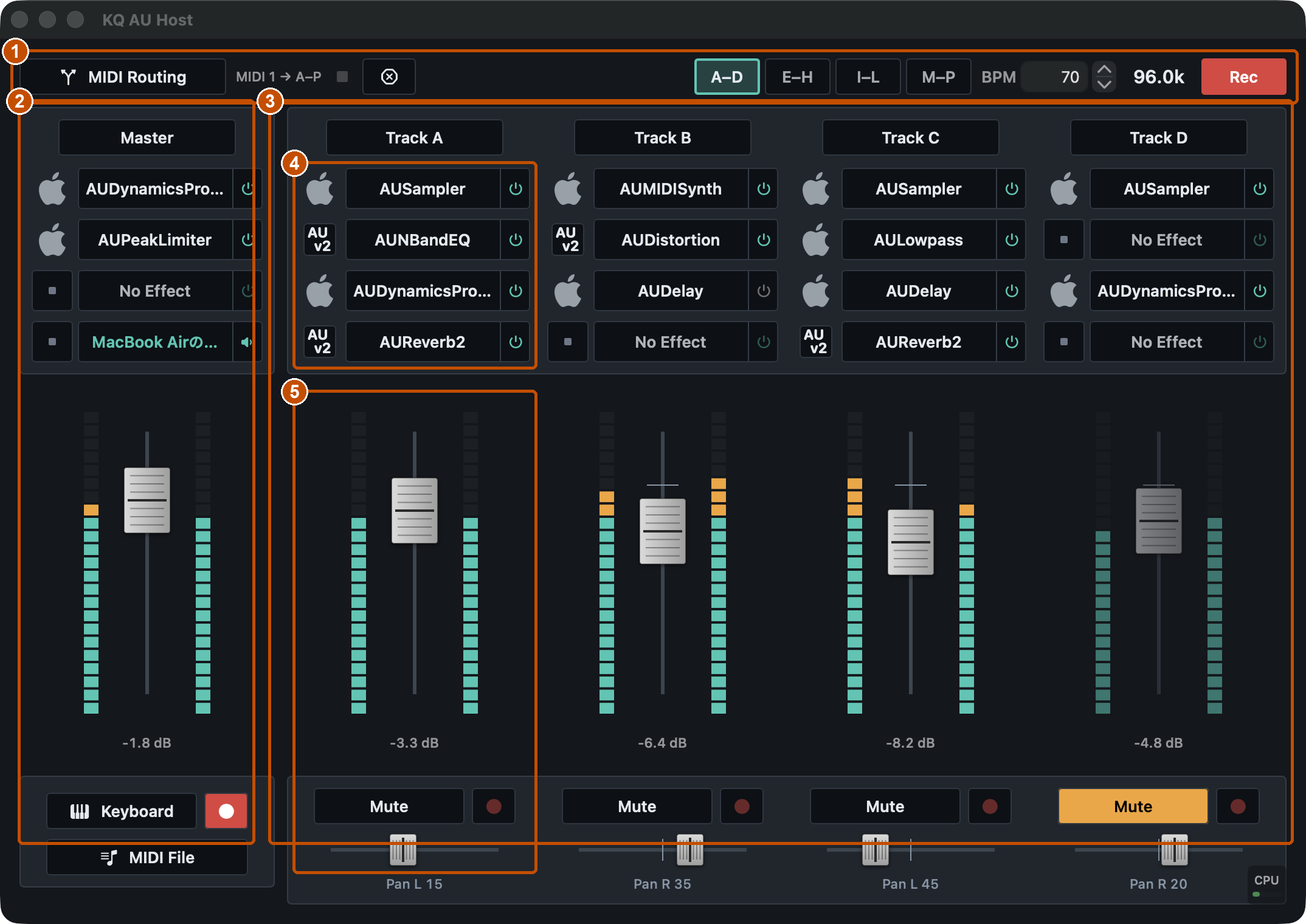
- La barra superiore
- Il canale Master
- I canali delle tracce (quattro alla volta)
- Gli slot (uno strumento, tre effetti)
- Fader, pan, muto e pulsante di registrazione
La barra superiore
| Elemento | Funzione |
|---|---|
| MIDI Routing | Apre la finestra MIDI Routing (⇧⌘R). Accanto, un riepilogo delle destinazioni delle lane (ad esempio MIDI 1 → A–P). |
| Spia MIDI | Si accende all’arrivo di MIDI. |
| Spegni tutte le note | Ferma le note bloccate (⌘.). |
| A–D, E–H, I–L, M–P | Cambia il gruppo di tracce mostrato. Dove non c’è spazio, come su iPhone, passano nel menu …. |
| BPM | Il tempo inviato ai plug-in. Con un file MIDI aperto, cambia anche la velocità di riproduzione (capitolo 5). |
| Stato audio | Mostra Audio fermo quando l’audio è fermo: premilo per riavviare. Può mostrare anche il carico audio (da scegliere nelle impostazioni). |
| … Solo iPhone e iPad | Il menu per sessioni, impostazioni, file MIDI, zoom e finestre. Su Mac, le stesse voci sono nella barra dei menu. |
| Rec | Avvia e ferma la registrazione (⌘R; capitolo 6). |
I canali
Master è all’estremità sinistra, con le tracce alla sua destra, quattro alla volta. Ci sono 16 tracce, da A a P.
| Elemento | Funzione |
|---|---|
| Nome | Il nome della traccia. Premilo per rinominarla (su Mac anche Rinomina… con il clic destro). Trascinalo su un’altra traccia per scambiare o duplicare tracce (capitolo 3). |
| Slot dello strumento | Contiene lo strumento della traccia. Al suo posto può esserci un ingresso audio. Master non ne ha. |
| Slot degli effetti | Contengono fino a tre effetti (da FX 1 a FX 3). Il suono li attraversa dall’alto in basso. |
| Slot di uscita | Solo Master: l’uscita del suono e il silenziamento dell’uscita (il pulsante del suono). |
| Fader, pan, muto | Volume, posizione sinistra-destra e silenzio (capitolo 3). |
| ● (pulsante di registrazione) | Sceglie se la prossima registrazione registra questo canale (capitolo 6). |
| Keyboard, MIDI File | Sotto Master: aprono la finestra della tastiera e la finestra MIDI File. |
Lo schermo di iPhone e iPad
- iPad
- Tutto il mixer, come su Mac. In verticale i canali si allungano e i nomi degli slot ruotano di 90°. Quando l’app è stretta, come in Split View, prende il layout dell’iPhone.
- iPhone, verticale
- Un canale alla volta. Scorri a sinistra e a destra, o usa le schede in alto (Master e le quattro tracce del gruppo).
- iPhone, orizzontale
- Master e le quattro tracce del gruppo affiancati. La barra superiore passa tra Fader e Plug-in (compaiono entrambi se c’è spazio).
Su uno schermo piccolo, muto e pan si spostano accanto al fader; su uno più piccolo, il fader diventa una manopola (trascina in su e in giù).
Le finestre
| Finestra | Come aprirla | Contenuto |
|---|---|---|
| Keyboard | Keyboard sotto Master, ⌘K | La tastiera a schermo (capitolo 4) |
| MIDI File | MIDI File sotto Master, ⇧⌘M | Riproduzione dei file MIDI (capitolo 5) |
| MIDI Routing | MIDI Routing nella barra superiore, ⇧⌘R | Le lane MIDI (capitolo 4) |
| Snapshot Pad | Mac: il menu Finestra. iPhone e iPad: il menu …. Anche Mostra Snapshot Pad nelle impostazioni | Gli snapshot (capitolo 7) |
| Vista del plug-in | Premere il nome del plug-in nel suo slot | La vista e i parametri del plug-in (capitolo 2) |
| Impostazioni | Mac: KQ AU Host > Impostazioni… (⌘,). iPhone e iPad: il menu … | Capitolo 9 |
Le finestre aperte e le loro posizioni vengono salvate con la sessione. Su Mac, ⌘1 porta in primo piano la finestra del mixer.
Le finestre su iPhone e iPad Solo iPhone e iPad
Le finestre galleggiano sopra il mixer, che sotto resta utilizzabile.
- Trascina la barra del titolo per spostare una finestra. Tocca due volte il titolo per ingrandirla al massimo.
- Trascina l’angolo in basso a destra per ridimensionarla (la dimensione viene ricordata).
Lo zoom
L’intero schermo si può ingrandire dall’85% al 120%. Cambia il mixer e il contenuto delle finestre dell’app (non le viste dei plug-in).
- Mac
- ⌘+ (ingrandisci), ⌘- (riduci), ⌘0 (dimensioni reali). Anche Zoom sotto Schermo nelle impostazioni.
- iPhone e iPad
- Ingrandisci e Riduci nel menu ….
Le tracce della versione gratuita Solo Mac
La versione gratuita distribuita fuori dall’App Store ha quattro tracce, da A a D. La versione App Store le ha tutte e 16.