Capitolo 6
Cambiare suono dal vivo
Memorizza le impostazioni del mixer e richiamale con un solo pulsante.
In questo capitolo
- Cambiare tutto il mix in una volta con gli snapshot
- Dare un nome agli snapshot
- Restringere le voci richiamate da uno snapshot
- Cambiare da una tastiera MIDI o da una pedaliera
- Creare un interruttore per effetti (Toggle)
- Avanzare tra gli snapshot con una sola pedaliera
Cosa ti serve
- Una sessione con strumenti in più tracce, come nel capitolo 3
1. Memorizzare e richiamare gli snapshot
Uno snapshot è un pulsante che memorizza lo stato del mixer (muto, accensione, fader e pan di ogni traccia) e delle lane MIDI. Premerlo richiama le impostazioni memorizzate.
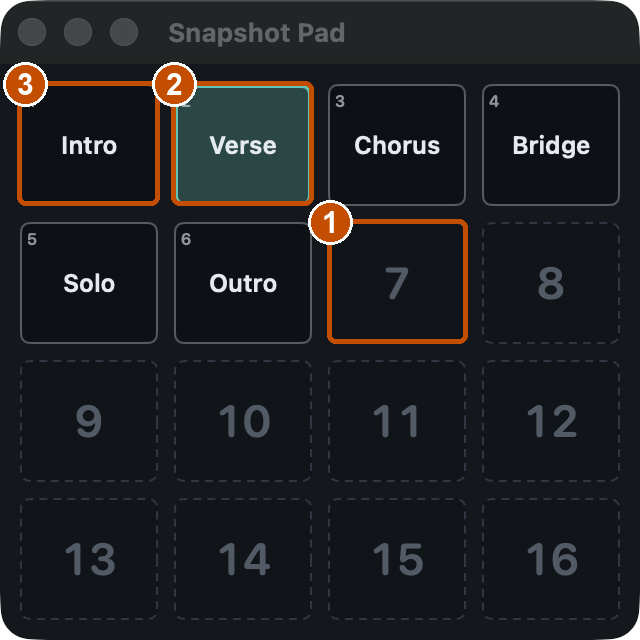
- Un numero libero
- Un pulsante memorizzato (acceso finché lo stato attuale corrisponde)
- Un pulsante con nome
Qui, 1 memorizza il suonare sullo strumento GM della traccia A e 2 il suonare su AUSampler nella traccia B (due tracce con strumenti, come nell’esempio 2 del capitolo 3).
- Apri lo Snapshot Pad.
- Mac
- Finestra > Snapshot Pad nella barra dei menu
- iPhone e iPad
- Snapshot Pad nel menu … della barra superiore
- Prepara lo stato 1: silenzia la traccia B e regola il fader della traccia A.
- Tieni premuto il numero libero 1 1. Lo stato attuale viene memorizzato in 1.
- Prepara lo stato 2: silenzia la traccia A e togli il muto alla traccia B.
- Tieni premuto 2 per memorizzarlo.
- Premi 1 per passare al suonare sulla traccia A, e 2 per la traccia B. Il pulsante che corrisponde allo stato attuale è acceso 2.
2. Dare un nome
Tieni premuto un pulsante memorizzato (o clic destro su Mac), scegli Impostazioni…, scrivi un nome in Name (ad esempio Piano o Sampler) e premi Fine (✓ su iPhone e iPad). Al posto del numero compare il nome 3. Lo stesso menu sovrascrive il pulsante con lo stato attuale (Sovrascrivi con il mix attuale) o lo elimina (Elimina).
3. Restringere le voci richiamate
All’inizio uno snapshot richiama tutte le voci (volume, pan, muto, accensione, bypass e lane MIDI). Restringere le voci richiamate permette di:
- Cambiare senza toccare il resto: uno snapshot che richiama solo i muti, ad esempio, lascia i fader come li hai regolati suonando.
- Mantenere il pulsante acceso: un pulsante è acceso finché ogni voce richiamata corrisponde allo stato attuale. Ristretto, resta acceso quando muovi un fader estraneo. Che un pulsante sia acceso conta per il Toggle e per l’avanzamento degli snapshot, più avanti.
- Usare più snapshot insieme: se gli snapshot che cambiano strumento richiamano solo i muti e un interruttore per effetti richiama solo il bypass del suo effetto, non annullano le impostazioni l’uno dell’altro.
- Tieni premuto un pulsante memorizzato e apri Impostazioni….
- Premi Recall (l’icona a elenco) in alto e scegli Recall No Items. Tutte le voci vengono disattivate.
- Attiva le voci da richiamare. Recall by Kind le attiva per tipo (Mute: il muto di ogni traccia); sotto Tracks, Master e MIDI Lanes, apri una traccia o una lane per sceglierle una per una.
- Premi Fine.
Nell’esempio di «1. Memorizzare e richiamare gli snapshot», attiva solo Mute in Recall by Kind sia in 1 sia in 2. Così il cambio lascia i fader dove li hai spostati suonando. Le voci disattivate restano comunque memorizzate: riattivate in seguito, richiamano i valori memorizzati.
4. Cambiare con i pulsanti di una tastiera MIDI
I pulsanti di cambio programma o i pad di una tastiera MIDI possono richiamare gli snapshot. Con le mani occupate, una pedaliera MIDI ai tuoi piedi può cambiarli.
- Tieni premuto il pulsante e apri Impostazioni….
- In MIDI Trigger, attiva Recall by MIDI e scegli la lane della tastiera in MIDI Lane (ad esempio MIDI 1).
- Premi Learn, poi il pulsante della tastiera da usare. Il suo messaggio (Program Change, Control Change o una nota) viene impostato.
- Premi Fine. Ora il pulsante della tastiera richiama lo snapshot.
5. Creare un interruttore per effetti (Toggle)
Un pulsante con Button su Toggle si disattiva se premuto mentre è acceso. Disattivato, le voci di muto, accensione e bypass che richiama prendono l’opposto dei valori memorizzati. Uno snapshot che richiama solo il bypass di un effetto inserisce e toglie quell’effetto a ogni pressione, come un pedale.
Supponiamo che AUDelay sia nel FX 1 della traccia A.
- Con il delay attivo (senza bypass), tieni premuto un numero libero (ad esempio 5) per memorizzare.
- Apri Impostazioni… di 5 e imposta Button su Toggle.
- Scegli Recall No Items in Recall, apri A in Tracks e attiva solo FX 1.
- Scrivi «Delay» o simili in Name e premi Fine.
- Premi 5: il delay entra e il pulsante si accende. Premi di nuovo: il delay esce e il pulsante si spegne.
Per comandarlo con una pedaliera, fai imparare la stessa pedaliera sia a Recall by MIDI in MIDI Trigger sia a Switch Off by MIDI, che lo disattiva. Ogni pressione inserisce e toglie l’effetto a turno.
6. Avanzare tra gli snapshot con una sola pedaliera
Un trigger MIDI non risponde finché il suo pulsante è acceso (lo stato è già lo stesso, quindi non viene richiamato di nuovo). Combinato con Only When Lit (risponde solo finché un altro pulsante scelto è acceso), ogni pressione della stessa pedaliera avanza: 1 → 2 → 3 → 1 …
Supponiamo che gli snapshot 1, 2 e 3 siano memorizzati richiamando le stesse voci (ad esempio solo Mute), come in «3. Restringere le voci richiamate».
- In Impostazioni… di 1, attiva Recall by MIDI, scegli la lane della pedaliera in MIDI Lane e fai imparare la pedaliera. Scegli 3 in Only When Lit.
- Fai imparare la stessa pedaliera a 2 e scegli 1 in Only When Lit.
- Fai imparare la stessa pedaliera a 3 e scegli 2 in Only When Lit.
- Premi 1 sul pad per accenderlo.
- Premi la pedaliera: viene richiamato solo 2, che richiede 1 acceso (1 è acceso, quindi non risponde). La pressione successiva va a 3, quella dopo torna a 1.
Con soli due, rendi ciascuno l’Only When Lit dell’altro: ogni pressione passa dall’uno all’altro.
Risoluzione dei problemi
Una pressione del pulsante risponde due volte (l’avanzamento salta di due)
Riguarda tutti i trigger MIDI.
Molte pedaliere e pulsanti di tastiera inviano un Control Change dello stesso controller alla pressione e un altro al rilascio: valore 127 alla pressione, 0 al rilascio. Quando Learn cattura un Control Change, l’intervallo di valori è da 0 a 127 (tutti i valori), quindi risponde sia alla pressione sia al rilascio.
- Per uno snapshot normale, al rilascio il pulsante è già acceso: non succede nulla.
- Nell’avanzamento (6), il rilascio soddisfa la condizione dello snapshot successivo: avanza di un passo in più.
Per rispondere solo alla pressione, imposta l’intervallo di valori a mano.
- Apri Impostazioni… dello snapshot e verifica che Message in MIDI Trigger sia Control Change.
- Imposta Value From su 64 e Value To su 127. Solo il 127 della pressione rientra nell’intervallo; lo 0 del rilascio viene ignorato.
- Premi Fine. Per l’avanzamento, fai lo stesso per 1, 2 e 3.
Per un pulsante Toggle, Learn imposta da subito da 64 a 127.
Premere un pulsante Toggle cambia più dell’effetto
Un pulsante Toggle commuta insieme tutte le voci che richiama.
- Premuto acceso, inverte muto, accensione e bypass di ogni voce.
- Premuto spento, riporta ogni voce al valore memorizzato.
Ad esempio, se l’interruttore Delay richiama anche il muto della traccia B, ogni pressione cambia anche il muto di B. Per un interruttore per effetti, fagli richiamare solo il bypass di quell’effetto («3. Restringere le voci richiamate»).
L’avanzamento non procede
- Fai richiamare a 1, 2 e 3 le stesse voci, con valori diversi tra loro. Se due sono accesi insieme, l’avanzamento non funziona.
- Con dei fader tra le voci richiamate, muovere un fader mentre suoni spegne la spia e l’avanzamento si ferma. Restringi le voci ai muti o simili.
ApprofondisciRiferimento Capitolo 7 Snapshot
Da leggere poi
Il capitolo 7 mostra come suonare con il metronomo.