Riferimento Capitolo 2
Plug-in
Come usare i plug-in Audio Unit negli slot (strumenti, effetti ed effetti MIDI).
Tipi di slot
| Slot | Dove | Cosa accoglie |
|---|---|---|
| Slot dello strumento | In cima a ogni traccia | Uno strumento; oppure un ingresso audio (Ingresso audio) o l’uscita aggiuntiva di un altro strumento (Plug-in Outputs) |
| Slot degli effetti | Tre su ogni traccia e su Master | Effetti |
| Slot degli effetti MIDI | Quattro su ogni lane MIDI | Effetti MIDI (Audio Unit MIDI Processor, come gli arpeggiatori) |
Il Mac accetta plug-in AUv3 e AUv2; iPhone e iPad accettano plug-in AUv3.
Il menu dei plug-in
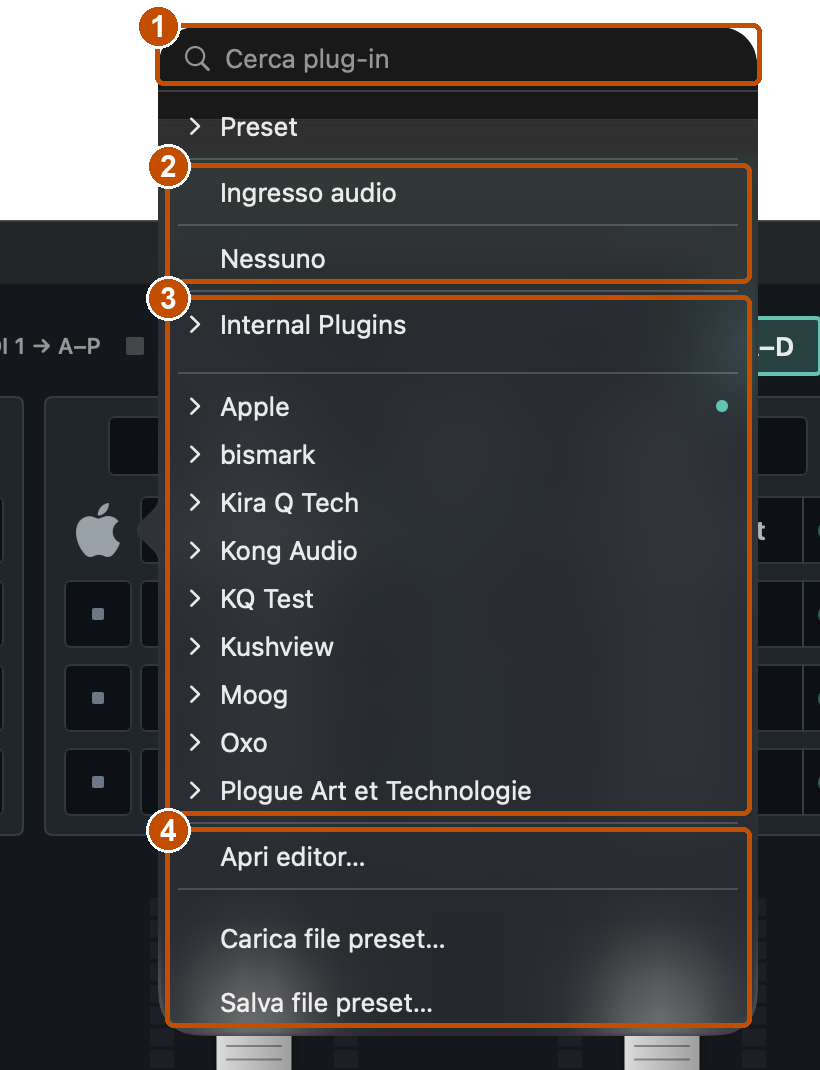
- Cerca plug-in
- Ingresso audio e Nessuno
- L’elenco per produttore (premi per aprire)
- Apri editor… e i preset
| Per aprirlo | |
|---|---|
| Uno slot vuoto | Premi lo slot. |
| Uno slot con un plug-in | Mac: fai clic sull’icona dello slot. iPhone e iPad: tieni premuta l’icona o il nome dello slot. |
- I plug-in sono raggruppati per produttore. I plug-in propri dell’app (Internal Plugins: il metronomo) sono in cima agli strumenti.
- Scrivi parte di un nome in Cerca plug-in per mostrare solo quelli corrispondenti.
- Scegli Nessuno per svuotare lo slot.
Accensione e bypass
Il pulsante di accensione dello slot ferma il plug-in. Commuta subito, e il suono si raccorda gradualmente (circa 40 ms).
- Effetti: spento, il suono salta l’effetto (bypass).
- Strumenti: spento, il suono tace.
- Da spento, il plug-in non elabora nulla e non usa la CPU.
La vista del plug-in
Premi il nome del plug-in nel suo slot per aprirne la vista.
- Quando un plug-in ha entrambe, puoi passare dalla sua vista all’elenco dei parametri (Mostra parametri e Mostra vista plug-in nella barra del titolo). Un plug-in senza nessuna delle due mostra Nessun parametro.
I plug-in di Apple
Mac, iPhone e iPad includono i plug-in Audio Unit di Apple. Sono sotto Apple nel menu dei plug-in, senza installare nulla.
| Tipo | Su Mac e su iPhone e iPad | Solo Mac |
|---|---|---|
| Strumenti | AUMIDISynth (uno strumento GM che suona i SoundFont), AUSampler (un campionatore), AUAudioFilePlayer (riproduce file audio) | DLSMusicDevice (con suoni GM integrati), AUSpeechSynthesis (legge testi ad alta voce), AUNetReceive |
| Effetti | AUDelay e AUSampleDelay (delay), AUReverb2 (riverbero), AUDistortion (distorsione), AUDynamicsProcessor (compressore), AUPeakLimiter (limiter), AUNBandEQ e AUParametricEQ (EQ), AUPitch e AUNewPitch (intonazione), AUSoundIsolation (isola le voci), e filtri passa-basso, passa-alto, passa-banda, shelving basso e shelving alto | AUMatrixReverb, AUGraphicEQ, AUMultibandCompressor, AUFilter, AURogerBeep, AUNetSend e altri |
| Solo iPhone e iPad: AUiPodEQ | ||
I filtri hanno nomi diversi: AULowpass, AUHipass e AUBandpass su Mac; AULowPassFilter, AUHighPassFilter e AUBandpassFilter su iPhone e iPad (gli shelving si chiamano AULowShelfFilter e AUHighShelfFilter su entrambi).
Senza un file di suoni (SoundFont o simili), AUMIDISynth e AUSampler suonano una semplice onda sinusoidale. Quello che suona i suoni GM così com’è, è DLSMusicDevice su Mac.
Quali sono presenti può cambiare con la versione del sistema operativo.
- Mac
- I plug-in di Apple mostrano le proprie viste.
- iPhone e iPad
- Molti plug-in di Apple non hanno una vista, quindi l’app ne fornisce una (campionatore, synth MIDI, EQ, delay, riverbero, distorsione, filtri e così via). Permette anche di scegliere preset integrati, come il tipo di stanza del riverbero.
Caricare file di suoni
- Mac
-
DLSMusicDevice: scegli il banco di suoni in Sound Bank: nella sua vista (all’inizio, i suoni GM integrati nel Mac).
AUSampler: carica con Importa strumento da file DLS… o Importa strumento da file EXS… nella sua vista.
Puoi anche rilasciare un file SoundFont sulle viste di DLSMusicDevice e di AUSampler.
AUMIDISynth: su Mac non ha una vista propria, solo l’elenco dei parametri, e non si può scegliere un SoundFont. - iPhone e iPad
- Scegli un file SoundFont (.sf2) o DLS (.dls) con Scegli suono… nella vista di AUMIDISynth o di AUSampler. Se il file non si trova, compare Suono non trovato e suona il suono integrato (un’onda sinusoidale).
Preset
Fai clic sull’icona dello slot su Mac, o toccala su iPhone e iPad, per scegliere i preset (su iPhone e iPad anche Preset nel menu dei plug-in).
| Voce | Funzione |
|---|---|
| Preset di fabbrica | I preset forniti con il plug-in. |
| Preset utente | I preset che hai salvato. Salva con Salva come preset utente…, elimina con Elimina preset utente. Vengono conservati dal plug-in. |
| Aprire e salvare file di preset Solo Mac | Legge e scrive file .aupreset. Anche trascinare un file .aupreset su uno slot o sulla vista di un plug-in lo carica. |
Scambiare e duplicare gli slot
Trascina uno slot e rilascialo su un altro slot: compare un menu.
- Su uno slot occupato: Scambia, Duplica, Annulla
- Su uno slot vuoto: Sposta, Duplica, Annulla
Gli slot si spostano solo tra slot dello stesso tipo (strumenti tra strumenti, effetti tra quelli delle tracce e di Master, effetti MIDI tra lane). Uno scambio sposta i plug-in in funzione così come sono. Un duplicato parte con il plug-in spento (bypass). Su Mac, Scambia con e Duplica in nel menu del clic destro di uno slot fanno lo stesso.
- Mac
- Fai clic e sposta per trascinare.
- iPhone e iPad
- Appoggia il dito e spostalo subito per trascinare. Se aspetti senza muoverti, compare un menu; muovendoti da lì trascini. Tieni uno slot trascinato sopra un pulsante di gruppo della barra superiore (A–D …) per cambiare le tracce mostrate.
Gli slot non si possono spostare durante la registrazione, né gli slot dello strumento che contengono un ingresso audio.
Sidechain
Gli effetti con due o più ingressi (vocoder, compressori in ducking e simili) possono ricevere il suono di un altro slot sul secondo ingresso. Nel menu dello slot effetto che invia, scegli la destinazione in Sidechain.
- Quello slot lascia passare il suo suono invariato e lo invia anche alla destinazione. Il suo pulsante di accensione attiva e disattiva l’invio.
- Si possono scegliere solo slot elaborati prima della destinazione (slot precedenti della stessa traccia, altre tracce, e per gli effetti di Master, qualsiasi traccia).
Uscite aggiuntive degli strumenti (Plug-in Outputs)
Uno strumento con due o più uscite (ad esempio uno strumento di batteria) può suonare la seconda uscita e le successive su altre tracce. Sceglile in Plug-in Outputs nel menu dello slot dello strumento di quella traccia. Passano per gli effetti e il fader di quella traccia.
Quando un plug-in smette di funzionare
| Indicazione | Significato e soluzione |
|---|---|
| Non risponde | Il plug-in non risponde. Attendi un momento. |
| Ha smesso di funzionare | Il plug-in si è fermato. Premi lo slot e scegli Ricarica: torna com’era all’ultimo salvataggio. |
| Non disponibile | Il plug-in non è installato o non si è potuto caricare. Le sue impostazioni restano: reinstallalo e caricalo per riaverlo. |
| Alcuni plug-in impiegano molto tempo a caricarsi. | Compare all’apertura di una sessione. Salta prosegue senza aspettare quel plug-in. |