Capitolo 7
Suonare con il metronomo
Fai suonare il metronomo integrato dell’app per tenere il tempo mentre ti eserciti o registri.
In questo capitolo
- Caricare il metronomo e farlo suonare
- Scegliere tempo, metrica e la nota su cui batte
- Aggiungere un conteggio
- Tenere il metronomo fuori da una registrazione (registrare una traccia che raccoglie le altre)
Cosa ti serve
- Una sessione che suona, come nel capitolo 1
1. Caricare il metronomo
Il metronomo va in una traccia come uno strumento. Su una traccia a parte, il suo volume si regola separatamente dagli altri strumenti.
- Premi lo slot dello strumento di una traccia libera (ad esempio la traccia D).
- Apri Internal Plugins in cima al menu e scegli Metronome.
- Premi il nome Metronome nello slot per aprire la vista del metronomo.
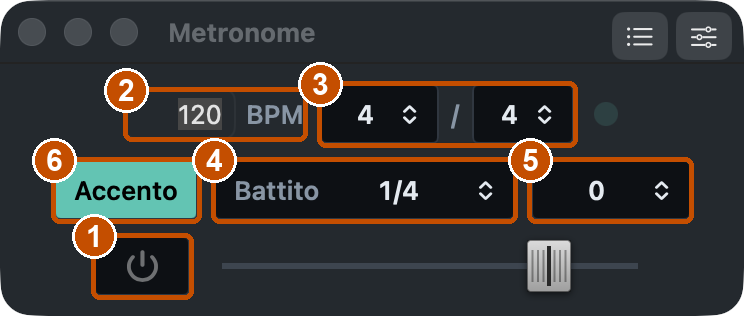
- Il pulsante del suono
- BPM
- La metrica
- Battito
- Conteggio
- Accento
2. Farlo suonare
- Scegli il tempo con BPM 2, e 4/4, 3/4 o simili con la metrica 3. Cambiano il tempo e la metrica di tutta l’app (gli stessi BPM della barra superiore).
- Premi il pulsante del suono 1. Parte dal primo tempo successivo. Appena caricato è muto.
- Per battere gli ottavi e simili, scegli la nota con Battito 4. Per accentare il primo tempo, attiva Accento 6.
- Regola il volume con il fader della traccia del metronomo.
Il metronomo continua a battere al tempo dell’app anche quando non suona nulla. Premi di nuovo il pulsante del suono per fermarlo.
3. Aggiungere un conteggio
Fagli contare qualche battuta prima di iniziare a suonare.
- Scegli il numero di battute con Conteggio 5.
- Premi il pulsante del suono: conta le battute del conteggio e poi continua a battere.
- Le scelte segnate «solo» battono le battute del conteggio e poi si fermano. Usale quando vuoi solo un segnale d’attacco.
Il conteggio si sceglie anche in Conteggio sotto Metrica nelle impostazioni.
4. Con un file MIDI
- Mentre un file MIDI suona, il metronomo ne segue le battute.
- All’apertura di un file MIDI, tempo e metrica diventano quelli del file. Quando la metrica cambia nel file, il metronomo cambia con essa.
- Abbassare i BPM rallenta insieme file MIDI e metronomo, comodo per esercitarsi.
5. Tenere il metronomo fuori da una registrazione
Registrare Master registra anche il metronomo. Per sentire il metronomo ma registrare solo quello che suoni, raccogli le altre tracce in una traccia e registra solo quella.
Supponiamo che tu suoni sulle tracce da A a C e che il metronomo sia nella traccia D. La traccia E raccoglie le altre.
- Premi lo slot dello strumento della traccia E e scegli Ingresso audio.
- Premi il nome dell’ingresso nello slot per aprire il menu dell’ingresso. Non serve un microfono, quindi disattiva il dispositivo di ingresso (Mac: Nessuno in Dispositivo di ingresso; iPhone e iPad: premi il nome del dispositivo in cima per disattivarlo).
- In Tracks nello stesso menu, spunta A, B e C, ma non D del metronomo. Il suono da A a C ora passa per la traccia E invece di andare direttamente a Master.
- Disattiva il pulsante di registrazione (●) di Master e premi solo il ● della traccia E.
- Registra con Rec. Senti il metronomo, ma viene registrata solo la traccia E (quello che suoni da A a C).
Il fader della traccia E regola insieme il volume da A a C. Un effetto nella traccia E agisce insieme da A a C.
ApprofondisciRiferimento Capitolo 5 Riproduzione, Capitolo 6 Registrazione
Da leggere poi
Qui finisce «Per iniziare». Ogni pulsante e ogni impostazione sono spiegati nella parte 2, «Riferimento».