Capitolo 5
Suonare e registrare con i file MIDI
Suona sull’accompagnamento di un file MIDI e registra il risultato.
In questo capitolo
- Riprodurre un file MIDI con gli strumenti delle tracce
- Registrare quello che suoni e salvarlo in un file
Cosa ti serve
- Un file MIDI standard (estensione .mid)
- Una sessione con strumenti nelle tracce, come nei capitoli 1 e 3
1. Riprodurre un file MIDI
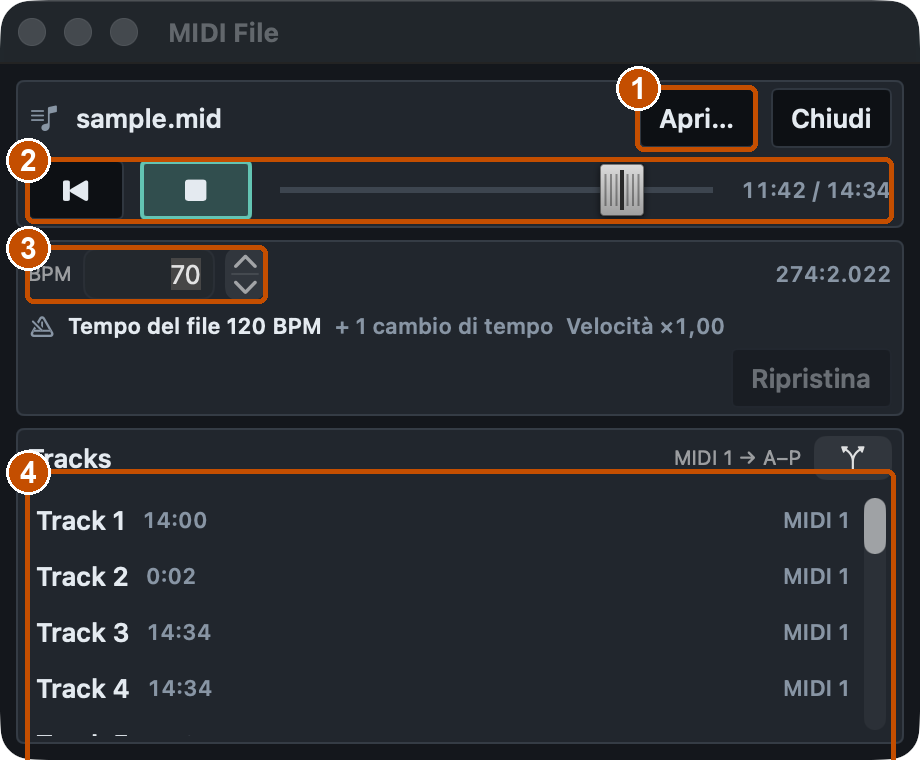
- Apri…
- I pulsanti di riproduzione e di ritorno all’inizio, e la posizione
- BPM
- Le tracce del file e le lane a cui vanno
- Premi il pulsante MIDI File sotto il canale Master per aprire la finestra MIDI File (su Mac anche con ⇧⌘M).
- Premi Apri… 1 e scegli un file MIDI. Puoi anche trascinare il file sulla finestra.
- Premi il pulsante di riproduzione 2 per avviare (su Mac Space o ⌘↩). Premi di nuovo per fermare. Per tornare all’inizio, premi il pulsante di ritorno all’inizio (su Mac ⌘←).
In una nuova sessione, ogni traccia del file MIDI passa per la lane 1 verso ogni traccia. Con uno strumento nella traccia A, il brano suona su di esso.
Con un file GM (General MIDI), un solo strumento GM nella traccia A suona tutte le parti, pianoforte, basso, batteria e così via, ciascuna con il proprio suono (DLSMusicDevice su Mac; AUMIDISynth con un SoundFont GM su iPhone e iPad; capitolo 1). Uno strumento GM suona i suoi 16 canali con suoni diversi, con la batteria sul canale 10.
Esempio: la batteria su una traccia a parte
Per cambiare il volume della sola batteria, o applicare effetti solo alla batteria, separala su un’altra traccia. In un file GM la batteria è sul canale 10, quindi la separa il filtro dei canali del capitolo 3.
- Carica uno strumento GM sia nella traccia A sia nella traccia B (DLSMusicDevice su Mac, AUMIDISynth su iPhone e iPad).
- Nella finestra MIDI Routing, premi il riquadro MIDI Input della lane 1 e togli la spunta a MIDI File: All Tracks (restano solo le tastiere).
- Lane 2: scegli MIDI File: All Tracks in MIDI Input e togli la spunta solo a Channel 10 nel filtro dei canali. Imposta Output sulla traccia A.
- Lane 3: scegli MIDI File: All Tracks in MIDI Input e imposta il filtro dei canali solo su Channel 10. Imposta Output sulla traccia B.
- Ora la batteria suona sulla traccia B e le altre parti sulla traccia A. Cambia il volume della batteria con il fader della traccia B, o compattala con AUDynamicsProcessor in uno slot effetto di B.
L’elenco delle tracce nella finestra MIDI File 4 mostra la lane di ciascuna traccia. Una traccia che non va a nessuna lane mostra Non riprodotta. Per prendere le tracce del file una per una, scegli MIDI File: Track 1 e così via in MIDI Input.
2. Registrare quello che suoni
Il suono che esce dal mixer viene registrato così com’è in un file, compreso quello che suoni sul file MIDI.
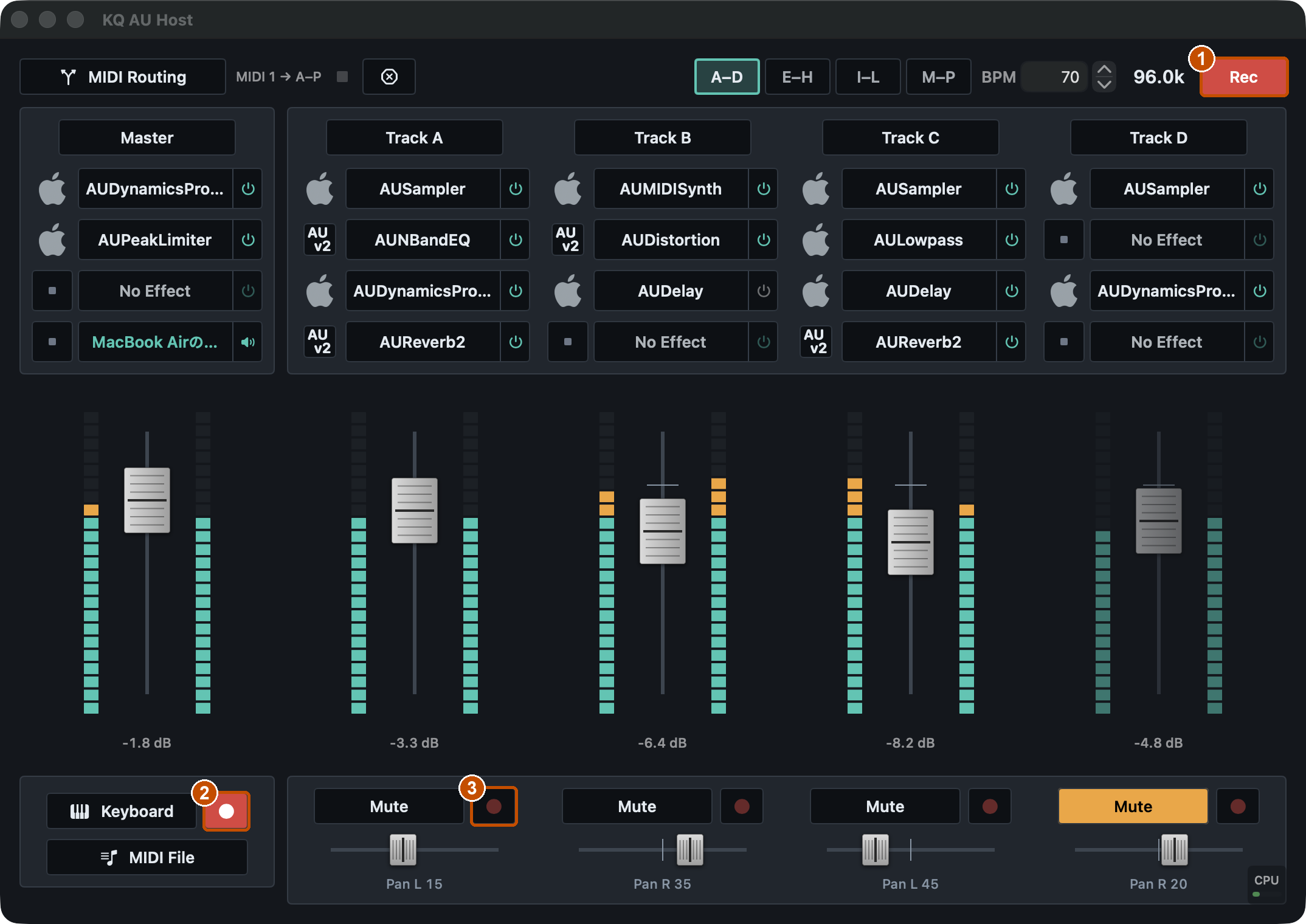
- Rec nella barra superiore
- Il pulsante di registrazione (●) di Master
- Il pulsante di registrazione (●) di una traccia
- Premi Rec 1 nella barra superiore per avviare la registrazione (su Mac ⌘R). Il pulsante mostra il tempo registrato.
- Avvia il file MIDI e suona insieme.
- Premi di nuovo Rec per fermare. Compare la schermata di salvataggio: scegli nome e posizione e salva.
ApprofondisciRiferimento Capitolo 5 Riproduzione, Capitolo 6 Registrazione
Da leggere poi
Il capitolo 6 mostra come cambiare le impostazioni del mixer con gli snapshot.