Capitolo 4
Effetti su un microfono o uno strumento
Porta in una traccia la tua voce da un microfono, o una chitarra collegata a un’interfaccia audio, e ascoltala con gli effetti.
In questo capitolo
- Portare un ingresso audio in una traccia
- Scegliere i canali di ingresso (mono o stereo)
- Applicare effetti e attivarli e disattivarli
Cosa ti serve
- Un microfono, oppure un’interfaccia audio e uno strumento come una chitarra (per provare basta il microfono integrato)
- Cuffie (con gli altoparlanti, il microfono può captare il suono e generare feedback)
1. Portare un ingresso audio in una traccia
Lo slot dello strumento di una traccia può ricevere un ingresso audio al posto di uno strumento.
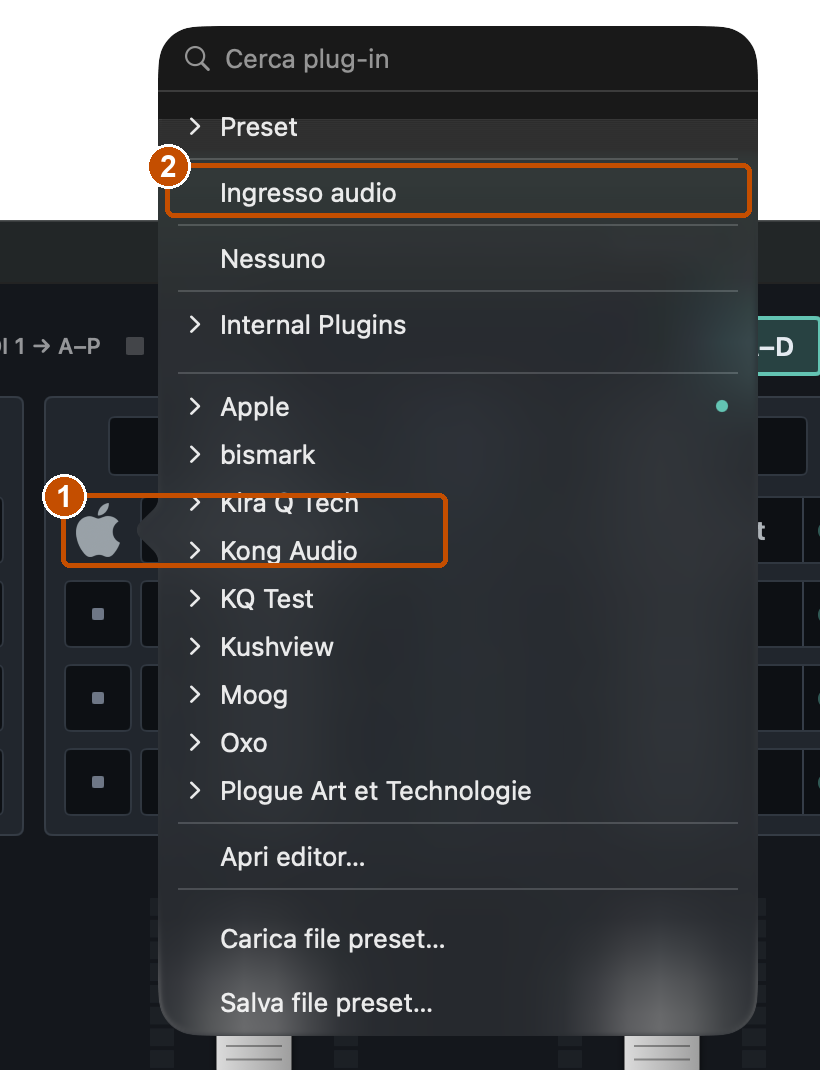
- Lo slot dello strumento della traccia A
- Ingresso audio
- Collega le cuffie e sceglile come uscita come nel capitolo 1.
- Premi lo slot dello strumento della traccia A 1 e scegli Ingresso audio 2 in cima al menu.
- La prima volta, ti viene chiesto se l’app può usare il microfono. Consentilo.
- Parla nel microfono: l’indicatore della traccia A si muove e senti la tua voce in cuffia.
2. Scegliere il dispositivo e i canali di ingresso
Con un’interfaccia audio, scegli quale dispositivo e quale presa usare. Premi il nome dell’ingresso nello slot per aprire il menu dell’ingresso.
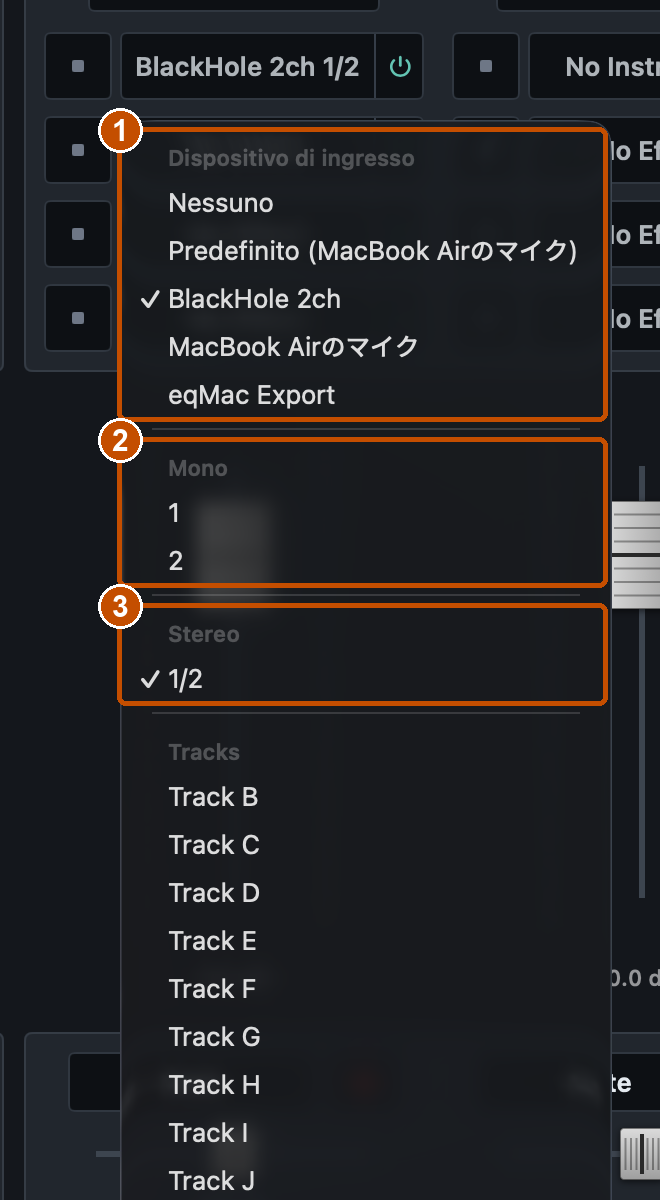
- Dispositivo di ingresso
- Mono (1, 2 …)
- Stereo (1/2, 3/4 …)
- Mac
- Scegli il dispositivo in Dispositivo di ingresso 1. «Predefinito» è il dispositivo scelto in Dispositivo di ingresso predefinito, sotto Audio nelle impostazioni. Ogni traccia può usare un dispositivo diverso.
- iPhone e iPad
- Il dispositivo di ingresso si sceglie in Ingresso nelle Impostazioni (microfono integrato, auricolare, interfaccia audio USB e così via). Il nome del dispositivo in cima al menu attiva e disattiva l’ingresso.
- Per una chitarra o un microfono, scegli il numero della sua presa in Mono 2 (1 per l’ingresso 1).
- Per uno strumento stereo come una tastiera su due prese, scegli 1/2 o simili in Stereo 3.
3. Applicare effetti
I tre slot sotto lo slot dello strumento sono gli slot degli effetti. Il suono attraversa gli effetti dall’alto in basso.
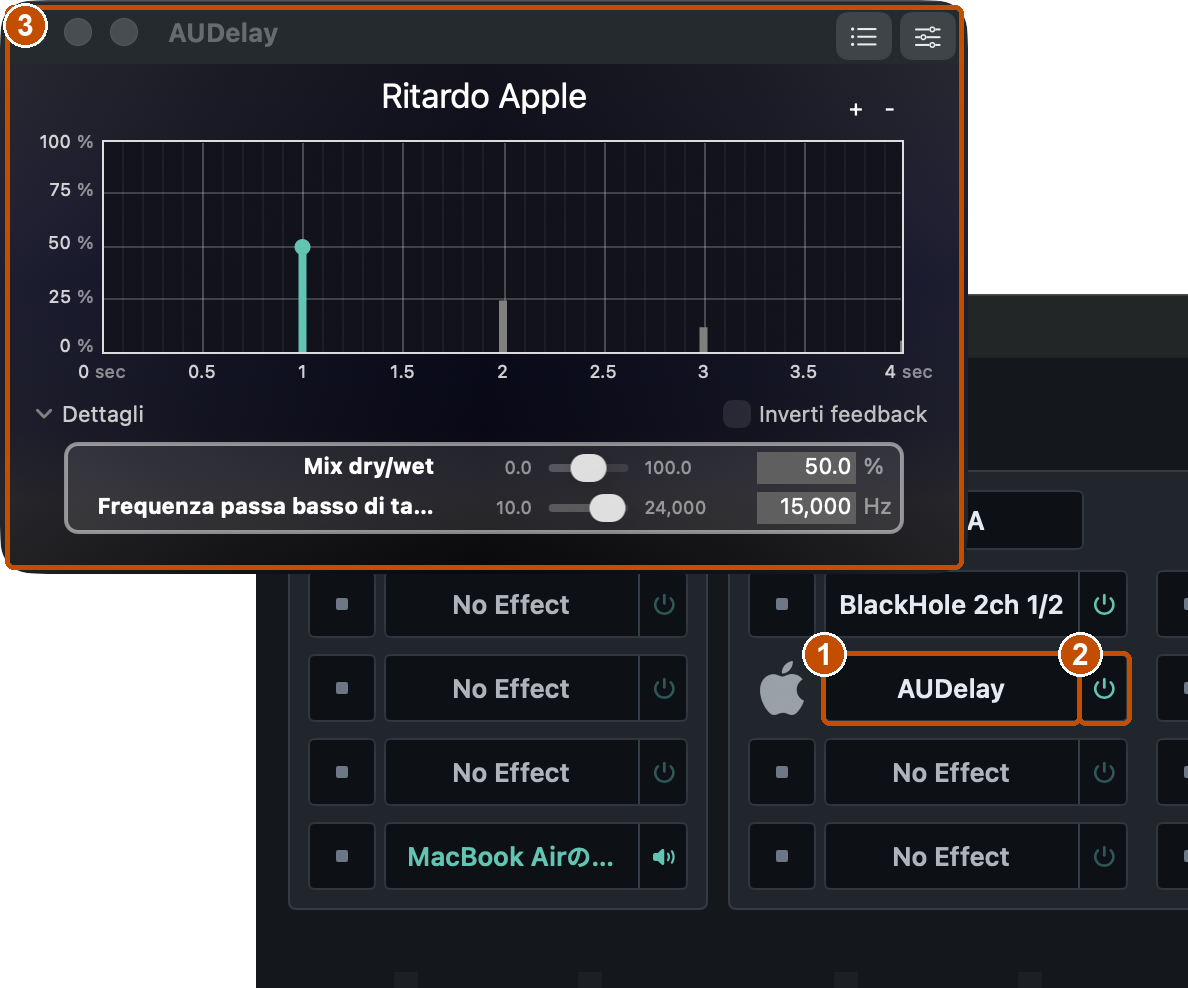
- Uno slot effetto (FX 1)
- Il pulsante di accensione dell’effetto
- La vista dell’effetto
- Premi lo slot effetto più in alto della traccia A 1 e scegli AUDelay (il delay di Apple) dal menu. La tua voce prende un’eco.
- Premi il nome dell’effetto nello slot per aprirne la vista 3, dove cambi durata e quantità dell’eco.
- Premi il pulsante di accensione dell’effetto 2 per disattivarlo (bypass). Premi di nuovo per riattivarlo. Il suono passa in modo graduale.
Combinazioni di effetti Apple
Gli effetti di Apple bastano per creare catene comuni. Caricali da FX 1 in giù.
| Uso | FX 1 | FX 2 | FX 3 |
|---|---|---|---|
| Canto o parlato | AUDynamicsProcessor (uniforma il livello) | AUParametricEQ (toglie l’ovattato, aggiunge brillantezza) | AUReverb2 (aggiunge ambiente) |
| Chitarra elettrica | AUDistortion (distorsione) | AUDelay (eco) | AUReverb2 (ambiente) |
| Voce in una stanza rumorosa | AUSoundIsolation (isola la voce) | AUDynamicsProcessor | AUReverb2 |
AUDistortion e AUReverb2 hanno dei preset di fabbrica. Scegli prima un preset, poi regola le quantità nella vista dell’effetto: è più rapido. Se riverbero o delay sono troppo forti, abbassa Dry/Wet Mix (il bilanciamento tra suono originale ed effettato) nella vista dell’effetto.
- Quando si attiva un ingresso mentre suonano gli altoparlanti integrati, l’uscita viene silenziata automaticamente per evitare il feedback (Uscita silenziata). Usa le cuffie. Se devi usare gli altoparlanti, premi il pulsante del suono nello slot di uscita di Master e scegli Attiva comunque.
- Quando lo slot è rosso, l’ingresso non può essere usato. Premi lo slot per vedere perché (accesso al microfono non consentito, dispositivo non collegato e così via).
- Mac
- Consentilo in Impostazioni di Sistema > Privacy e sicurezza > Microfono.
- iPhone e iPad
- Consentilo in Impostazioni > Privacy e sicurezza > Microfono.
- Se la tua voce torna in ritardo, riduci la Dimensione del buffer sotto Audio nelle impostazioni. Se poi il suono si interrompe, aumentala un po’.
ApprofondisciRiferimento Capitolo 2 Plug-in, Capitolo 3 Il mixer
Da leggere poi
Il capitolo 5 mostra come suonare su un file MIDI e registrare.