第 1 章
はじめての起動と音出し
KQ AU Host を起動して、アプリに付いている音源を画面の鍵盤で鳴らしてみましょう。5 分ほどでできます。
この章でできること
- 新しいセッションを始める
- 音の出口(スピーカーやヘッドフォン)を選ぶ
- トラックに音源を挿して、画面の鍵盤やコンピュータのキーで鳴らす
用意するもの
- KQ AU Host を入れた Mac、iPhone、または iPad
- スピーカーかヘッドフォン
1. 新しいセッションを始める
KQ AU Host では、ミキサーの状態、挿したプラグイン、MIDI のつなぎ方などをまとめてセッションと呼びます。ウェルカム画面から、新しいセッションを始めます。
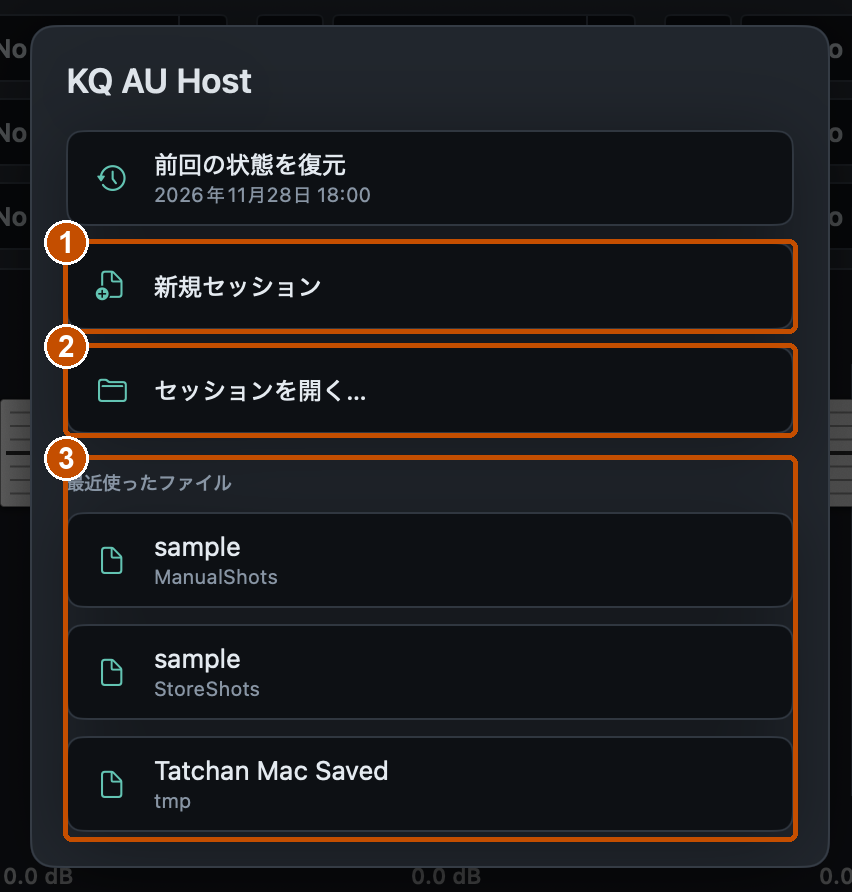
- 新規セッション
- セッションを開く…
- 最近使ったファイルの一覧
- KQ AU Host を起動します。ウェルカム画面が出ます。
- Mac
- ウェルカム画面が出るのは、はじめて起動したときだけです。次からは前回の状態で始まります。あとから開くには、メニューの ファイル > ウェルカム画面… を選びます。
- iPhone・iPad
- 起動するたびに出ます。あとから開くには、上のバーの … のメニューから ウェルカム画面… を選びます。
- 新規セッション 1 を選びます。何も入っていないミキサーが表示されます。
前に使っていた状態から始めるには
ウェルカム画面の 前回の状態を復元 を選ぶと、前回終了したときの状態に戻ります。保存したセッションは セッションを開く… 2 か、最近使ったファイル 3 の一覧から開けます。
2. 音の出口を選ぶ
音を出すスピーカーやヘッドフォンを選びます。
ミキサーの左端の Master ストリップにある出力の名前を押して選びます。
- Mac
- つないでいる出力の機器から選びます。メニューの KQ AU Host > 設定…(⌘,)の オーディオ にある 出力デバイス 1 でも選べます。
- iPhone・iPad
- スピーカー、ヘッドフォン、AirPlay、Bluetooth から選びます。
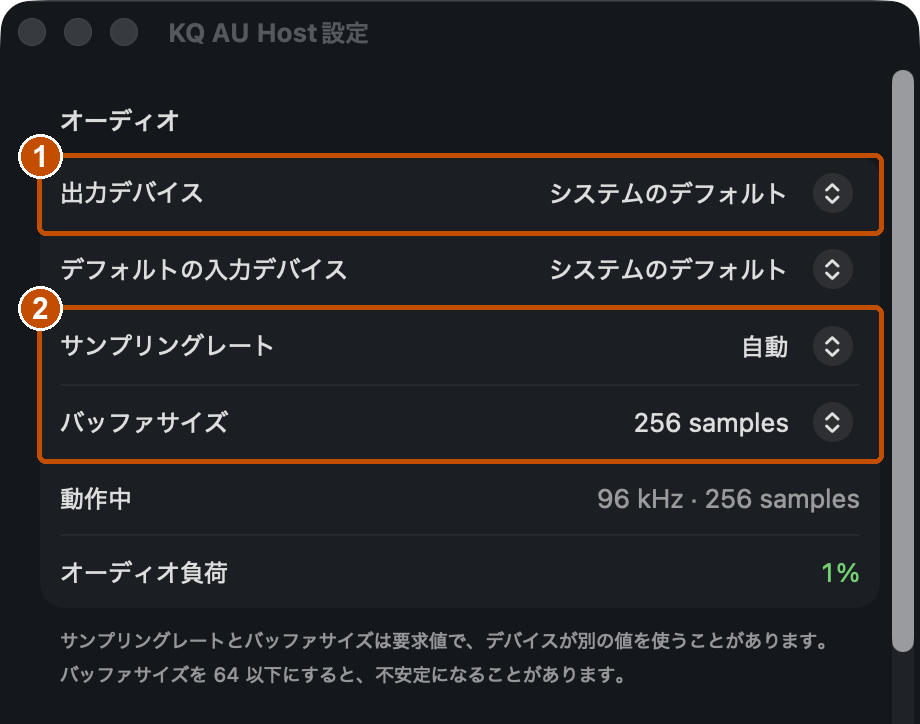
- 出力デバイス
- サンプリングレート と バッファサイズ
サンプリングレートとバッファサイズ
はじめは変えなくてかまいません。音が途切れるときはバッファサイズ 2 を大きくします。これらは希望の値で、機器によっては別の値が使われます。
3. トラックに音源を挿す
ミキサーには A から始まるトラックが並んでいます。トラックのいちばん上の枠が、音源を挿すインストゥルメントスロットです。ここに音源のプラグインを挿します。
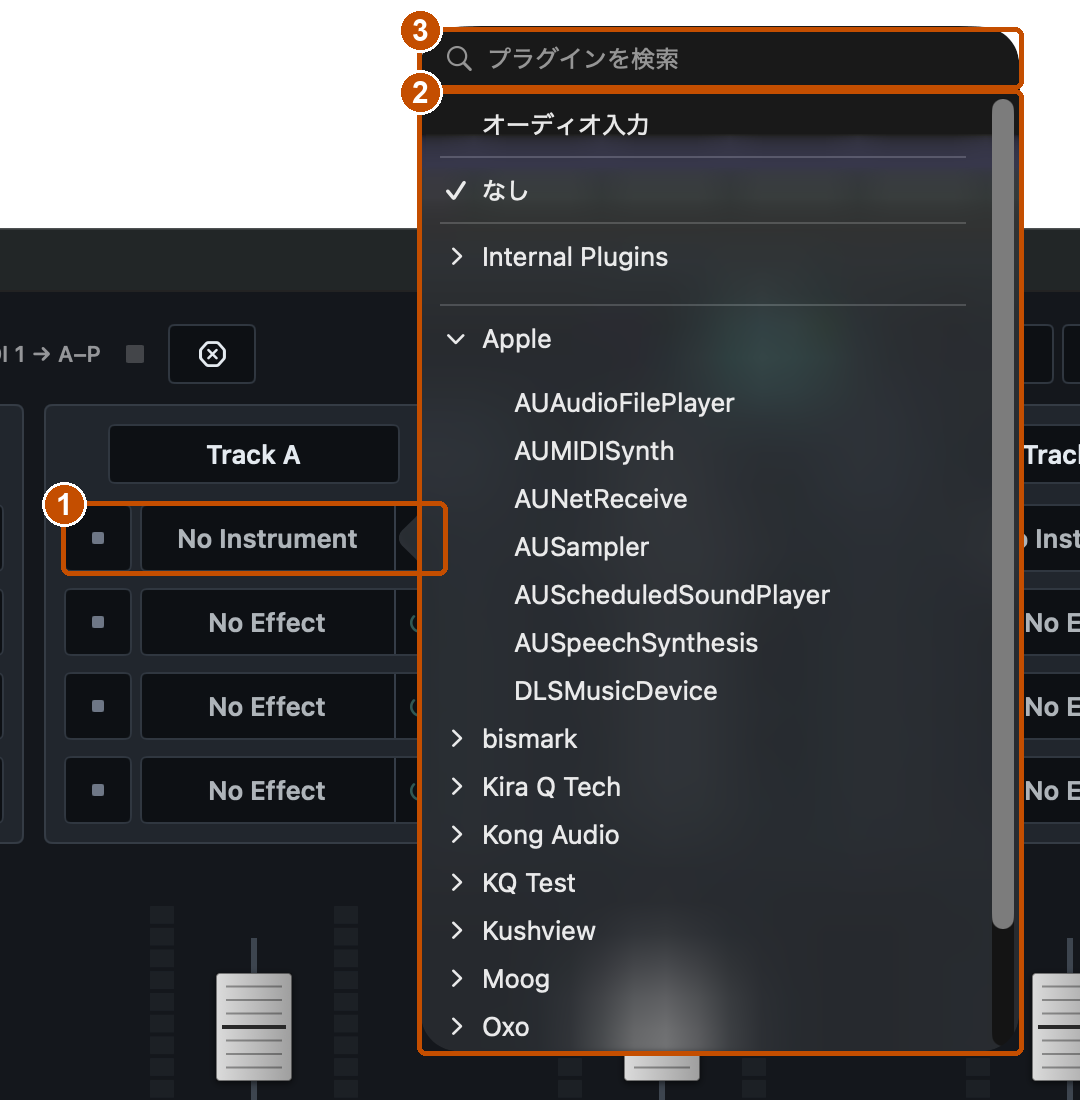
- トラック A のインストゥルメントスロット
- プラグインのメニュー
- 検索の欄(プラグインを検索)
- トラック A のインストゥルメントスロット 1 をクリックします(iPhone・iPad はタップ)。プラグインのメニュー 2 が出ます。
- メニューの Apple から音源を選びます。名前を検索の欄 3 に入れると、すぐ見つかります。この例では、次の音源を選びます。
- Mac
- DLSMusicDevice。GM の音色が入っていて、そのまま鳴ります。
- iPhone・iPad
- AUMIDISynth。何も入れないと、正弦波の「ピー」という単純な音です。GM の音色にするには、AUMIDISynth の画面の 音源を選ぶ… で、GM のサウンドフォント(.sf2 など)を選びます。
- スロットに音源の名前が出れば、挿せています。
ほかの音源を使うには
Mac や iPhone・iPad に入れた Audio Unit の音源(AUv3。Mac では AUv2 も)も、同じメニューから選べます。プラグインの画面は、スロットの音源の名前をクリック(タップ)すると開きます。挿した音源を替えるには、Mac ではスロットのアイコンをクリック、iPhone・iPad ではアイコンを長押しして、メニューから選び直します。
4. 画面の鍵盤で鳴らす
キーボードウインドウを開いて、挿した音源を鳴らします。新しいセッションでは、キーボードと、つないだ MIDI 機器の音が、すべてのトラックに届くようになっています(MIDI のレーン 1)。
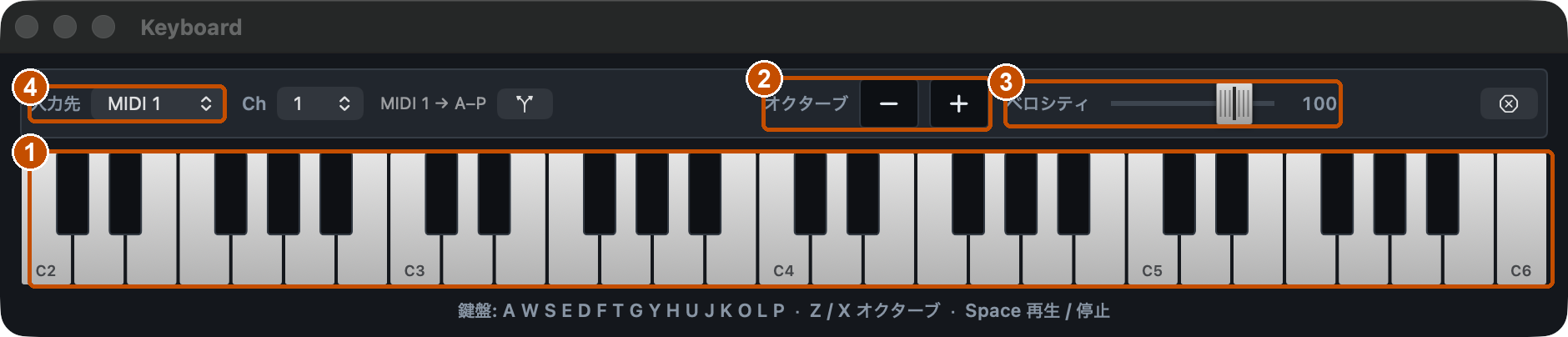
- 鍵盤
- オクターブ
- ベロシティ
- 送り先の MIDI レーン
- キーボードウインドウを開きます。 Master ストリップの下にある Keyboard のボタンをクリック(タップ)します。Mac では ⌘K でも開けます。
- 鍵盤 1 をクリック(タップ)すると、音が鳴ります。
- 音の高さを変えるときは オクターブ 2 を、強さを変えるときは ベロシティ 3 を変えます。
コンピュータのキーで弾く Mac のみ
アプリのウインドウを前にしているあいだ、コンピュータのキーで弾けます。
- 白鍵: A S D F G H J K L ;
- 黒鍵: W E T Y U O P
- オクターブを下げる・上げる: Z / X
プラグインの画面が前にあるときは、キーはプラグインに渡ります。
5. 音量を整える
トラック A のフェーダーで音源の音量を、Master のフェーダーで全体の音量を変えます。メーターが赤くなるときは、音が割れているので下げてください。
フェーダーやノブは、ドラッグしながら指(ポインタ)を横に離していくと、細かく動かせます。長押し(Mac は右クリックも)すると、値を数字で入力できます。
音が出ないとき
- 上のバーに オーディオ停止中 と出ているときは、そこを押すと音声が再開します。
- Master の出力がミュート、または出力の機器が違うものになっていないか確かめます。
- キーボードウインドウに キーボードの音が出ません。MIDI Routing でレーンを確認してください。 と出るときは、キーボードの送り先のレーンが、どのトラックにもつながっていません。
詳しくは機能リファレンス 第 1 章 画面のつくり、第 2 章 プラグイン、第 3 章 ミキサー
次に読む
第 2 章では、作ったセッションを保存して、あとで読み込む方法を紹介します。