機能リファレンス 第 4 章
MIDI
MIDI のレーン、MIDI エフェクト、キーボードウインドウ、MIDI 機器のつなぎ方を説明します。
MIDI のレーン
MIDI は、20 本あるレーン(MIDI 1〜MIDI 20)を通ってトラックに届きます。MIDI Routing ウインドウ(⇧⌘R)に、レーンが 5 本ずつ並びます。タイトルバーの右の 1–5、6–10、11–15、16–20 で切り替えます(iPhone・iPad で狭いときは、1 つのボタンのメニュー)。
新しいセッションでは、レーン 1 がすべての MIDI 機器(アプリの仮想ポートは除く)と MIDI ファイルを受け取り、トラック A〜P に送ります。レーン 2〜20 は空です。
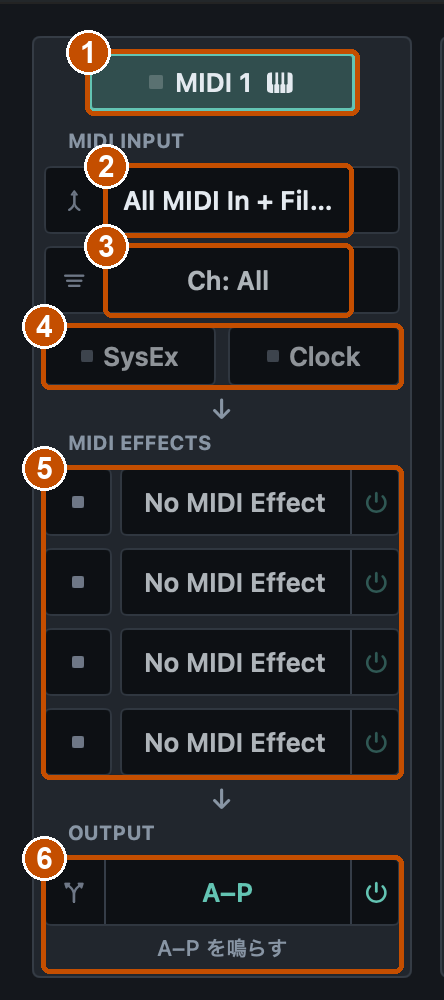
- レーンの名前と MIDI のランプ
- MIDI Input
- チャンネルフィルタ(Ch:)
- SysEx・Clock
- MIDI Effects(4 つ)
- Output と電源のボタン
| 部品 | はたらき |
|---|---|
| 名前 | 押すと、キーボードウインドウの鍵盤がこのレーンを弾きます(鍵盤の印が付きます)。長押し(Mac は右クリックも)で名前を変えられます。何も入力のないレーンは薄く表示されます。ドラッグすると、ほかのレーンと入れ替え・複製ができます(下の「レーンの入れ替え・複製」)。 |
| MIDI Input | 受け取るものです。いくつでも選べ、時間の順にまとめます(下の表)。 |
| チャンネルフィルタ | 16 の MIDI チャンネルのうち、通すものです。すべてのチャンネル、チャンネルなし、または 1 つずつ選びます。 |
| SysEx | システムエクスクルーシブ(F0 … F7)を通します。 |
| Clock | タイミングクロック、スタート・コンティニュー・ストップ、ソングポジションなどを通します。アクティブセンシングとリセットは、いつも通しません。 |
| MIDI Effects | MIDI エフェクトを 4 つまで挿します(第 2 章)。 |
| Output | 送り先のトラックと、ほかのレーンです。いくつでも選べ、それぞれに同じものを送ります。ループになる送り先は選べません。電源のボタンで、選んだ送り先を残したまま、送るのを止めます。 |
MIDI Input で選べるもの
| 項目 | 内容 |
|---|---|
| All MIDI In | つないだすべての MIDI 機器(あとからつないだものも)。アプリの仮想ポートは入りません。 |
| 機器の名前 | MIDI 機器を 1 台ずつ。 |
| KQ AU Host | アプリの仮想 MIDI ポートです。ほかのアプリから、ここに MIDI を送れます。 |
| MIDI File: All Tracks | MIDI ファイルのすべてのトラック。 |
| MIDI File: Track 1 … | MIDI ファイルのトラックを 1 つずつ(ファイルを開いているとき)。 |
| ほかのレーン | ほかのレーンの出力を受け取ります。 |
| すべての入力を解除 | 選んだものを全部外します。 |
キーボードウインドウの鍵盤は、ここではなく、キーボードウインドウの側でレーンを選びます。
レーンの入れ替え・複製
レーンの名前をドラッグして、ほかのレーンのパネルに落とすと、入れ替え・複製・キャンセル のメニューが出ます。Mac では、名前の右クリックの 入れ替え先・複製先 からもできます。
- 入れ替え: MIDI エフェクト・入力・チャンネルフィルタ・SysEx と Clock・出力が、電源の状態と一緒に動きます。トラックと違い、レーンの名前も一緒に動きます。キーボードウインドウの鍵盤が弾くレーン、ほかのレーンからの送り、スナップショットの値もついて行きます。入れ替えると、鳴っている音はすべて止まります。
- 複製: 中身と名前を写し、写した先のレーンは出力なしになります。元のレーンに送っているレーンは、写した先にも送ります(写した先に送っていたものは外れます)。スナップショットの値は写しません。写した MIDI エフェクトは電源オフ(バイパス)で始まります。
上のバーのまとめ
上のバーの MIDI Routing の横に、レーンの送り先のまとめが出ます(例: MIDI 1 → A–P)。
MIDI エフェクト
アルペジエーターやコードを鳴らすものなど、MIDI を作り変えるプラグイン(MIDI Processor の Audio Unit)です。レーンの MIDI Effects のスロットに挿します。MIDI は上のスロットから順に通ります。入っていないときは、メニューに MIDI エフェクトの Audio Unit がインストールされていません と出ます。
キーボードウインドウ
Master の下の Keyboard か、⌘K で開きます。
| 部品 | はたらき |
|---|---|
| 鍵盤 | 押すと鳴ります。ドラッグするとグリッサンドになります。iPhone・iPad では、何本の指でも和音を弾けます。 |
| オクターブ | 鍵盤の高さを 1 オクターブずつ変えます。 |
| ベロシティ | 音の強さです。 |
| 入力先 | 鍵盤とコンピュータのキーが送るレーンです。 |
| MIDI チャンネル | 鍵盤が送る MIDI チャンネルです。 |
| 警告のアイコン | そのレーンのチャンネルフィルタがチャンネルを止めているときや、レーンに送り先がないときに出ます(キーボードの音が出ません。MIDI Routing でレーンを確認してください。)。 |
コンピュータのキーで弾く Mac のみ
| キー | はたらき |
|---|---|
| A S D F G H J K L ; | 白鍵 |
| W E T Y U O P | 黒鍵 |
| Z / X | オクターブを下げる・上げる |
| Space | MIDI ファイルの再生・停止 |
アプリのウインドウが前にあるときに使えます。プラグインの画面が前にあるときは、キーはプラグインに渡ります。
MIDI 機器をつなぐ
- USB の MIDI 機器は、つなぐと MIDI Input の一覧に出ます。つないでいる機器は、設定の MIDI 入力 でも確かめられます。
- Mac の Bluetooth の MIDI 機器は、macOS の「Audio MIDI 設定」でつなぎます。
Bluetooth MIDI iPhone・iPad のみ
MIDI Routing ウインドウのタイトルバーの Bluetooth のボタンから、システムの画面を開きます。
| 項目 | はたらき |
|---|---|
| 接続先… | Bluetooth の MIDI 機器を探してつなぎます。 |
| 接続を待つ… | この iPhone・iPad を Bluetooth の MIDI 機器として見せ、Mac などからつないでもらいます。 |
つないだ機器は、ほかの MIDI 機器と同じく MIDI Input で選べます(All MIDI In にも入ります)。
オールノートオフ
音が鳴りっぱなしになったときは、上のバーのオールノートオフのボタン(Mac は ⌘. も)を押します。