機能リファレンス 第 1 章
画面のつくり
メインの画面(ミキサー)と、そこから開くウインドウの並びを説明します。
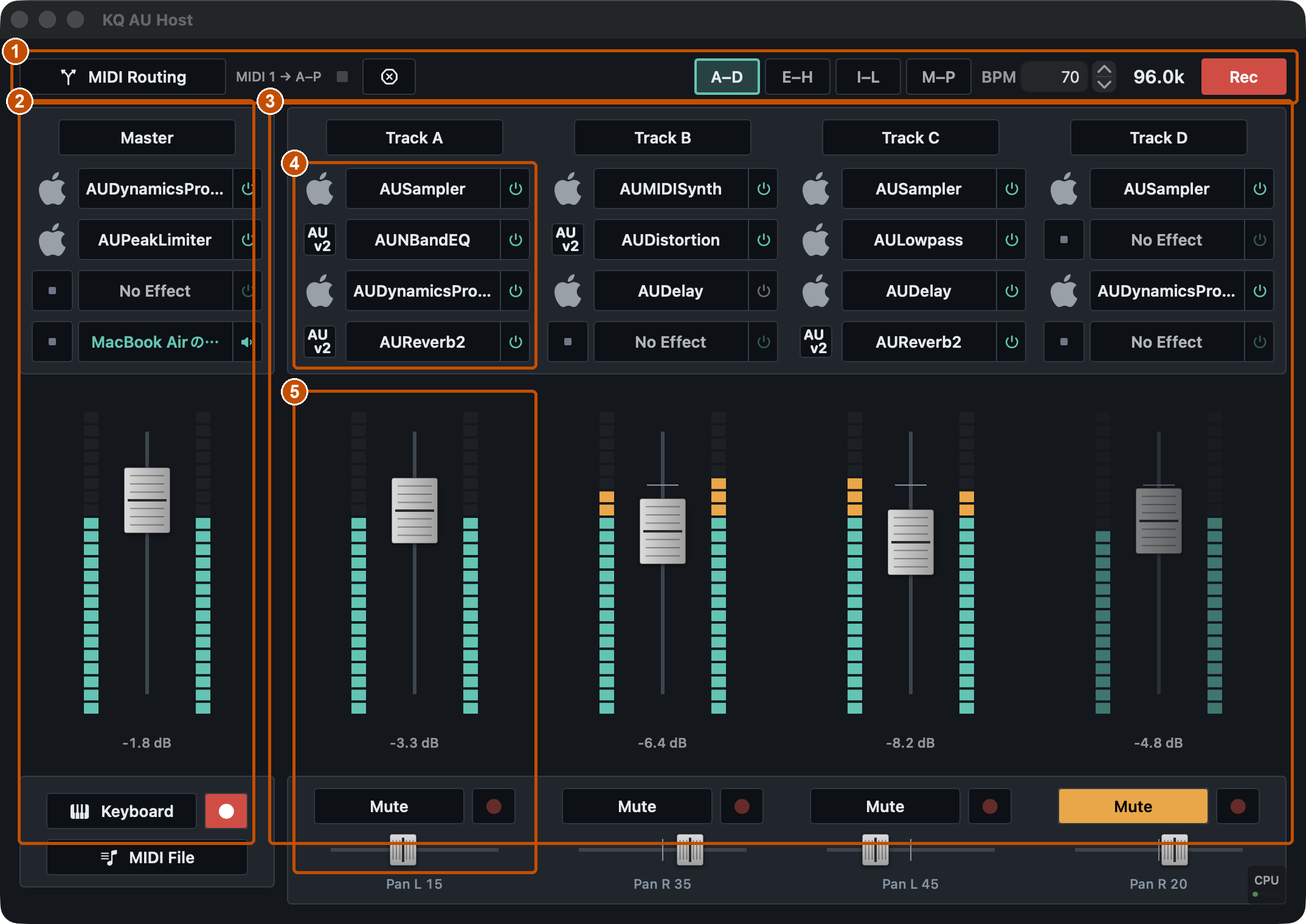
- 上のバー
- Master ストリップ
- トラックのストリップ(4 つずつ)
- スロット(インストゥルメント 1 つ、エフェクト 3 つ)
- フェーダー・パン・ミュート・録音のボタン
上のバー
| 部品 | はたらき |
|---|---|
| MIDI Routing | MIDI Routing ウインドウを開きます(⇧⌘R)。横に、レーンの送り先のまとめ(例: MIDI 1 → A–P)が出ます。 |
| MIDI のランプ | MIDI を受け取ると光ります。 |
| オールノートオフ | 鳴りっぱなしの音を止めます(⌘.)。 |
| A–D・E–H・I–L・M–P | 表示するトラックの組を切り替えます。iPhone などで場所がないときは、… のメニューに入ります。 |
| BPM | プラグインに送るテンポです。MIDI ファイルを開いているときは、再生の速さも変わります(第 5 章)。 |
| 音の状態 | 音が止まっているときは オーディオ停止中 と出ます。押すと再開します。設定で選ぶと、オーディオ負荷も出ます。 |
| … iPhone・iPad のみ | セッション、設定、MIDI ファイル、ズーム、ウインドウのメニューです。Mac では、同じ項目が画面の上のメニューバーにあります。 |
| Rec | 録音を始める・止めます(⌘R。第 6 章)。 |
ストリップ
左端が Master、その右にトラックが 4 つずつ並びます。トラックは A〜P の 16 個です。
| 部品 | はたらき |
|---|---|
| 名前 | トラックの名前です。押すと名前を変えられます(Mac は右クリックの 名前を変更… も)。ドラッグすると、ほかのトラックと入れ替え・複製ができます(第 3 章)。 |
| インストゥルメントスロット | トラックの音源を挿します。音源の代わりに音声の入力も選べます。Master にはありません。 |
| エフェクトスロット | エフェクトを 3 つまで挿します(FX 1〜FX 3)。音は上から順に通ります。 |
| 出力スロット | Master だけにあります。音の出口と、出力のミュート(サウンドのボタン)です。 |
| フェーダー・パン・ミュート | 音量・左右の位置・消音です(第 3 章)。 |
| ●(録音のボタン) | 次の録音で、このストリップを録音するかを選びます(第 6 章)。 |
| Keyboard・MIDI File | Master の下にあり、キーボードウインドウと MIDI File ウインドウを開きます。 |
iPhone・iPad の画面
- iPad
- Mac と同じく、ミキサー全体が出ます。縦向きでは、ストリップが縦に長くなり、スロットの名前が 90° 回ります。Split View などで狭いときは、iPhone の並びになります。
- iPhone 縦
- ストリップを 1 つずつ表示します。左右にスワイプするか、上のタブ(Master と組の 4 トラック)で切り替えます。
- iPhone 横
- Master と組の 4 トラックを並べます。上のバーで フェーダー と プラグイン の表示を切り替えます(場所があれば両方出ます)。
画面が小さいときは、ミュートやパンがフェーダーの横に移り、さらに小さいときはフェーダーがノブになります(上下にドラッグ)。
ウインドウ
| ウインドウ | 開き方 | 内容 |
|---|---|---|
| Keyboard | Master の下の Keyboard、⌘K | 画面の鍵盤(第 4 章) |
| MIDI File | Master の下の MIDI File、⇧⌘M | MIDI ファイルの再生(第 5 章) |
| MIDI Routing | 上のバーの MIDI Routing、⇧⌘R | MIDI のレーン(第 4 章) |
| Snapshot Pad | Mac: ウインドウ メニュー。iPhone・iPad: … のメニュー。設定の Snapshot Pad を表示 からも | スナップショット(第 7 章) |
| プラグインの画面 | スロットのプラグインの名前を押す | プラグインの画面とパラメーター(第 2 章) |
| 設定 | Mac: KQ AU Host > 設定…(⌘,)。iPhone・iPad: … のメニュー | 第 9 章 |
開いているウインドウとその位置は、セッションと一緒に保存されます。Mac では ⌘1 でミキサーのウインドウを前に出します。
iPhone・iPad のウインドウ iPhone・iPad のみ
ウインドウはミキサーの上に浮かび、下のミキサーもそのまま使えます。
- タイトルバーをドラッグすると動かせます。タイトルをダブルタップすると最大化します。
- 右下の角をドラッグすると、大きさを変えられます(大きさは覚えておきます)。
ズーム
画面全体を 85〜120% に拡大・縮小できます。ミキサーと、アプリのウインドウの中身が変わります(プラグインの画面は変わりません)。
- Mac
- ⌘+(拡大)、⌘-(縮小)、⌘0(実際のサイズ)。設定の 表示 の ズーム でも選べます。
- iPhone・iPad
- … のメニューの 拡大・縮小。
無料版のトラック Mac のみ
App Store の外で配っている無料版では、使えるトラックは A〜D の 4 つです。App Store 版では 16 トラックすべてを使えます。