第 6 章
ライブで音色を切り替える
ミキサーの設定を覚えておき、ボタン 1 つで切り替えられます。
この章でできること
- スナップショットで、ミックスを一度に切り替える
- スナップショットに名前を付ける
- 呼び出す項目を絞る
- MIDI キーボードやフットスイッチで切り替える
- エフェクトのスイッチにする(Toggle)
- フットスイッチ 1 つで、順番に切り替える
用意するもの
- 第 3 章のように、いくつかのトラックに音源を挿したセッション
1. スナップショットを保存して切り替える
スナップショットは、ミキサーの状態(各トラックのミュート、電源、フェーダー、パン)と、MIDI のレーンの状態を覚えておくボタンです。押すと、覚えた設定に切り替わります。
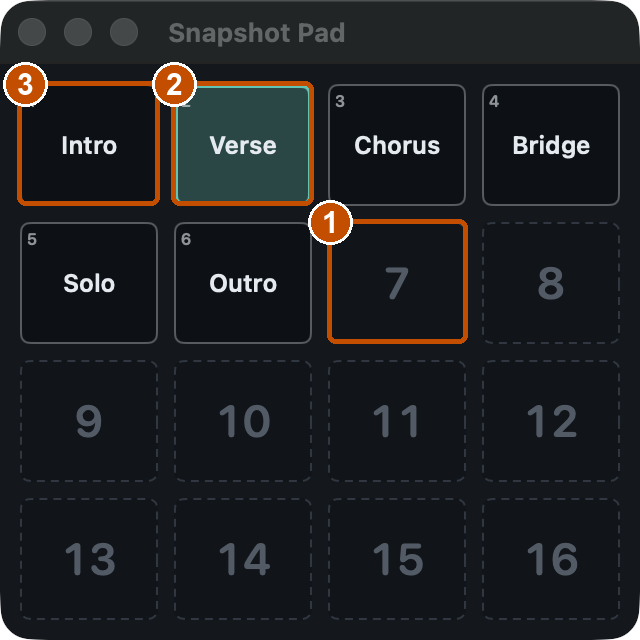
- 空いている番号のボタン
- 保存したボタン(今の状態と同じときは光る)
- 名前を付けたボタン
ここでは、1 にトラック A の GM の音源で弾く状態、2 にトラック B の AUSampler で弾く状態を覚えます(第 3 章の例 2 のように、2 つのトラックに音源を挿した状態です)。
- Snapshot Pad を開きます。
- Mac
- メニューの ウインドウ > Snapshot Pad
- iPhone・iPad
- 上のバーの … のメニューから Snapshot Pad
- 1 の状態にします。トラック B をミュートし、トラック A のフェーダーを整えます。
- 空いている番号の 1 1 を長押しします。今の状態が 1 に保存されます。
- 2 の状態にします。トラック A をミュートし、トラック B のミュートを外します。
- 2 を長押しして保存します。
- 1 を押すとトラック A で弾く状態に、2 を押すとトラック B で弾く状態に切り替わります。今の状態と同じボタンは光ります 2。
2. 名前を付ける
保存したボタンを長押し(Mac は右クリックも)して 設定… を選び、Name に名前(例: Piano、Sampler)を入れて 完了 を押します(iPhone・iPad は ✓)。番号の代わりに名前が出ます 3。同じメニューから、今の状態で上書きしたり(現在のミックスで上書き)、消したり(削除)できます。
3. 呼び出す項目を絞る
はじめは、スナップショットはすべての項目(音量、パン、ミュート、電源、バイパス、MIDI のレーン)を呼び出します。呼び出す項目を絞ると、次のことができます。
- ほかの所を変えずに切り替える: たとえばミュートだけを呼び出すようにすると、演奏中に整えたフェーダーは、切り替えてもそのまま残ります。
- ボタンが光ったままになる: ボタンは、呼び出す項目がすべて今の状態と同じときに光ります。絞っておけば、関係のないフェーダーを動かしても消えません。光っているかどうかは、このあとの Toggle と、順番に切り替える方法で使います。
- いくつものスナップショットを重ねて使う: 音源を切り替えるスナップショットはミュートだけ、エフェクトのスイッチはそのエフェクトのバイパスだけ、のように分けておくと、互いの設定を崩しません。
- 保存したボタンを長押しして 設定… を開きます。
- 上の Recall(チェックリストのアイコン)を押し、Recall No Items を選びます。すべての項目がオフになります。
- 呼び出したい項目をオンにします。Recall by Kind では種類ごとに(Mute なら、すべてのトラックのミュート)、Tracks・Master・MIDI Lanes では、トラックやレーンを開いて 1 つずつ選べます。
- 完了 を押します。
「1. スナップショットを保存して切り替える」の例なら、1 と 2 のどちらも Recall by Kind の Mute だけをオンにします。切り替えても、フェーダーは演奏中に動かしたままです。オフにした項目も保存はされているので、あとでオンにすれば、保存したときの値で呼び出します。
4. MIDI キーボードのボタンで切り替える
MIDI キーボードのプログラムチェンジのボタンやパッドで、スナップショットを呼び出せます。手がふさがっていても、足元のフットスイッチ(MIDI のもの)で切り替えられます。
- ボタンを長押しして 設定… を開きます。
- MIDI Trigger の Recall by MIDI をオンにし、MIDI Lane にキーボードのレーン(例: MIDI 1)を選びます。
- Learn を押してから、キーボードの切り替えたいボタンを押します。そのメッセージ(Program Change、Control Change、ノート)が設定されます。
- 完了 を押します。キーボードのボタンを押すと、スナップショットが呼び出されます。
5. エフェクトのスイッチにする(Toggle)
Button を Toggle にしたボタンは、光っているときに押すとオフになります。オフにすると、呼び出す項目のうちミュート・電源・バイパスが、保存した値の反対になります。呼び出す項目をエフェクト 1 つのバイパスだけにすれば、押すたびにエフェクトがかかったり外れたりする、エフェクトペダルの代わりになります。
ここでは、トラック A の FX 1 に AUDelay を挿したとします。
- ディレイがかかった状態(バイパスしていない状態)で、空いている番号(例: 5)を長押しして保存します。
- 5 の 設定… を開き、Button を Toggle にします。
- Recall の Recall No Items を選び、Tracks の A を開いて、FX 1 だけをオンにします。
- Name に「Delay」などと入れて、完了 を押します。
- 5 を押すとディレイがかかり、ボタンが光ります。もう一度押すと、ディレイが外れて、ボタンが消えます。
フットスイッチで踏むには、MIDI Trigger の Recall by MIDI と、オフにするための Switch Off by MIDI を、どちらも同じフットスイッチで Learn します。踏むたびに、かかる・外れるが交互になります。
6. フットスイッチ 1 つで、順番に切り替える
MIDI トリガーは、ボタンが光っているときには反応しません(もう同じ状態なので、呼び出し直しません)。これと Only When Lit(選んだほかのボタンが光っているときだけ反応する)を組み合わせると、同じフットスイッチを踏むたびに、1 → 2 → 3 → 1 … と順番に進められます。
ここでは、スナップショット 1・2・3 を、「3. 呼び出す項目を絞る」のように同じ項目(例: Mute だけ)を呼び出すようにして保存したとします。
- 1 の 設定… で Recall by MIDI をオンにし、MIDI Lane にフットスイッチのレーンを選んで、フットスイッチを Learn します。Only When Lit で 3 を選びます。
- 2 も同じフットスイッチを Learn し、Only When Lit で 1 を選びます。
- 3 も同じフットスイッチを Learn し、Only When Lit で 2 を選びます。
- パッドの 1 を押して、1 を光らせておきます。
- 踏むと、光っている 1 を条件にした 2 だけが呼び出されます(1 は光っているので反応しません)。次に踏むと 3、その次は 1 に戻ります。
2 つだけなら、互いを Only When Lit に選ぶと、踏むたびに交互に切り替わります。
こんなときは
ボタンを 1 回押すと、2 回反応する(順番の切り替えで 2 つ進む)
MIDI トリガーのすべてに関わることです。
フットスイッチや、キーボードのボタンの多くは、押したときと離したときに、同じコントローラーのコントロールチェンジを 1 回ずつ送ります。押したときは値が 127、離したときは 0 です。Learn で Control Change を覚えると、値の範囲は 0〜127(すべての値)になるので、押したときにも離したときにも反応します。
- ふつうのスナップショットでは、離したときにはもうボタンが光っているので、何も起きません。
- 順番に切り替える設定(6)では、離したときに次のスナップショットの条件がそろうので、もう 1 つ進んでしまいます。
押したときだけ反応させるには、値の範囲を手で決めます。
- スナップショットの 設定… を開き、MIDI Trigger の Message が Control Change になっているのを確かめます。
- Value From を 64、Value To を 127 にします。押したときの 127 だけが範囲に入り、離したときの 0 は無視されます。
- 完了 を押します。順番に切り替える設定では、1・2・3 のすべてで同じようにします。
Toggle のボタンでは、Learn したときに、はじめから 64〜127 になります。
Toggle のボタンを押すと、エフェクトのほかの所まで変わる
Toggle のボタンは、呼び出す項目をすべてまとめて切り替えます。
- 光っているときに押すと、すべての項目のミュート・電源・バイパスが反対になります。
- 消えているときに押すと、すべての項目が保存した値に戻ります。
たとえば、Delay のスイッチがトラック B のミュートも呼び出すと、踏むたびに B のミュートまで変わります。エフェクトのスイッチにするときは、呼び出す項目を、そのエフェクトのバイパス 1 つだけにします(「3. 呼び出す項目を絞る」)。
順番に進まない
- 1・2・3 は、呼び出す項目をそろえ、値が互いに違うようにします。2 つが同時に光ると、うまく進みません。
- 呼び出す項目にフェーダーを入れると、演奏中にフェーダーを動かしたときに光が消えて、進まなくなります。ミュートなどに絞っておきます。
詳しくは機能リファレンス 第 7 章 スナップショット
次に読む
第 7 章では、メトロノームに合わせて弾く方法を紹介します。