第 4 章
マイクや楽器にエフェクトをかける
マイクの声や、オーディオインターフェイスにつないだギターの音をトラックに入れて、エフェクトをかけながら聞きます。
この章でできること
- トラックに音声の入力を入れる
- 入力のチャンネルを選ぶ(モノラル・ステレオ)
- エフェクトをかけ、オン・オフを切り替える
用意するもの
- マイク、またはオーディオインターフェイスとギターなどの楽器(内蔵のマイクでも試せます)
- ヘッドフォン(スピーカーで聞くと、マイクが音を拾ってハウリングすることがあります)
1. トラックに音声の入力を入れる
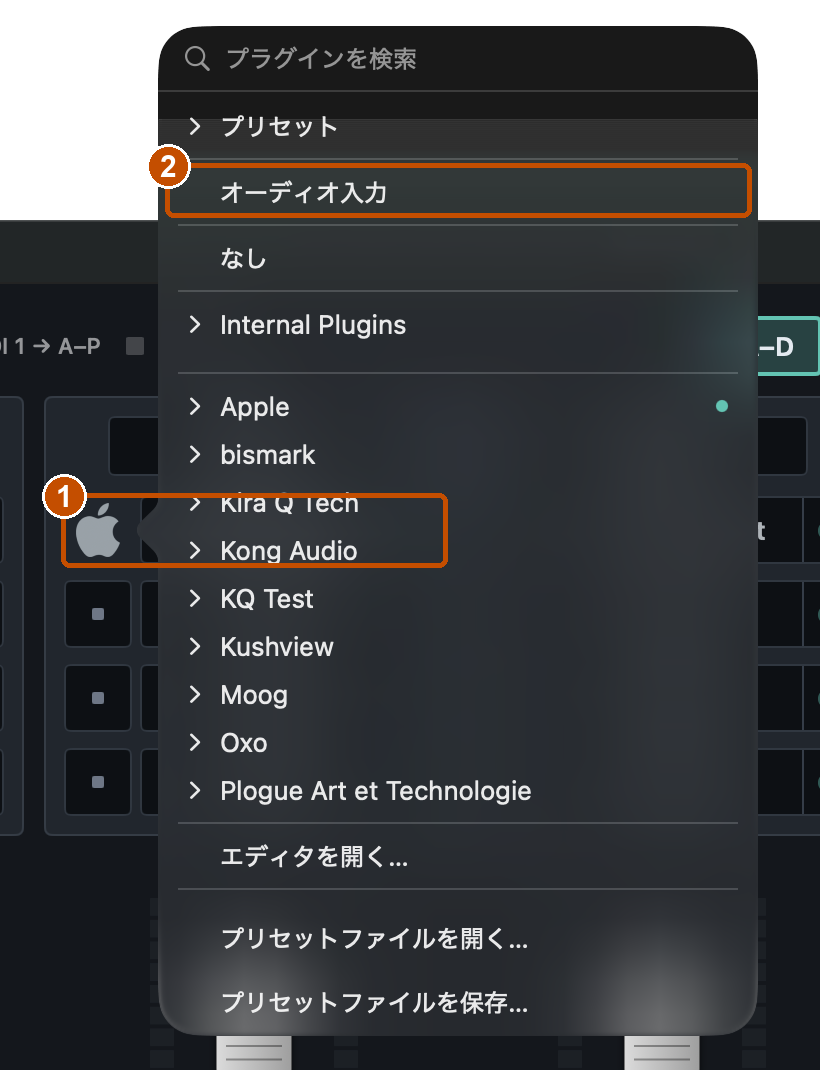
トラックのインストゥルメントスロットには、音源の代わりに、音声の入力を入れられます。
- トラック A のインストゥルメントスロット
- オーディオ入力
- ヘッドフォンをつなぎ、第 1 章の手順で、音の出口をヘッドフォンにします。
- トラック A のインストゥルメントスロット 1 を押し、メニューのいちばん上の オーディオ入力 2 を選びます。
- はじめて使うときは、マイクの使用を許可するか聞かれます。許可してください。
- マイクに向かって話すと、トラック A のメーターが動き、ヘッドフォンから声が聞こえます。
2. 入力の機器とチャンネルを選ぶ
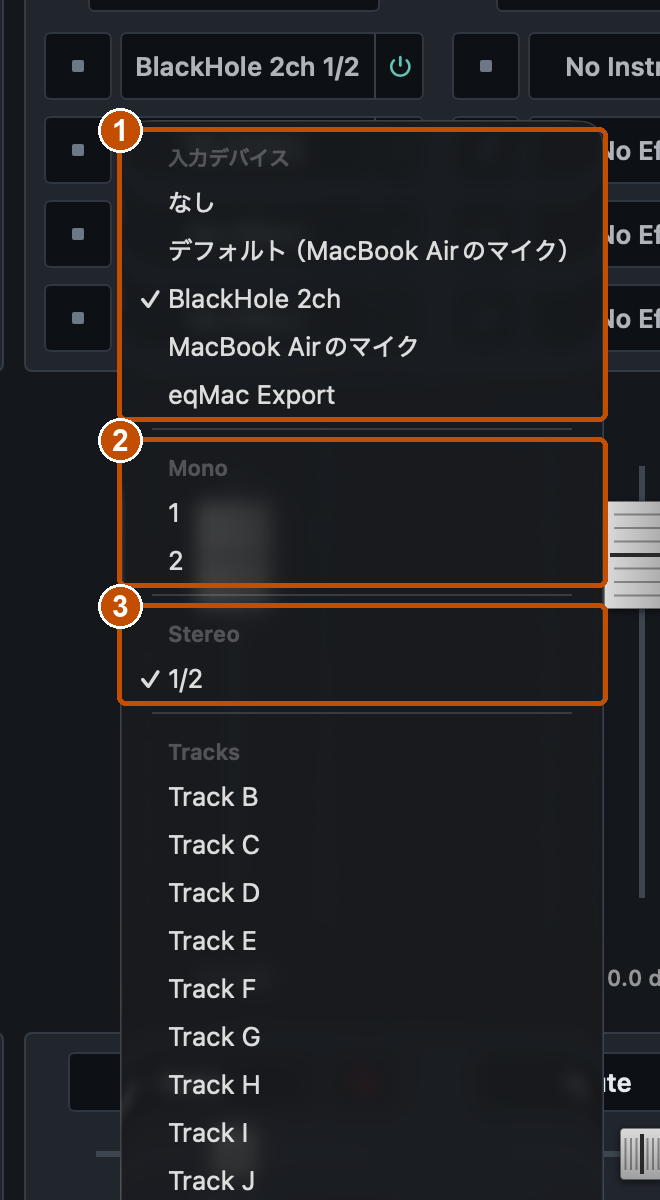
オーディオインターフェイスを使うときは、どの機器の、どの端子の音を入れるかを選びます。スロットに出ている入力の名前を押すと、入力のメニューが出ます。
- 入力デバイス
- Mono(1、2 …)
- Stereo(1/2、3/4 …)
- Mac
- 入力デバイス 1 から機器を選びます。デフォルト は、設定の オーディオ の デフォルトの入力デバイス で選んだ機器です。トラックごとに別の機器を選ぶこともできます。
- iPhone・iPad
- 入力の機器は、設定 の 入力 で選びます(内蔵マイク、ヘッドセット、USB オーディオインターフェイスなど)。メニューのいちばん上の機器の名前で、入力のオン・オフを切り替えます。
- ギターやマイクを 1 本つないだときは、Mono 2 から、つないだ端子の番号を選びます(入力 1 の端子なら 1)。
- キーボードなど、ステレオの楽器を 2 つの端子につないだときは、Stereo 3 から 1/2 などを選びます。
入力をいくつも使う
トラックごとに、別の端子を選べます。たとえば、トラック A にボーカルのマイク(1)、トラック B にギター(2)を入れて、別々にエフェクトをかけられます。
3. エフェクトをかける
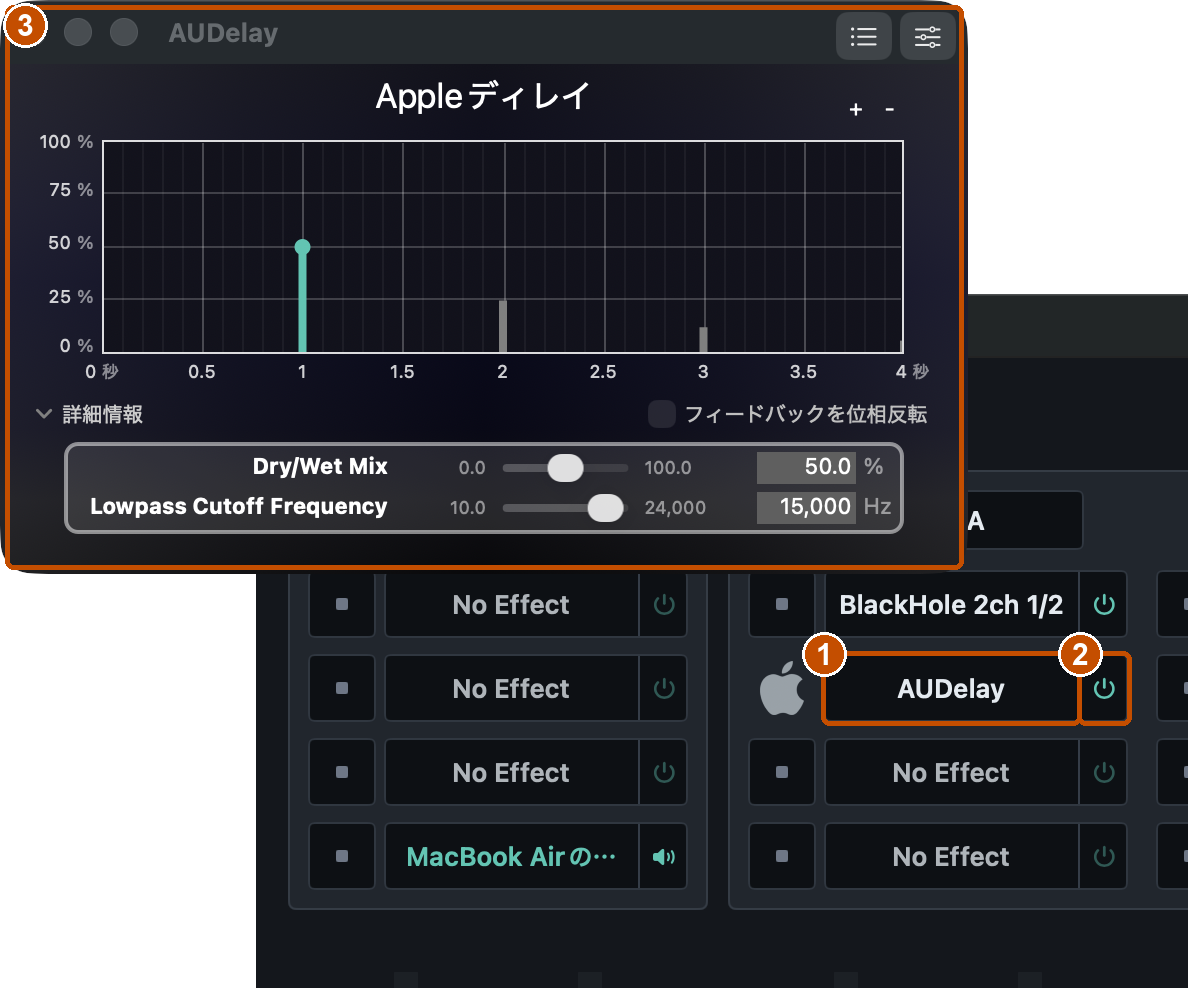
インストゥルメントスロットの下の 3 つの枠が、エフェクトを挿すエフェクトスロットです。音は上から順にエフェクトを通ります。
- エフェクトスロット(FX 1)
- エフェクトの電源のボタン
- エフェクトの画面
- トラック A のいちばん上のエフェクトスロット 1 を押し、メニューから AUDelay を選びます(Apple が用意しているディレイです)。声にやまびこのような響きが付きます。
- スロットのエフェクトの名前を押すと、エフェクトの画面 3 が開きます。ここで響きの長さや量を変えられます。
- エフェクトの電源のボタン 2 を押すと、エフェクトがオフになります(バイパス)。もう一度押すとオンに戻ります。音はなめらかに切り替わります。
Apple のエフェクトの組み合わせの例
Apple のエフェクトだけでも、よく使う組み合わせが作れます。上の FX 1 から順に挿します。
| 使い方 | FX 1 | FX 2 | FX 3 |
|---|---|---|---|
| 歌・話し声 | AUDynamicsProcessor(音量をそろえる) | AUParametricEQ(こもりを取る・明るくする) | AUReverb2(響きを付ける) |
| エレキギター | AUDistortion(歪ませる) | AUDelay(やまびこ) | AUReverb2(響き) |
| 部屋の雑音が多い声 | AUSoundIsolation(声を取り出す) | AUDynamicsProcessor | AUReverb2 |
AUDistortion や AUReverb2 には、ファクトリープリセットが入っています。まずプリセットを選んでから、エフェクトの画面で量を整えると手早くできます。リバーブやディレイが強すぎるときは、エフェクトの画面の Dry/Wet Mix(元の音と、かけた音の割合)を下げます。
プリセットを使う
スロットのアイコンを押すと、プラグインに入っているプリセット(ファクトリープリセット)を選べます。iPhone・iPad では、アイコンを長押しすると、プラグインを替えられます。
全体にかける
Master ストリップにもエフェクトスロットが 3 つあります。ここに挿したエフェクトは、すべてのトラックを混ぜた音にかかります。たとえば Master の最後に AUPeakLimiter を挿すと、音が大きくなりすぎて割れるのを防げます。
音が出ないとき・ハウリングするとき
- 内蔵のスピーカーで鳴らしているときに入力をオンにすると、ハウリングを防ぐため、出力が自動でミュートされます(出力をミュートしました)。ヘッドフォンを使ってください。どうしてもスピーカーで鳴らすときは、Master の出力スロットのサウンドのボタンを押し、それでもオンにする を選びます。
- スロットが赤くなっているときは、入力が使えません。スロットを押すと、理由が出ます(マイクの使用が許可されていない、機器がつながっていない、など)。
- Mac
- システム設定 > プライバシーとセキュリティ > マイク で許可します。
- iPhone・iPad
- 設定 > プライバシーとセキュリティ > マイク で許可します。
- 声が遅れて聞こえるときは、設定の オーディオ で バッファサイズ を小さくします。小さくしすぎて音が途切れるときは、少し大きく戻します。
詳しくは機能リファレンス 第 2 章 プラグイン、第 3 章 ミキサー
次に読む
第 5 章では、MIDI ファイルに合わせて演奏して録音する方法を紹介します。