機能リファレンス 第 2 章
プラグイン
スロットに挿す Audio Unit のプラグイン(音源・エフェクト・MIDI エフェクト)の扱い方を説明します。
スロットの種類
| スロット | 場所 | 挿せるもの |
|---|---|---|
| インストゥルメントスロット | トラックのいちばん上 | 音源。または音声の入力(オーディオ入力)、ほかの音源の追加の出力(Plug-in Outputs) |
| エフェクトスロット | トラックと Master に 3 つずつ | エフェクト |
| MIDI エフェクトスロット | MIDI のレーンに 4 つずつ | MIDI エフェクト(MIDI Processor の Audio Unit。アルペジエーターなど) |
Mac では AUv3 と AUv2、iPhone・iPad では AUv3 のプラグインを使えます。
プラグインのメニュー
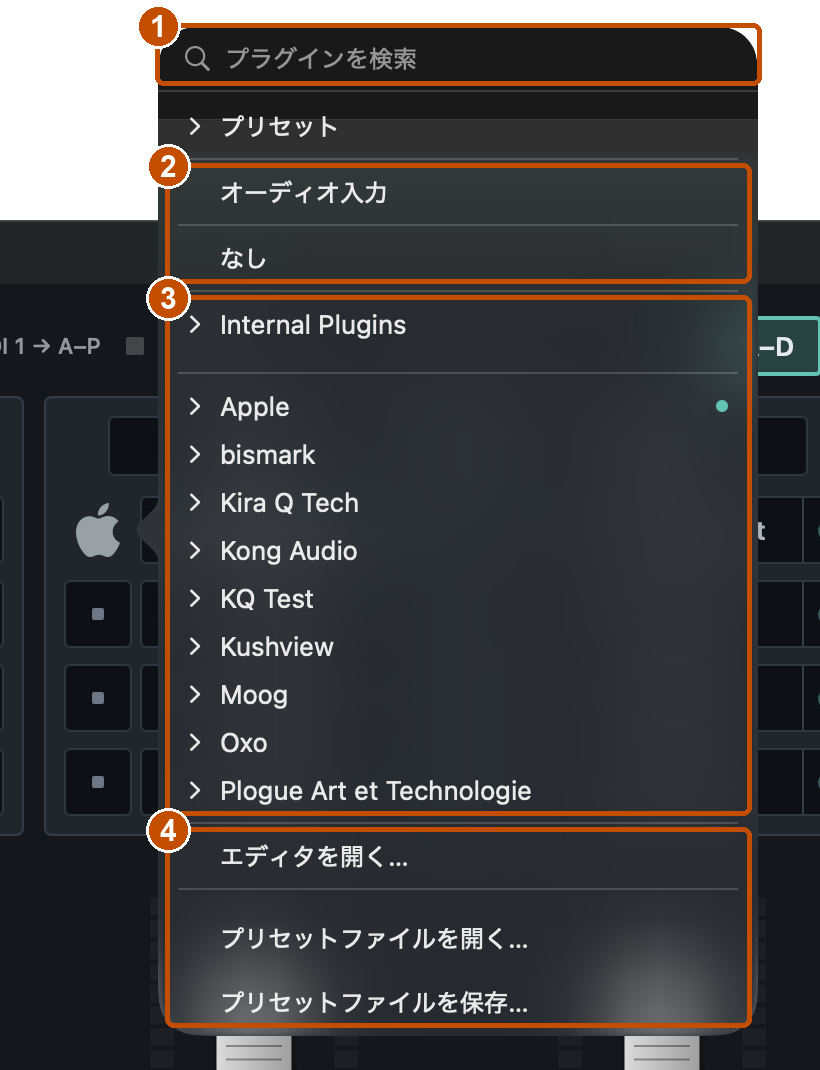
- プラグインを検索
- オーディオ入力・なし
- メーカーごとの一覧(押すと開く)
- エディタを開く… とプリセット
| 開き方 | |
|---|---|
| 空のスロット | スロットを押します。 |
| 挿してあるスロット | Mac: スロットのアイコンをクリック。iPhone・iPad: アイコンかスロットの名前を長押し。 |
- プラグインはメーカーごとにまとまっています。アプリに付いているプラグイン(Internal Plugins。メトロノーム)は、音源のいちばん上にあります。
- プラグインを検索 に名前の一部を入れると、合うものだけが出ます。
- なし を選ぶと、スロットを空にします。
電源とバイパス
スロットの電源のボタンで、プラグインを止められます。押すとすぐ切り替わり、音はなめらかにつながります(約 40 ms)。
- エフェクト: オフにすると、エフェクトを通さない音になります(バイパス)。
- 音源: オフにすると、音が消えます。
- オフのあいだは、プラグインは処理をしないので、CPU を使いません。
プラグインの画面
スロットのプラグインの名前を押すと、プラグインの画面が開きます。
- プラグイン自身の画面と、パラメーターの一覧を切り替えられます(両方あるとき。タイトルバーの パラメータを表示・プラグインの画面を表示)。どちらもないプラグインには パラメータなし と出ます。
Apple のプラグイン
Mac にも iPhone・iPad にも、Apple が用意した Audio Unit のプラグインが入っています。別に入れなくても、プラグインのメニューの Apple から使えます。
| 種類 | Mac と iPhone・iPad の両方 | Mac だけ |
|---|---|---|
| 音源 | AUMIDISynth(サウンドフォントを鳴らす GM の音源)、AUSampler(サンプラー)、AUAudioFilePlayer(音声ファイルを鳴らす) | DLSMusicDevice(GM の音色が入っている)、AUSpeechSynthesis(文を読み上げる)、AUNetReceive |
| エフェクト | AUDelay・AUSampleDelay(ディレイ)、AUReverb2(リバーブ)、AUDistortion(歪み)、AUDynamicsProcessor(コンプレッサー)、AUPeakLimiter(リミッター)、AUNBandEQ・AUParametricEQ(EQ)、AUPitch・AUNewPitch(音の高さ)、AUSoundIsolation(声を取り出す)、ローパス・ハイパス・バンドパス・ローシェルフ・ハイシェルフのフィルター | AUMatrixReverb、AUGraphicEQ、AUMultibandCompressor、AUFilter、AURogerBeep、AUNetSend など |
| iPhone・iPad だけ: AUiPodEQ | ||
フィルターの名前は機種で違います。Mac では AULowpass・AUHipass・AUBandpass、iPhone・iPad では AULowPassFilter・AUHighPassFilter・AUBandpassFilter です(シェルフは両方とも AULowShelfFilter・AUHighShelfFilter)。
AUMIDISynth と AUSampler は、音源のファイル(サウンドフォントなど)を入れないと、正弦波の単純な音で鳴ります。そのまま GM の音色で鳴るのは、Mac の DLSMusicDevice です。
どれが入っているかは、OS の版で変わることがあります。
- Mac
- Apple のプラグインの画面がそのまま出ます。
- iPhone・iPad
- Apple のプラグインには画面がないものが多いので、アプリが画面を用意しています(サンプラー、MIDI シンセ、EQ、ディレイ、リバーブ、歪み、フィルターなど)。画面の上で、組み込みのプリセット(リバーブの部屋の種類など)も選べます。
音源のファイルを読み込む
- Mac
-
DLSMusicDevice: 画面の サウンドバンク: で、使うサウンドバンクを選びます(はじめは Mac に入っている GM の音色)。
AUSampler: 画面の DLSファイルから音源を読み込む…・EXSファイルから音源を読み込む… で読み込みます。
DLSMusicDevice と AUSampler の画面には、サウンドフォントのファイルをドロップして読み込むこともできます。
AUMIDISynth: Mac では専用の画面がなく、パラメーターの一覧だけが出ます。サウンドフォントは選べません。 - iPhone・iPad
- AUMIDISynth と AUSampler の画面の 音源を選ぶ… で、サウンドフォント(.sf2)や DLS(.dls)のファイルを選びます。ファイルが見つからないときは 音源が見つかりません と出て、内蔵の音(正弦波)で鳴ります。
プリセット
Mac ではスロットのアイコンをクリック、iPhone・iPad ではアイコンをタップすると、プリセットを選べます(iPhone・iPad はプラグインのメニューの プリセット からも)。
| 項目 | はたらき |
|---|---|
| ファクトリープリセット | プラグインに入っているプリセットです。 |
| ユーザープリセット | 自分で保存したプリセットです。ユーザープリセットとして保存… で保存し、ユーザープリセットを削除 で消します。プリセットはプラグインの側に保存されます。 |
| プリセットファイルを開く…・保存… Mac のみ | .aupreset のファイルを読み書きします。.aupreset のファイルをスロットやプラグインの画面にドラッグしても読み込めます。 |
スロットの入れ替え・複製
スロットをドラッグして、ほかのスロットに落とすと、メニューが出ます。
- 中身のあるスロットへ: 入れ替え・複製・キャンセル
- 空のスロットへ: 移動・複製・キャンセル
同じ種類のスロットの間だけで動かせます(音源は音源、エフェクトはトラックと Master のエフェクト、MIDI エフェクトはレーンの間)。入れ替えでは、動いているプラグインをそのまま動かします。複製では、写したプラグインは電源オフ(バイパス)で始まります。Mac では、スロットの右クリックの 入れ替え先・複製先 からもできます。
- Mac
- クリックしたまま動かすとドラッグになります。
- iPhone・iPad
- 指を置いてすぐ動かすとドラッグになります。動かさずに待つとメニューが出て、そこから動かすとドラッグになります。ドラッグしたまま上のバーの組のボタン(A–D …)に乗せると、表示するトラックが切り替わります。
録音中は動かせません。音声の入力を入れたインストゥルメントスロットも動かせません。
サイドチェイン
入力が 2 つ以上あるエフェクト(ボコーダー、ダッキングのコンプレッサーなど)には、ほかのスロットの音を、2 つ目の入力に送れます。送るほうのエフェクトスロットのメニューの Sidechain から、送り先を選びます。
- そのスロットは、音をそのまま通しながら、送り先にも送ります。電源のボタンで、送るのをオン・オフします。
- 選べるのは、送り先より先に処理されるスロットだけです(同じトラックの前のスロット、ほかのトラック、Master のエフェクトにはどのトラックからでも)。
音源の追加の出力(Plug-in Outputs)
出力が 2 つ以上ある音源(ドラムの音源など)は、2 つ目からの出力を、ほかのトラックで鳴らせます。そのトラックのインストゥルメントスロットのメニューの Plug-in Outputs から選びます。そのトラックのエフェクトとフェーダーを通ります。
動かなくなったとき
| 表示 | 意味と直し方 |
|---|---|
| 応答なし | プラグインが応えていません。少し待ちます。 |
| 動作を停止しました | プラグインが止まりました。スロットを押して リロード を選ぶと、前回保存した時点の状態で戻ります。 |
| 使えません | プラグインが入っていないか、読み込めませんでした。設定は残っているので、入れ直して読み込むと戻ります。 |
| 読み込みに時間がかかっているプラグインがあります | セッションを開くときに出ます。中止 で、そのプラグインを待たずに進めます。 |