第 5 章
MIDI ファイルで演奏して録音する
MIDI ファイルの伴奏に合わせて弾き、それを録音します。
この章でできること
- MIDI ファイルを再生し、トラックの音源で鳴らす
- 演奏を録音して、ファイルに保存する
用意するもの
1. MIDI ファイルを再生する
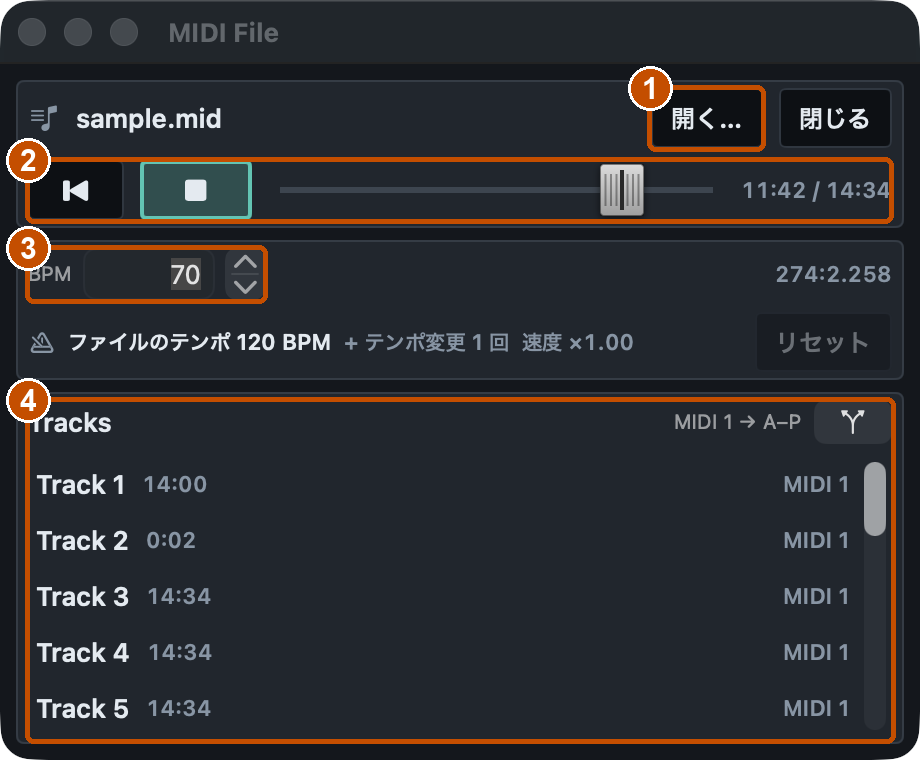
- 開く…
- 再生・先頭へ戻るのボタンと、再生位置
- BPM
- ファイルのトラックの一覧と、送り先のレーン
- Master ストリップの下にある MIDI File のボタンを押して、MIDI File ウインドウを開きます(Mac では ⇧⌘M でも開けます)。
- 開く… 1 を押して、MIDI ファイルを選びます。ファイルをウインドウにドラッグしてもかまいません。
- 再生のボタン 2 を押すと、再生が始まります(Mac では Space または ⌘↩)。もう一度押すと止まります。先頭へ戻るには、先頭へ戻るのボタンを押します(Mac では ⌘←)。
新しいセッションでは、MIDI ファイルのすべてのトラックがレーン 1 を通って、すべてのトラックに届きます。トラック A に音源を挿していれば、その音源で曲が鳴ります。
GM(General MIDI)の MIDI ファイルなら、トラック A に GM の音源を 1 つ挿すだけで、ピアノ・ベース・ドラムなどのすべてのパートが、それぞれの音色で鳴ります(Mac は DLSMusicDevice、iPhone・iPad は GM のサウンドフォントを入れた AUMIDISynth。第 1 章)。GM の音源は 16 のチャンネルを別々の音色で鳴らし、チャンネル 10 をドラムにします。
テンポを変える
MIDI ファイルを開くと、BPM 3 がファイルのテンポになります。BPM を変えると、再生の速さが変わります。練習のときにゆっくり再生するのに便利です。ファイルの速さに戻すには リセット を押します。
例: ドラムだけ別のトラックで鳴らす
ドラムだけ音量を変えたり、ドラムだけにエフェクトをかけたりするには、ドラムを別のトラックに分けます。GM のファイルでは、ドラムはチャンネル 10 なので、第 3 章のチャンネルフィルタで分けられます。
- トラック A とトラック B に、それぞれ GM の音源(Mac は DLSMusicDevice、iPhone・iPad は AUMIDISynth)を挿します。
- MIDI Routing ウインドウで、レーン 1 の MIDI Input の枠を押し、MIDI File: All Tracks の印を外します(キーボードだけが残ります)。
- レーン 2: MIDI Input で MIDI File: All Tracks を選び、チャンネルフィルタで Channel 10 の印だけを外します。Output はトラック A にします。
- レーン 3: MIDI Input で MIDI File: All Tracks を選び、チャンネルフィルタは Channel 10 だけにします。Output はトラック B にします。
- 再生すると、ドラムはトラック B、ほかのパートはトラック A で鳴ります。トラック B のフェーダーでドラムの音量を変えたり、B のエフェクトスロットに AUDynamicsProcessor を挿してドラムを引き締めたりできます。
MIDI File ウインドウのトラックの一覧 4 には、それぞれの送り先のレーンが出ます。どのレーンにも送られていないトラックには、再生されません と出ます。ファイルのトラックを 1 つずつ選ぶときは、MIDI Input で MIDI File: Track 1 などを選びます。
2. 演奏を録音する
ミキサーから出る音を、そのままファイルに録音します。MIDI ファイルの伴奏に合わせて弾いた演奏も、一緒に録音できます。
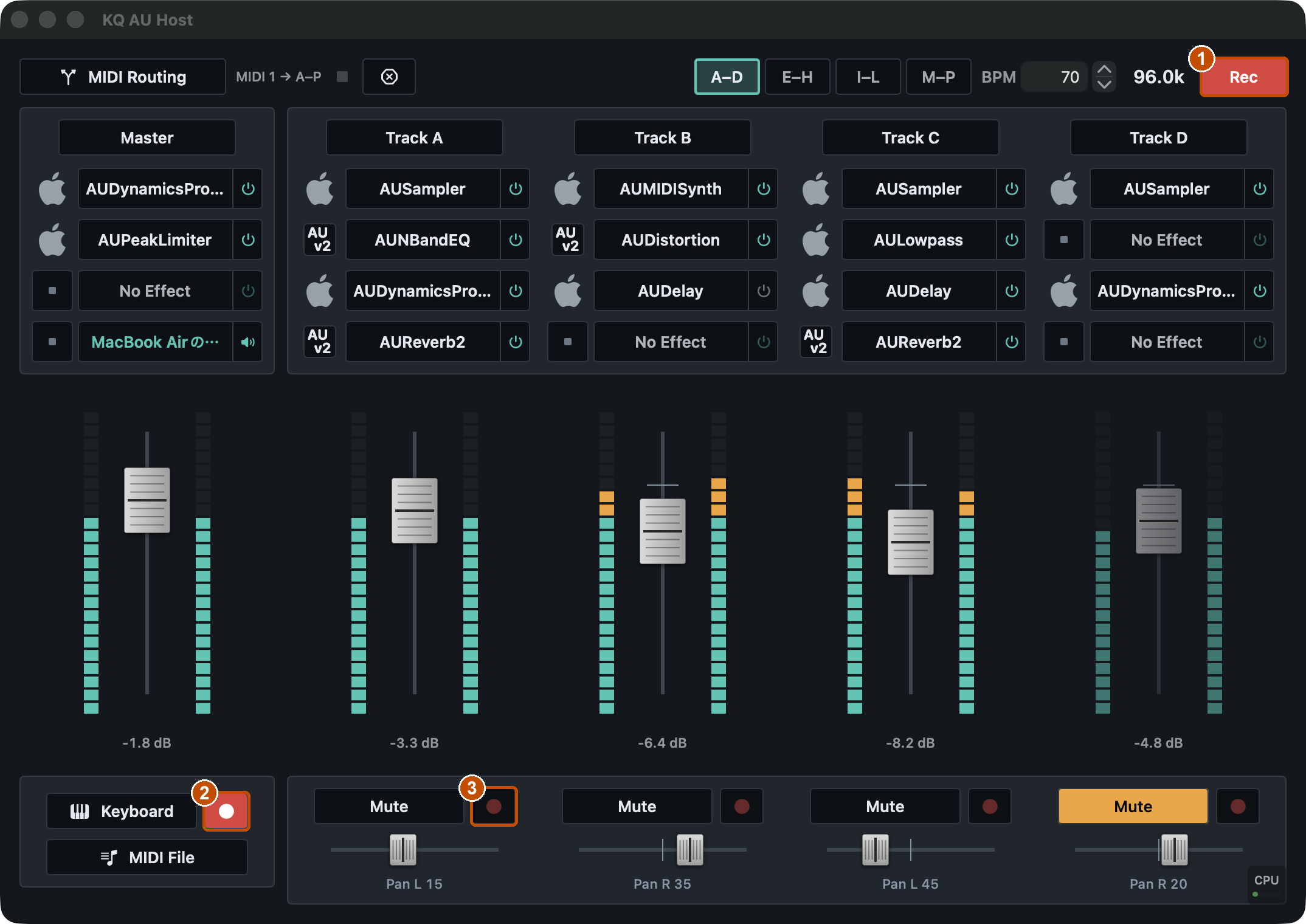
- 上のバーの Rec
- Master の録音のボタン(●)
- トラックの録音のボタン(●)
- 上のバーの Rec 1 を押すと、録音が始まります(Mac では ⌘R)。ボタンに録音の時間が出ます。
- MIDI ファイルを再生し、合わせて弾きます。
- もう一度 Rec のボタンを押すと、録音が止まります。保存の画面が出るので、名前と場所を決めて保存します。
トラックごとに録音する
はじめは Master(すべてを混ぜた音)だけを録音します。トラックの ● 3 を押しておくと、そのトラックの音も、別のファイルに録音します。いくつも録音するときは、1 つのフォルダーにまとめて保存します(Master.wav、Track A.wav …)。録音中は、● とプラグインを変えられません。
ファイルの形式
録音のファイルの形式(WAV または M4A)は、設定の 録音 で選びます。
詳しくは機能リファレンス 第 5 章 再生、第 6 章 録音
次に読む
第 6 章では、スナップショットで、ミキサーの設定を切り替える方法を紹介します。