第 3 章
ソフト音源を MIDI キーボードで弾く
MIDI キーボードをつないで、トラックに挿した音源を弾きます。そのあと、2 つの音源を重ねて鳴らす例と、鍵盤を分けて弾く例を紹介します。
この章でできること
- MIDI キーボードで音源を弾く
- MIDI のレーンで、どの音源に音を送るかを決める
- 音源を重ねる・鍵盤を分ける
用意するもの
- MIDI キーボード(USB または Bluetooth)
- 第 1 章で音源を挿したセッション
MIDI のレーンとは
KQ AU Host では、MIDI の音はレーンを通ってトラックに届きます。レーンは 1 本ごとに、上から次の順に並んでいます。
- MIDI Input: どこから MIDI を受け取るか(MIDI キーボード、MIDI ファイルなど)
- チャンネルフィルタ: 16 ある MIDI チャンネルのうち、どれを通すか
- MIDI Effects: アルペジエーターなどの MIDI エフェクト(なくてもかまいません)
- Output: どのトラックに送るか
レーンは 20 本あります。新しいセッションでは、レーン 1(MIDI 1)が、つないだすべての MIDI 機器と MIDI ファイルを受け取り、すべてのトラックに送るようになっています。レーン 2〜20 は空です。
1. MIDI キーボードをつなぐ
- USB
- Mac や iPhone・iPad に、ケーブルでつなぎます。
- Bluetooth
-
Mac: macOS の「Audio MIDI 設定」アプリでつなぎます。
iPhone・iPad: MIDI Routing ウインドウのタイトルバーにある Bluetooth のボタンから、接続先… を選んでつなぎます。
新しいセッションなら、つないだだけで弾けます。第 1 章で挿した音源を、MIDI キーボードで弾いてみてください。
2. MIDI Routing ウインドウを開く
どのキーボードの音を、どのトラックに送るかは、MIDI Routing ウインドウで決めます。上のバーの MIDI Routing のボタンを押して開きます(Mac では ⇧⌘R でも開けます)。
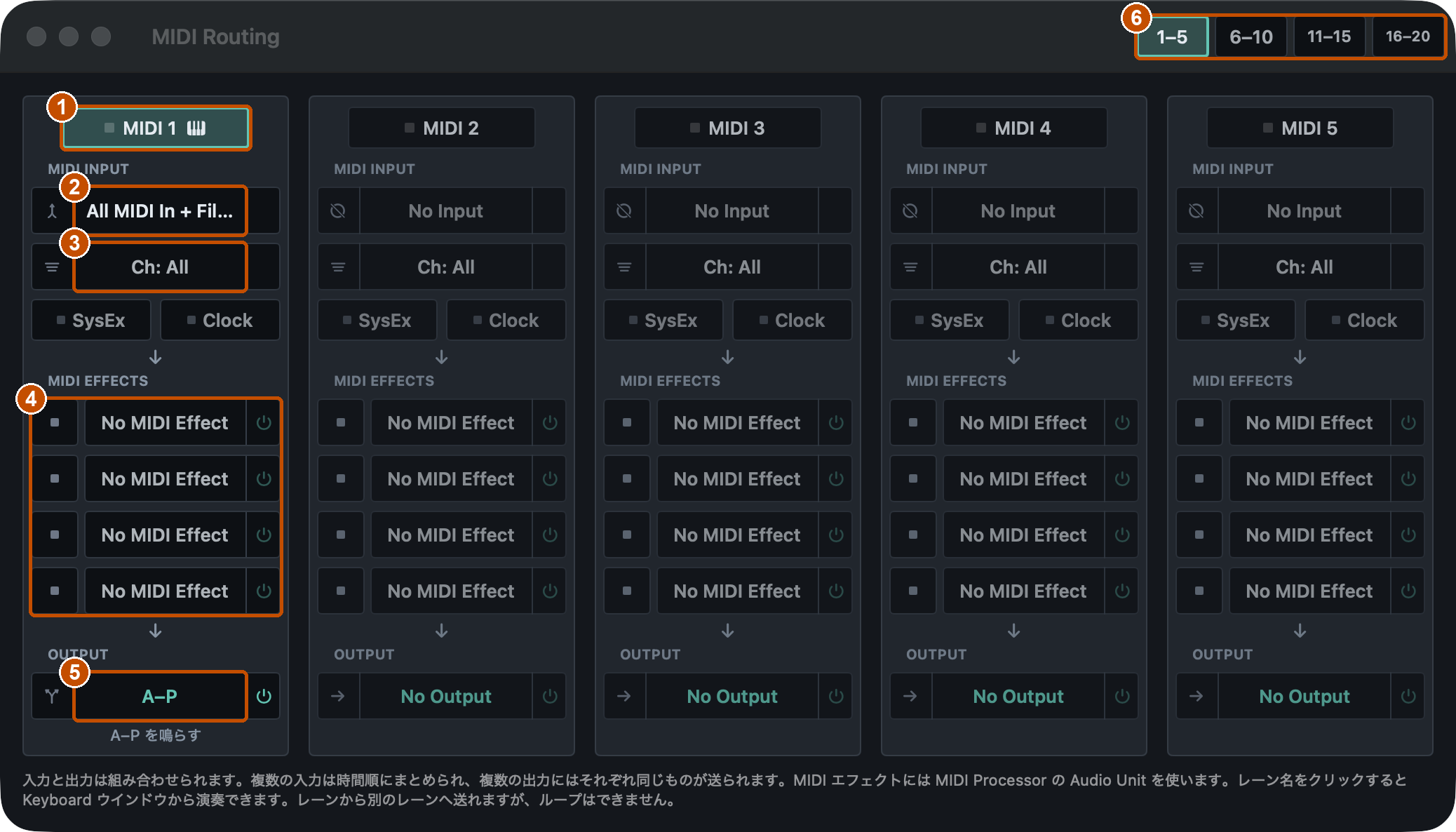
- レーンの名前(MIDI 1)と、MIDI が届くと光るランプ
- MIDI Input の枠
- チャンネルフィルタ(Ch:)
- MIDI Effects のスロット
- Output の枠
- 表示するレーンの切り替え(1–5、6–10 …)
- MIDI キーボードを弾いて、レーンの名前の横のランプ 1 が光るのを確かめます。
- レーン 1 の MIDI Input の枠 2 を押すと、受け取るものの一覧が出ます。印の付いたものを受け取ります。
- Output の枠 5 を押すと、送り先のトラックの一覧が出ます。
例 1: 1 つのトラックだけを鳴らす
ここからの例では、Apple の音源を使います。トラック A に第 1 章の音源(Mac は DLSMusicDevice、iPhone・iPad は AUMIDISynth)、トラック B に AUSampler を挿してください(どれもプラグインのメニューの Apple にあります。AUSampler は、何も入れないと正弦波の音です)。新しいセッションのままでは、キーボードを弾くと両方が鳴ります。トラック A だけを鳴らしてみましょう。
- レーン 1 の Output の枠を押します。
- すべての出力を解除 を選んでから、もう一度枠を押して、トラック A を選びます。
- Output の枠の下に A を鳴らす と出ます。キーボードを弾くと、トラック A だけが鳴ります。
例 2: 2 つの音源を重ねて鳴らす
2 つの音源を一緒に鳴らすと、厚みのある音になります。
- レーン 1 の Output の枠を押して、トラック A と B の両方に印を付けます。
- キーボードを弾くと、A と B が一緒に鳴ります。音量のつり合いは、それぞれのトラックのフェーダーで整えます。
例 3: 鍵盤を分けて弾く
左手と右手で別の音を弾き分けたいときの例です。レーンを 2 本使い、それぞれを別のトラックに送ります。
2 台のキーボードで弾き分ける
- レーン 1 の MIDI Input の枠を押し、All MIDI In の印を外して、1 台目のキーボードだけに印を付けます。Output はトラック A にします。
- レーン 2 の MIDI Input で 2 台目のキーボードを選び、Output をトラック B にします。
1 台のキーボードを、チャンネルで分ける
キーボードの側で、鍵盤の左右に別の MIDI チャンネルを割り当てられる(スプリットできる)ときの例です。左側をチャンネル 1、右側をチャンネル 2 にしたとします。
- レーン 1 のチャンネルフィルタ(Ch:)を押し、Channel 1 だけに印を付けます。Output はトラック A にします。
- レーン 2 の MIDI Input にも同じキーボードを選びます。チャンネルフィルタは Channel 2 だけ、Output はトラック B にします。
- 左側を弾くとトラック A が、右側を弾くとトラック B が鳴ります。
- キーボードを弾いても、レーンのランプが光らないときは、MIDI キーボードがつながっていないか、MIDI Input で選ばれていません。
- ランプが光るのに鳴らないときは、チャンネルフィルタがキーボードのチャンネルを止めていないか、Output に音源のあるトラックが選ばれているかを確かめます。Output の電源のボタンが切れていると、レーンは何も送りません。
- 何も入力のないレーンは、少し薄く表示されます。
詳しくは機能リファレンス 第 4 章 MIDI
次に読む
第 4 章では、マイクやギターなどの音をトラックに入れて、エフェクトをかける方法を紹介します。