第 7 章
メトロノームに合わせて弾く
アプリに付いているメトロノームを鳴らして、練習や録音のテンポの目安にします。
この章でできること
- メトロノームを挿して鳴らす
- テンポ・拍子・鳴らす音符を選ぶ
- カウントインを入れる
- メトロノームの音を録音に入れない(トラックをまとめて録音する)
用意するもの
- 第 1 章のように、音が出るセッション
1. メトロノームを挿す
メトロノームは、音源の 1 つとしてトラックに挿します。ほかの音源と分けておくと、音量を別に整えられます。
- 空いているトラック(例: トラック D)のインストゥルメントスロットを押します。
- メニューのいちばん上の Internal Plugins を開き、Metronome を選びます。
- スロットの Metronome の名前を押すと、メトロノームの画面が開きます。
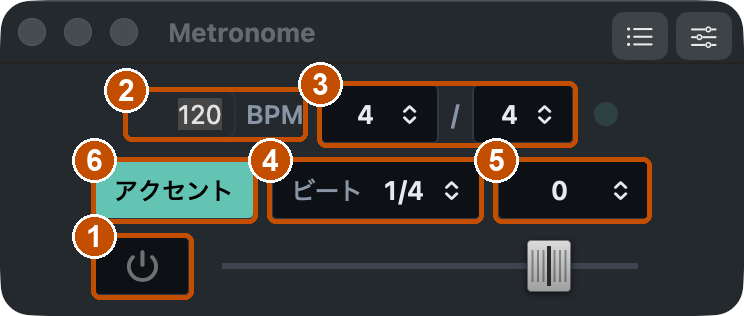
- サウンドのボタン
- BPM
- 拍子
- ビート
- カウントイン
- アクセント
2. 鳴らす
- BPM 2 でテンポを、拍子 3 で 4/4 や 3/4 などを選びます。ここで変えると、アプリ全体のテンポと拍子が変わります(上のバーの BPM と同じものです)。
- サウンドのボタン 1 を押します。次の小節の頭から鳴り始めます。挿したばかりのときは、鳴らない状態になっています。
- 8 分音符で刻みたいときなどは、ビート 4 で鳴らす音符を選びます。小節の頭を強く鳴らすには、アクセント 6 をオンにします。
- 音量は、メトロノームを挿したトラックのフェーダーで整えます。
再生していなくても、メトロノームはアプリのテンポで鳴り続けます。止めるには、もう一度サウンドのボタンを押します。
3. カウントインを入れる
弾き始める前に、何小節か数えてもらいます。
- カウントイン 5 で、数える小節の数を選びます。
- サウンドのボタンを押すと、カウントインの小節を数えてから、そのまま鳴り続けます。
- 「のみ」の付いたものを選ぶと、カウントインの小節だけ鳴らして止まります。曲の頭の合図だけほしいときに使います。
カウントインは、設定の 拍子 の カウントイン でも選べます。
4. MIDI ファイルと一緒に使う
- MIDI ファイルを再生しているあいだは、曲の小節に合わせて鳴ります。
- MIDI ファイルを開くと、テンポと拍子はファイルのものになります。ファイルの中で拍子が変わると、メトロノームも合わせて変わります。
- BPM を下げると、MIDI ファイルもメトロノームも一緒にゆっくりになります。練習に便利です。
5. メトロノームの音を録音に入れない
Master を録音すると、メトロノームの音も入ります。メトロノームを聞きながら、演奏だけを録音するには、ほかのトラックの音を 1 つのトラックにまとめ、まとめたトラックだけを録音します。
ここでは、トラック A〜C で演奏し、トラック D にメトロノームを挿したとします。トラック E を、まとめるトラックにします。
- トラック E のインストゥルメントスロットを押し、オーディオ入力 を選びます。
- スロットの入力の名前を押して、入力のメニューを出します。マイクなどの音は入れないので、入力の機器を切ります(Mac: 入力デバイス の なし。iPhone・iPad: いちばん上の機器の名前を押してオフ)。
- 同じメニューの Tracks で、A・B・C に印を付けます。メトロノームの D には付けません。A〜C の音は、Master へ直接行かずに、トラック E を通るようになります。
- Master の録音のボタン(●)を切り、トラック E の ● だけを押します。
- Rec で録音します。メトロノームの音は聞こえますが、録音されるのはトラック E(A〜C の演奏)だけです。
トラック E のフェーダーで、A〜C をまとめた音量を整えられます。E にエフェクトを挿すと、A〜C にまとめてかかります。
ほかのプラグインも同じテンポ
このテンポは、挿したほかのプラグイン(アルペジエーターやテンポに合わせるディレイなど)にも届きます。
詳しくは機能リファレンス 第 5 章 再生、第 6 章 録音
次に読む
使い方ガイドはここまでです。ボタンや設定の一つ一つは、第 2 部「機能リファレンス」で説明します。