第 1 章
首次啟動並發出聲音
啟動 KQ AU Host,用螢幕鍵盤彈奏 App 內建的樂器。大約需要五分鐘。
本章內容
- 新增專案
- 選擇聲音輸出(揚聲器或耳機)
- 在軌道中載入樂器,用螢幕鍵盤或電腦鍵盤彈奏
需要準備
- 已安裝 KQ AU Host 的 Mac、iPhone 或 iPad
- 揚聲器或耳機
1. 新增專案
在 KQ AU Host 中,混音器的狀態、載入的外掛程式和 MIDI 連接合稱為專案。新專案從歡迎畫面開始。
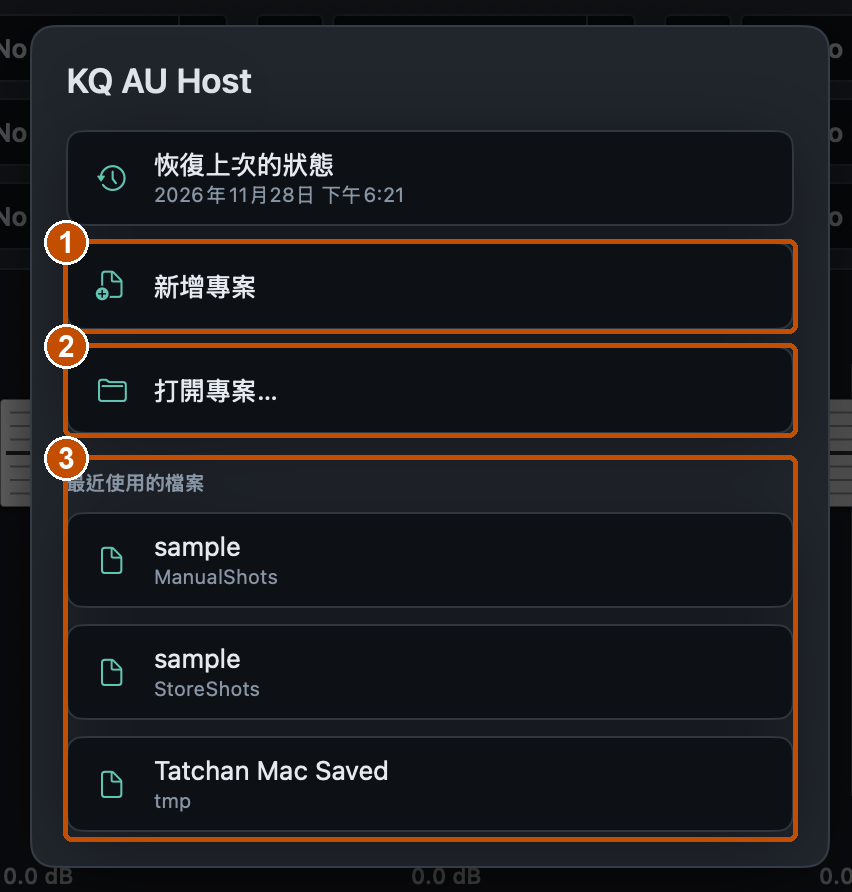
- 新增專案
- 打開專案…
- 最近使用的檔案列表
- 啟動 KQ AU Host。歡迎畫面會出現。
- Mac
- 歡迎畫面只在首次啟動時出現。之後 App 會從上次離開的地方繼續。之後要打開它,請在選單列中選擇檔案 > 歡迎畫面…。
- iPhone 和 iPad
- 每次啟動都會出現。之後要打開它,請在頂部列的 … 選單中選擇歡迎畫面…。
- 選擇新增專案 1。會出現空的混音器。
從上次離開的地方繼續
在歡迎畫面選擇恢復上次的狀態,可回到關閉 App 時的狀態。已儲存的專案可從打開專案… 2或最近使用的檔案列表 3打開。
2. 選擇聲音輸出
選擇用來播放的揚聲器或耳機。
按一下混音器左端 Master 聲道條中的輸出名稱來選擇。
- Mac
- 從已連接的輸出裝置中選擇。也可以在 KQ AU Host > 設定…(⌘,)的音訊中的輸出裝置 1選擇。
- iPhone 和 iPad
- 選擇揚聲器、耳機、AirPlay 或藍牙。
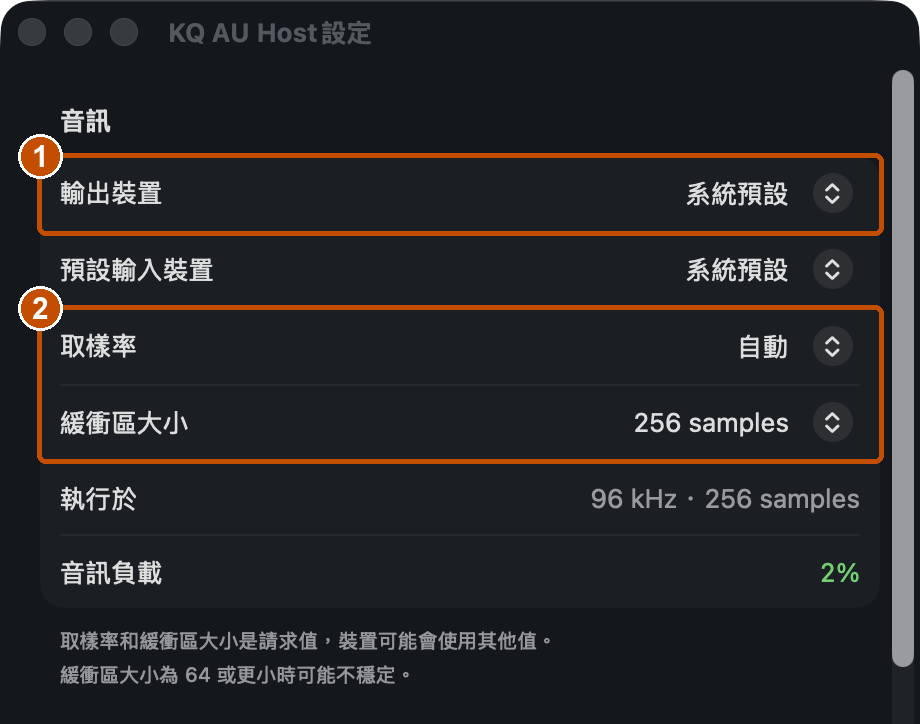
- 輸出裝置
- 取樣率和緩衝區大小
取樣率和緩衝區大小
一開始不需要更改。如果聲音斷斷續續,請調大緩衝區大小 2。這些是要求的值,有些裝置會使用其他值。
3. 在軌道中載入樂器
混音器從 A 開始顯示各軌道。軌道最上方的插槽是樂器插槽,用來載入樂器外掛程式。
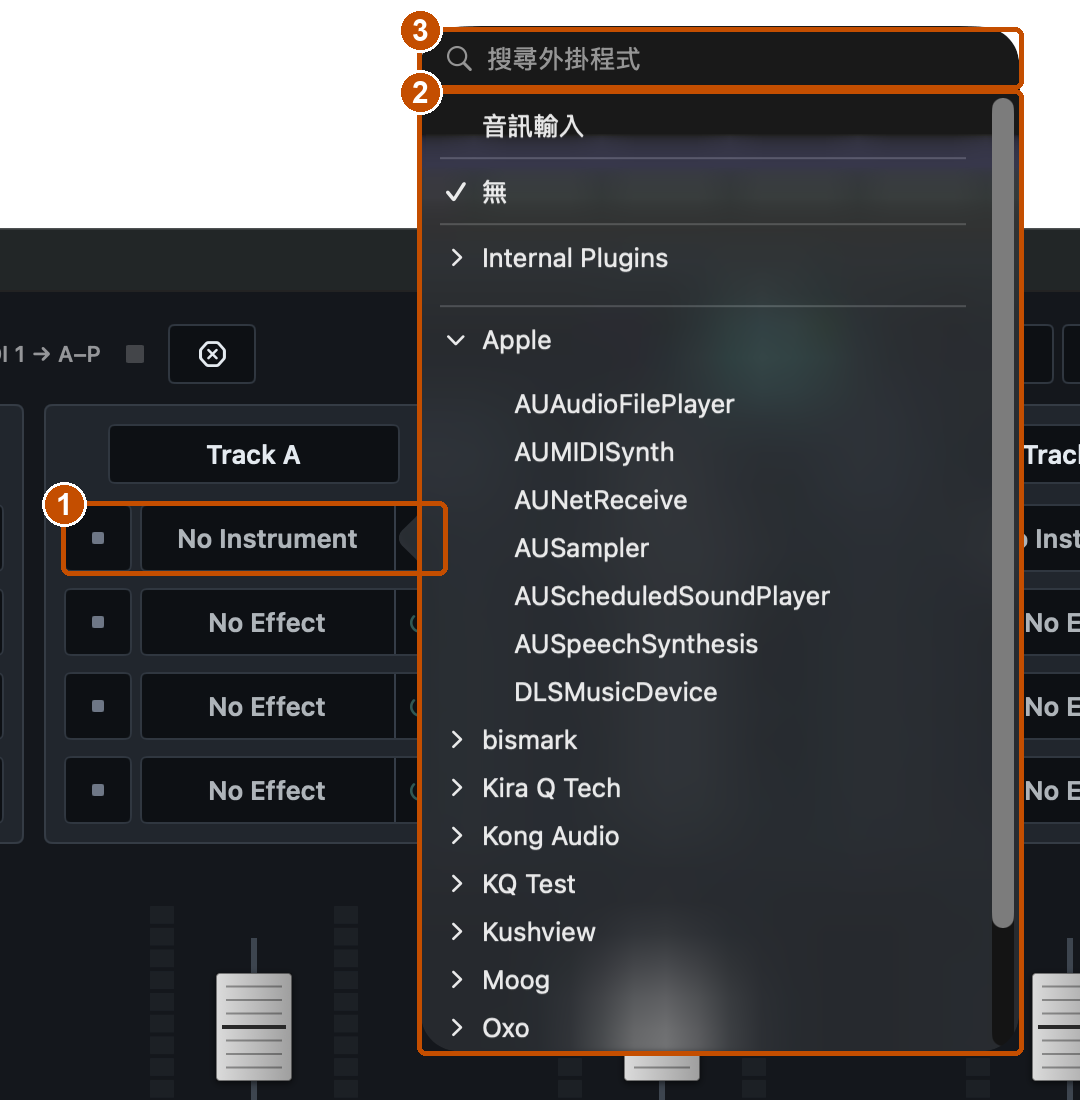
- 軌道 A 的樂器插槽
- 外掛程式選單
- 搜尋欄位(搜尋外掛程式)
- 按一下軌道 A 的樂器插槽 1(在 iPhone 和 iPad 上點一下)。外掛程式選單 2會出現。
- 在 Apple 中選擇樂器。在搜尋欄位 3中輸入名稱可以很快找到。本例請選擇:
- Mac
- DLSMusicDevice。它內建 General MIDI(GM)音色,可以馬上發聲。
- iPhone 和 iPad
- AUMIDISynth。未載入檔案時,它會發出簡單的正弦波「嗶」聲。要使用 GM 音色,請在 AUMIDISynth 視窗中用選擇音源…選擇 GM SoundFont(.sf2 等)。
- 插槽中顯示樂器名稱,就表示已載入。
其他樂器
Mac、iPhone 或 iPad 上安裝的 Audio Unit 樂器(AUv3,Mac 上還有 AUv2)也在同一個選單中。按一下(點一下)插槽中的樂器名稱可打開外掛程式視窗。要更換樂器,在 Mac 上按一下插槽的圖像,在 iPhone 和 iPad 上按住插槽的圖像,然後在選單中重新選擇。
4. 用螢幕鍵盤彈奏
打開鍵盤視窗並彈奏樂器。在新專案中,鍵盤和所有已連接的 MIDI 裝置都會送到所有軌道(經由 MIDI 通路 1)。
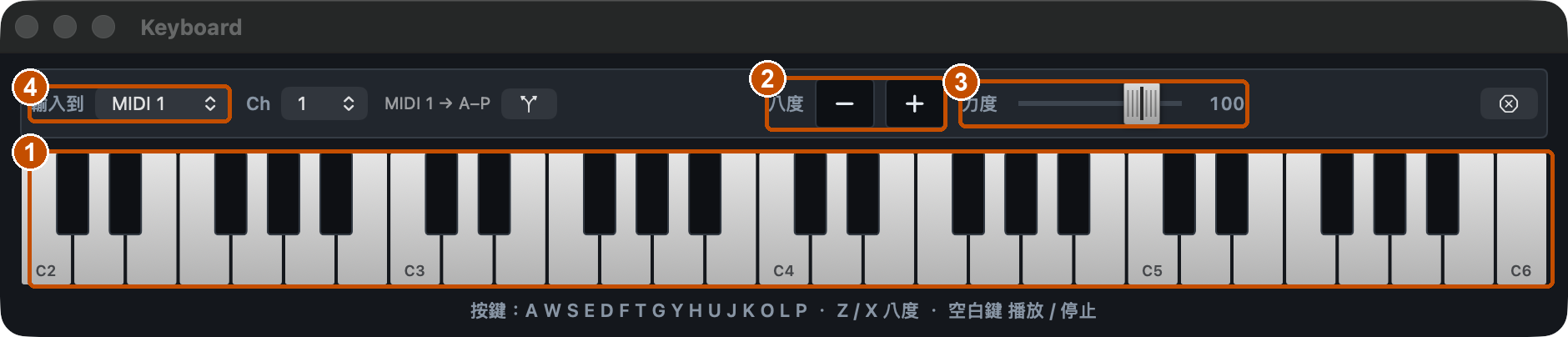
- 琴鍵
- 八度
- 力度
- 彈奏所進入的 MIDI 通路
- 按一下(點一下)Master 聲道條下方的 Keyboard 按鈕,打開鍵盤視窗。在 Mac 上也可以按 ⌘K。
- 按一下(點一下)琴鍵 1即可彈奏。
- 要改變音高,請更改八度 2。要彈得更大聲或更小聲,請更改力度 3。
用電腦鍵盤彈奏 僅限 Mac
App 的視窗在最前方時,可以用電腦鍵盤彈奏。
- 白鍵:A S D F G H J K L ;
- 黑鍵:W E T Y U O P
- 降低 / 升高八度:Z / X
外掛程式視窗在最前方時,按鍵會送到外掛程式。
5. 調整音量
軌道 A 的推桿調整樂器的音量,Master 推桿調整整體音量。電平表變紅表示聲音過載,請調低。
要精細移動推桿或旋鈕,請在拖移時將手指(指標)往側邊移開。按住它(在 Mac 上也可以按右鍵)可輸入數值。
如果沒有聲音
- 如果頂部列顯示音訊已停止,按一下該文字可重新啟動音訊。
- 檢查 Master 輸出是否靜音,以及是否選擇了正確的輸出裝置。
- 如果鍵盤視窗顯示聽不到鍵盤的聲音。請在「MIDI Routing」中檢查通路。,表示鍵盤的通路沒有連接到任何軌道。
詳細資訊參考 第 1 章 畫面、第 2 章 外掛程式、第 3 章 混音器
接下來
第 2 章介紹如何儲存專案並在之後再次打開。