參考 第 8 章
專案
儲存 App 全部狀態的專案,以及歡迎畫面。
專案包含的內容
- 所有載入的外掛程式及其全部設定
- 混音器(音量、聲像、靜音、錄音按鈕、輸入和連接)
- MIDI 通路
- 打開的 MIDI 檔案內容(沒有原始檔案也能打開,並從頭播放)
- 快照
- 打開的視窗(鍵盤、MIDI File、MIDI Routing、Snapshot Pad 和外掛程式視窗)、它們的位置,以及外掛程式顯示的是自己的視窗還是參數列表
專案檔案的副檔名為 .sauhost。
專案選單
Mac 上的檔案選單;iPhone 和 iPad 上頂部列的 … 選單。
| 項目 | 作用 |
|---|---|
| 歡迎畫面… | 打開歡迎畫面(見下文)。 |
| 新增專案(⌘N) | 清空專案,並關閉 App 的視窗、外掛程式視窗和 MIDI 檔案。 |
| 打開專案…(⌘O) | 打開已儲存的專案。 |
| 打開最近使用過的 僅限 Mac | 最近打開或儲存的專案。 |
| 專案儲存為…(⌘S) | 以名稱儲存。 |
- 已打開的專案檔案不會被覆寫:每次儲存都會詢問名稱。
- Mac:要打開,在 Finder 中連按兩下,或拖到混音器視窗或 Dock 中的圖像上。
- iPhone 和 iPad:從「檔案」App 打開,或拖到 App 中。
自動儲存目前的狀態
目前的狀態每 30 秒自動記錄一次。下次啟動可以從這裡開始(恢復上次的狀態)。
歡迎畫面
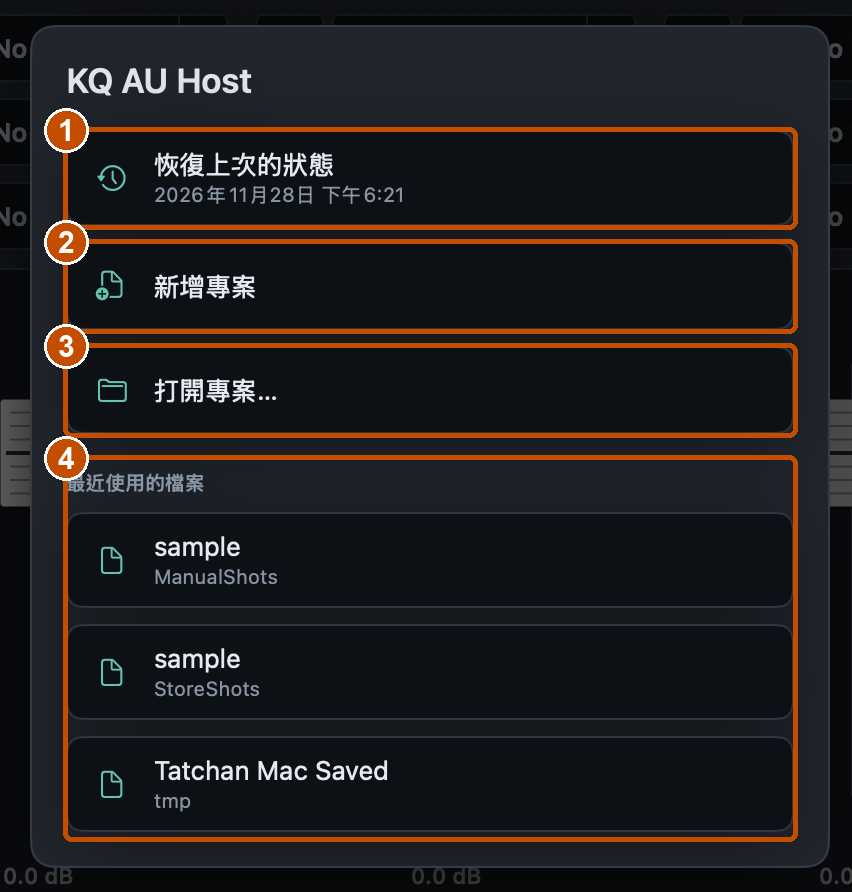
- 恢復上次的狀態
- 新增專案
- 打開專案…
- 最近使用的檔案(最多五個)
- 最近使用的檔案是打開或儲存過的專案。它們的位置會被記住,所以選擇後即可打開。要從列表中移除,請選擇從最近使用的檔案中移除。
- 啟動時,在你做出選擇之前,上次的狀態不會被覆寫。歡迎畫面打開時,其他視窗不會打開。
- Mac
- 只在首次啟動時出現;之後 App 會從上次離開的地方繼續。要每次啟動都顯示,請在設定中開啟啟動時顯示歡迎畫面。之後打開它時,取消(esc)會回到之前的專案。
- iPhone 和 iPad
- 每次啟動都會出現。從 … 選單打開時,取消會返回。
透過在 Finder 或「檔案」App 中打開專案來啟動 App 時,歡迎畫面不會出現。
在另一台裝置上打開
- 專案檔案在 Mac 以及 iPhone 和 iPad 上都能打開。
- 如果專案中的外掛程式未安裝在該裝置上,它的插槽會顯示無法使用。設定會保留:安裝外掛程式並重新載入即可恢復(以下 Audio Unit 未安裝)。
- Mac 的 AUv2 外掛程式無法在 iPhone 和 iPad 上使用。
- 由較新版本的 App 儲存的專案,可能無法在較舊的版本中打開(此工作階段由較新版本的 App 儲存)。
免費版中的專案 僅限 Mac
App Store 版中使用了 A–D 以外軌道的專案,可以在免費版中打開和使用,但無法儲存。