第 7 章
跟著節拍器演奏
開啟 App 內建的節拍器,在練習或錄音時保持速度。
本章內容
- 載入節拍器並啟動
- 設定速度、拍號和滴答聲的時值
- 加入預備拍
- 不把節拍器錄進去(錄製匯集其他軌道的軌道)
需要準備
- 像第 1 章那樣能發出聲音的專案
1. 載入節拍器
節拍器像樂器一樣載入到軌道中。放在獨立的軌道上,就可以與其他樂器分開調整音量。
- 按一下空軌道(例如軌道 D)的樂器插槽。
- 打開選單頂端的 Internal Plugins,選擇 Metronome。
- 按一下插槽中的 Metronome 名稱,打開節拍器視窗。
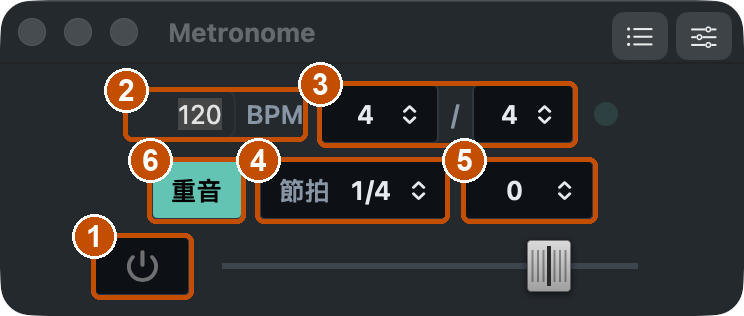
- 聲音按鈕
- BPM
- 拍號
- 節拍
- 預備拍
- 重音
2. 啟動
- 在 BPM 2中設定速度,在拍號 3中設定 4/4、3/4 等。這會改變整個 App 的速度和拍號(與頂部列的 BPM 相同)。
- 按一下聲音按鈕 1。節拍器會從下一個強拍開始。剛載入時它不會發聲。
- 要以八分音符等發出滴答聲,請在節拍 4中選擇時值。要強調強拍,請開啟重音 6。
- 用節拍器所在軌道的推桿調整音量。
即使沒有播放任何內容,節拍器也會以 App 的速度持續發出滴答聲。要停止它,請再按一下聲音按鈕。
3. 加入預備拍
讓節拍器在你開始演奏前數幾個小節。
- 在預備拍 5中選擇小節數。
- 按一下聲音按鈕:節拍器數完預備拍的小節後繼續發出滴答聲。
- 標有「僅」的選項數完預備拍的小節後停止。只需要進入提示時使用。
也可以在設定的拍號中的預備拍選擇。
4. 搭配 MIDI 檔案
- 播放 MIDI 檔案時,節拍器跟隨檔案的小節。
- 打開 MIDI 檔案時,速度和拍號會變為檔案中的值。檔案中的拍號改變時,節拍器也會隨之改變。
- 調低 BPM,MIDI 檔案和節拍器會一起變慢,適合練習。
5. 不把節拍器錄進去
錄製 Master 時,節拍器也會被錄進去。要聽著節拍器但只錄自己的演奏,請將其他軌道匯集到一個軌道,只錄這個軌道。
假設你在軌道 A–C 上演奏,節拍器在軌道 D。軌道 E 匯集其他軌道。
- 按一下軌道 E 的樂器插槽,選擇音訊輸入。
- 按一下插槽中的輸入名稱打開輸入選單。不需要麥克風,所以關閉輸入裝置(Mac:在輸入裝置中選擇無;iPhone 和 iPad:點一下頂端的裝置名稱將其關閉)。
- 在同一選單的 Tracks 中勾選 A、B 和 C,但不勾選放有節拍器的 D。A–C 的聲音現在經由軌道 E,而不是直接送到 Master。
- 關閉 Master 的錄音按鈕(●),只按下軌道 E 的 ●。
- 用 Rec 錄音。聽得到節拍器,但只錄下軌道 E(你在 A–C 上的演奏)。
軌道 E 的推桿一起調整 A–C 的音量。軌道 E 上的效果一起作用於 A–C。
其他外掛程式使用同一速度
其他載入的外掛程式(琶音器、與速度同步的延遲等)也會收到這個速度。
接下來
「入門」到此結束。每個按鈕和設定都在第 2 部分「參考」中說明。