參考 第 2 章
外掛程式
使用插槽中的 Audio Unit 外掛程式(樂器、效果和 MIDI 效果器)。
插槽的種類
| 插槽 | 位置 | 可放置的內容 |
|---|---|---|
| 樂器插槽 | 每個軌道的頂端 | 樂器;或音訊輸入(音訊輸入),或另一個樂器的額外輸出(Plug-in Outputs) |
| 效果插槽 | 每個軌道和 Master 各三個 | 效果 |
| MIDI 效果器插槽 | 每條 MIDI 通路四個 | MIDI 效果器(MIDI Processor 類型的 Audio Unit,例如琶音器) |
Mac 支援 AUv3 和 AUv2 外掛程式,iPhone 和 iPad 支援 AUv3 外掛程式。
外掛程式選單
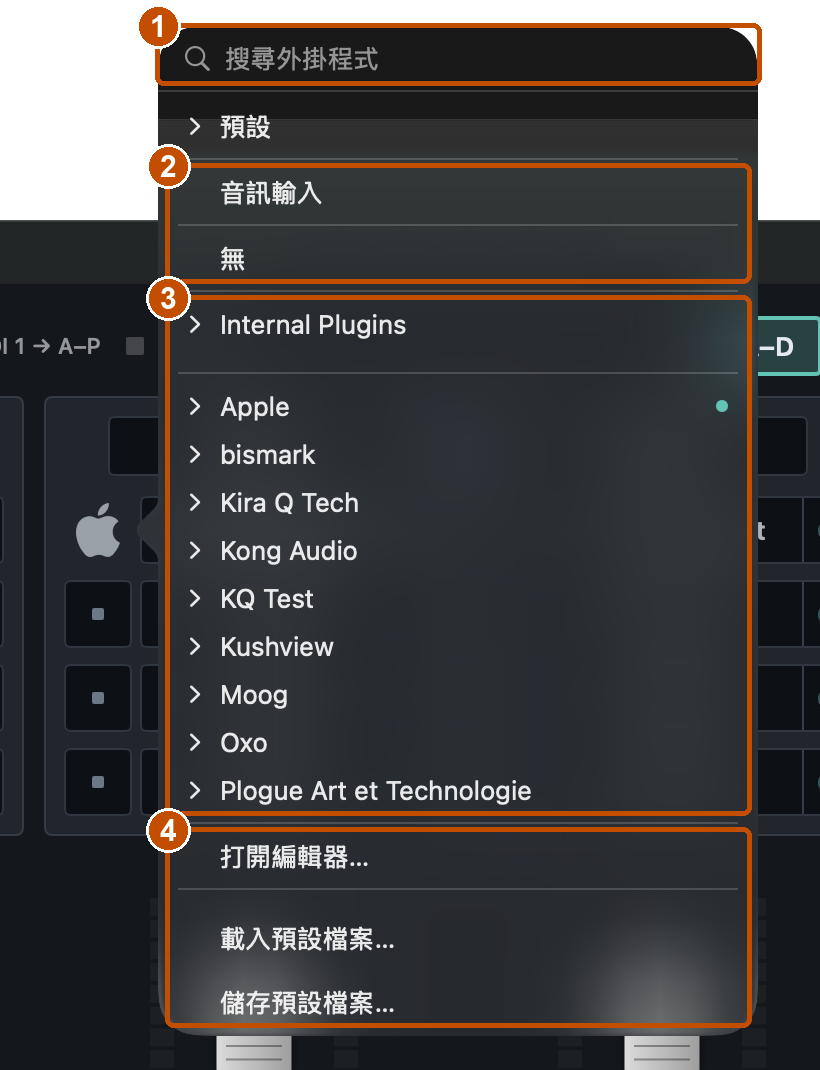
- 搜尋外掛程式
- 音訊輸入和無
- 依製造商分類的列表(按一下展開)
- 打開編輯器…和預設
| 打開方式 | |
|---|---|
| 空插槽 | 按一下插槽。 |
| 已有外掛程式的插槽 | Mac:按一下插槽的圖像。iPhone 和 iPad:按住插槽的圖像或名稱。 |
- 外掛程式依製造商分組。App 自帶的外掛程式(Internal Plugins:節拍器)位於樂器的最上方。
- 在搜尋外掛程式中輸入名稱的一部分,只顯示符合的外掛程式。
- 選擇無可清空插槽。
開關和旁通
插槽的開關按鈕會停止外掛程式。它立即生效,聲音平順銜接(約 40 毫秒)。
- 效果:關閉的效果會被聲音繞過(旁通)。
- 樂器:關閉的樂器不會發聲。
- 關閉的外掛程式不做任何處理,也不佔用處理器。
外掛程式視窗
按一下插槽中的外掛程式名稱可打開其視窗。
- 如果外掛程式兩者都有,可以在它自己的視窗和參數列表之間切換(標題列中的顯示參數和顯示外掛程式視圖)。兩者都沒有的外掛程式顯示無參數。
Apple 的外掛程式
Mac、iPhone 和 iPad 上已經有 Apple 的 Audio Unit 外掛程式。它們在外掛程式選單的 Apple 中,不需要安裝。
| 種類 | Mac 以及 iPhone 和 iPad | 僅限 Mac |
|---|---|---|
| 樂器 | AUMIDISynth(播放 SoundFont 的 GM 樂器)、AUSampler(取樣器)、AUAudioFilePlayer(播放音訊檔案) | DLSMusicDevice(內建 GM 音色)、AUSpeechSynthesis(朗讀文字)、AUNetReceive |
| 效果 | AUDelay 和 AUSampleDelay(延遲)、AUReverb2(殘響)、AUDistortion(破音)、AUDynamicsProcessor(壓縮器)、AUPeakLimiter(限幅器)、AUNBandEQ 和 AUParametricEQ(等化器)、AUPitch 和 AUNewPitch(音高)、AUSoundIsolation(突顯人聲),以及低通、高通、帶通、低頻擱架和高頻擱架濾波器 | AUMatrixReverb、AUGraphicEQ、AUMultibandCompressor、AUFilter、AURogerBeep、AUNetSend 等 |
| 僅限 iPhone 和 iPad:AUiPodEQ | ||
濾波器的名稱不同:Mac 上為 AULowpass、AUHipass 和 AUBandpass;iPhone 和 iPad 上為 AULowPassFilter、AUHighPassFilter 和 AUBandpassFilter(擱架濾波器兩者都是 AULowShelfFilter 和 AUHighShelfFilter)。
沒有音源檔案(SoundFont 等)時,AUMIDISynth 和 AUSampler 會發出簡單的正弦波。Mac 上的 DLSMusicDevice 可以馬上彈奏 GM 音色。
可用的外掛程式可能因系統版本而不同。
- Mac
- Apple 的外掛程式會顯示自己的視窗。
- iPhone 和 iPad
- 許多 Apple 的外掛程式沒有視窗,因此 App 提供了自己的視窗(取樣器、MIDI 合成器、等化器、延遲、殘響、破音、濾波器等)。在其中也可以選擇內建預設,例如殘響的房間類型。
載入音源檔案
- Mac
-
DLSMusicDevice:在其視窗的音色集:中選擇音色集(一開始是 Mac 內建的 GM 音色)。
AUSampler:用其視窗中的從DLS檔輸入樂器⋯或從EXS檔輸入樂器⋯載入。
也可以將 SoundFont 檔案拖到 DLSMusicDevice 和 AUSampler 的視窗中。
AUMIDISynth:在 Mac 上它沒有自己的視窗,只有參數列表,無法選擇 SoundFont。 - iPhone 和 iPad
- 在 AUMIDISynth 或 AUSampler 的視窗中,用選擇音源…選擇 SoundFont(.sf2)或 DLS(.dls)檔案。找不到檔案時,會顯示找不到音源,並使用內建聲音(正弦波)。
預設
在 Mac 上按一下插槽的圖像,或在 iPhone 和 iPad 上點一下它,可以選擇預設(在 iPhone 和 iPad 上也可以用外掛程式選單中的預設)。
| 項目 | 作用 |
|---|---|
| 原廠預設 | 外掛程式附帶的預設。 |
| 使用者預設 | 你儲存的預設。用儲存為使用者預設…儲存,用刪除使用者預設刪除。保存在外掛程式那一側。 |
| 打開和儲存預設檔案 僅限 Mac | 讀寫 .aupreset 檔案。將 .aupreset 檔案拖到插槽或外掛程式視窗上也會載入它。 |
調換和複製插槽
拖移一個插槽,放到另一個插槽上,會出現選單。
- 放到有外掛程式的插槽上:交換、複製、取消
- 放到空插槽上:移動、複製、取消
插槽只能在同類插槽之間移動(樂器與樂器、軌道和 Master 的效果之間、通路之間的 MIDI 效果器)。調換時,執行中的外掛程式會原樣移過去。複製出的外掛程式以關閉電源(旁通)的狀態開始。在 Mac 上,插槽右鍵選單中的交換至和複製到也可以做到。
- Mac
- 按住並移動即可拖移。
- iPhone 和 iPad
- 點一下後馬上移動即可拖移。不動地等待會出現選單,之後再移動就開始拖移。將拖移中的插槽停在頂部列的組按鈕(A–D…)上,可以切換顯示的軌道。
錄音期間無法移動插槽,放有音訊輸入的樂器插槽也無法移動。
側鏈
有兩個以上輸入的效果(聲碼器、閃避壓縮器等)可以在第二個輸入接收另一個插槽的聲音。在傳送端效果插槽的選單中,於 Sidechain 中選擇接收端。
- 該插槽讓自己的聲音原樣通過,同時也送給接收端。它的開關按鈕開啟和關閉傳送。
- 只能選擇在接收端之前處理的插槽(同一軌道中前面的插槽、其他軌道;對於 Master 的效果,任何軌道都可以)。
樂器的額外輸出(Plug-in Outputs)
有兩個以上輸出的樂器(例如鼓樂器)可以在其他軌道上播放第二個及之後的輸出。在該軌道樂器插槽選單的 Plug-in Outputs 中選擇。它們會經過該軌道的效果和推桿。
外掛程式停止運作時
| 顯示 | 意思與處理 |
|---|---|
| 沒有回應 | 外掛程式沒有回應。請稍候。 |
| 已停止運作 | 外掛程式已停止。按一下插槽並選擇重新載入,它會以上次儲存時的狀態恢復。 |
| 無法使用 | 外掛程式未安裝或未能載入。它的設定會保留:重新安裝並載入即可恢復。 |
| 部分外掛程式載入時間較長。 | 打開專案時出現。略過會不等待這個外掛程式繼續。 |