第 6 章
在舞台上切換音色
記住混音器的設定,一鍵回到這些設定。
本章內容
- 用快照一次切換整個混音
- 為快照命名
- 縮小快照叫出的項目
- 用 MIDI 鍵盤或踏板切換
- 製作效果開關(Toggle)
- 用一個踏板依序切換快照
需要準備
- 像第 3 章那樣在多個軌道中載有樂器的專案
1. 儲存與叫出快照
快照是一個按鈕,它記住混音器的狀態(每個軌道的靜音、開關、推桿和聲像)以及 MIDI 通路的狀態。按一下它會恢復記住的設定。
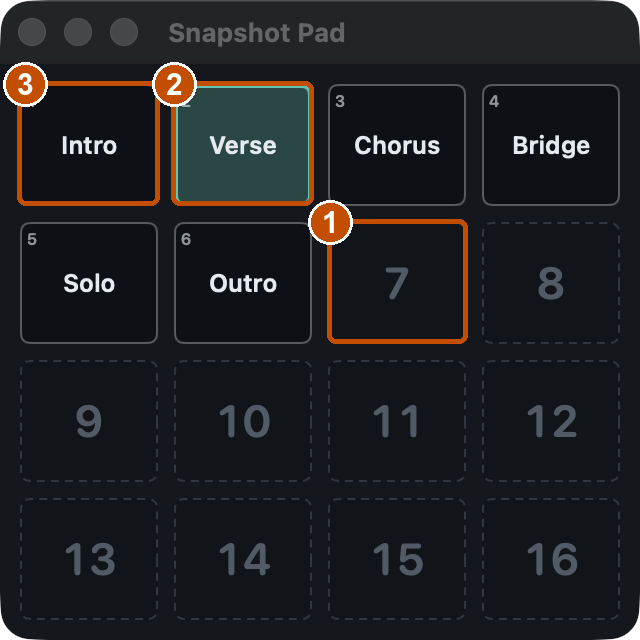
- 空的編號
- 已儲存的按鈕(與目前狀態一致時亮起)
- 有名稱的按鈕
這裡在 1 中記住彈奏軌道 A 的 GM 樂器,在 2 中記住彈奏軌道 B 的 AUSampler(與第 3 章範例 2 一樣,兩個軌道都載有樂器)。
- 打開 Snapshot Pad。
- Mac
- 選單列中的視窗 > Snapshot Pad
- iPhone 和 iPad
- 頂部列 … 選單中的 Snapshot Pad
- 準備狀態 1:將軌道 B 靜音,並調整軌道 A 的推桿。
- 按住空的編號 1 1。目前的狀態會儲存到 1。
- 準備狀態 2:將軌道 A 靜音,並取消軌道 B 的靜音。
- 按住 2 儲存。
- 按一下 1 切換到彈奏軌道 A,按一下 2 切換到軌道 B。與目前狀態一致的按鈕會亮起 2。
2. 命名
按住已儲存的按鈕(在 Mac 上也可以按右鍵),選擇設定…,在 Name 中輸入名稱(例如 Piano 或 Sampler),然後按一下完成(iPhone 和 iPad 上為 ✓)。按鈕上會顯示名稱而不是編號 3。在同一選單中,也可以用目前的狀態覆寫按鈕(以目前的混音覆寫)或刪除它(刪除)。
3. 縮小叫出的項目
快照一開始會叫出所有項目(音量、聲像、靜音、開關、旁通和 MIDI 通路)。縮小叫出的項目後,可以:
- 切換時不動其他設定:例如只叫出靜音的快照,會保留你在演奏中調好的推桿。
- 讓按鈕保持亮起:只要每個叫出的項目都與目前狀態一致,按鈕就會亮起。縮小項目後,移動無關的推桿時按鈕不會熄滅。按鈕是否亮起,對下面的 Toggle 和依序切換很重要。
- 同時使用多個快照:如果切換樂器的快照只叫出靜音,效果開關只叫出其效果的旁通,它們就不會互相打亂設定。
- 按住已儲存的按鈕,打開設定…。
- 按一下上方的 Recall(列表圖像),選擇 Recall No Items。所有項目都會關閉。
- 開啟需要的項目。Recall by Kind 依種類開啟(Mute 為所有軌道的靜音);在 Tracks、Master 和 MIDI Lanes 中打開軌道或通路,可以逐一選擇。
- 按一下完成。
在「1. 儲存與叫出快照」的範例中,在 1 和 2 的 Recall by Kind 中只開啟 Mute。這樣切換時,推桿會保持在你演奏中移動到的位置。關閉的項目仍會儲存;之後開啟它們時,會叫出儲存的值。
4. 用 MIDI 鍵盤的按鈕切換
MIDI 鍵盤的程式變更按鈕或打擊墊可以叫出快照。雙手忙碌時,可以用腳下的 MIDI 踏板切換。
- 按住按鈕,打開設定…。
- 在 MIDI Trigger 中開啟 Recall by MIDI,並在 MIDI Lane 中選擇鍵盤的通路(例如 MIDI 1)。
- 按一下 Learn,然後按下鍵盤上要用的按鈕。它的訊息(Program Change、Control Change 或音符)會被設定。
- 按一下完成。現在鍵盤的按鈕會叫出該快照。
5. 製作效果開關(Toggle)
Button 為 Toggle 的按鈕,在亮起時按一下會關閉。關閉時,叫出項目中的靜音、開關和旁通會變為與儲存值相反的值。只叫出一個效果旁通的快照,每按一下就會開啟或關閉該效果,就像效果踏板一樣。
假設 AUDelay 在軌道 A 的 FX 1 中。
- 在延遲開啟(未旁通)時,按住空的編號(例如 5)儲存。
- 打開 5 的設定…,將 Button 設為 Toggle。
- 在 Recall 中選擇 Recall No Items,在 Tracks 中打開 A,只開啟 FX 1。
- 在 Name 中輸入「Delay」等,按一下完成。
- 按一下 5:延遲開啟,按鈕亮起。再按一下:延遲關閉,按鈕熄滅。
要用踏板控制,請讓 MIDI Trigger 中的 Recall by MIDI 和用來關閉的 Switch Off by MIDI 學習同一個踏板。每踩一次就會交替開啟和關閉效果。
6. 用一個踏板依序切換快照
按鈕亮起時,它的 MIDI 觸發不會生效(狀態已經相同,不會重新叫出)。搭配 Only When Lit(只在另一個選定的按鈕亮起時生效),每踩一次同一個踏板就會前進一步:1 → 2 → 3 → 1…
假設已依「3. 縮小叫出的項目」的方法,以相同的叫出項目(例如只有 Mute)儲存了快照 1、2 和 3。
- 在 1 的設定…中開啟 Recall by MIDI,在 MIDI Lane 中選擇踏板的通路並學習踏板。在 Only When Lit 中選擇 3。
- 讓 2 學習同一個踏板,在 Only When Lit 中選擇 1。
- 讓 3 學習同一個踏板,在 Only When Lit 中選擇 2。
- 按一下 Snapshot Pad 上的 1,讓它亮起。
- 踩下踏板:只有需要 1 亮起的 2 會被叫出(1 已亮起,所以不會生效)。再踩一次前進到 3,再踩一次回到 1。
如果只有兩個快照,讓它們互為對方的 Only When Lit 條件:每踩一次就會在兩者之間切換。
疑難排解
按一次按鈕觸發了兩次(依序切換跳了兩步)
這適用於所有 MIDI 觸發。
許多踏板和鍵盤按鈕在按下和放開時,各傳送一次同一控制器的 Control Change:按下時值為 127,放開時為 0。Learn 學到 Control Change 時,值的範圍是 0 到 127(所有值),所以按下和放開都會觸發。
- 一般的快照在放開時按鈕已經亮起,所以不會有任何變化。
- 在依序切換(6)中,放開滿足了下一個快照的條件,所以會多前進一步。
要只在按下時觸發,請手動設定值的範圍。
- 打開快照的設定…,確認 MIDI Trigger 的 Message 為 Control Change。
- 將 Value From 設為 64,Value To 設為 127。範圍內只有按下時的 127,放開時的 0 會被忽略。
- 按一下完成。依序切換時,請對 1、2 和 3 都這樣設定。
Toggle 按鈕的 Learn 一開始就會將範圍設為 64 到 127。
按下 Toggle 按鈕時改變的不只是效果
Toggle 按鈕會一起切換所有叫出的項目。
- 按鈕亮起時按下,會反轉所有項目的靜音、開關和旁通。
- 按鈕熄滅時按下,會將所有項目恢復為儲存的值。
例如,如果 Delay 開關也叫出軌道 B 的靜音,每次按下也會改變它。作為效果開關時,請讓它只叫出該效果的旁通(「3. 縮小叫出的項目」)。
依序切換不前進
- 讓 1、2 和 3 叫出相同的項目,但值不同。如果兩個按鈕同時亮起,依序切換就不會運作。
- 如果叫出的項目中有推桿,演奏中移動推桿會讓按鈕熄滅,依序切換就會停止。請將項目縮小到靜音等。
詳細資訊參考 第 7 章 快照
接下來
第 7 章介紹如何跟著節拍器演奏。