參考 第 4 章
MIDI
MIDI 通路、MIDI 效果器、鍵盤視窗和連接 MIDI 裝置。
MIDI 通路
MIDI 經由 20 條通路(MIDI 1–MIDI 20)到達軌道。MIDI Routing 視窗(⇧⌘R)每次顯示五條通路;用標題列右側的 1–5、6–10、11–15 和 16–20 切換(在較窄的 iPhone 或 iPad 畫面上,用一個按鈕的選單切換)。
在新專案中,通路 1 接收所有 MIDI 裝置(App 的虛擬埠除外)和 MIDI 檔案,並送到軌道 A–P。通路 2–20 為空。
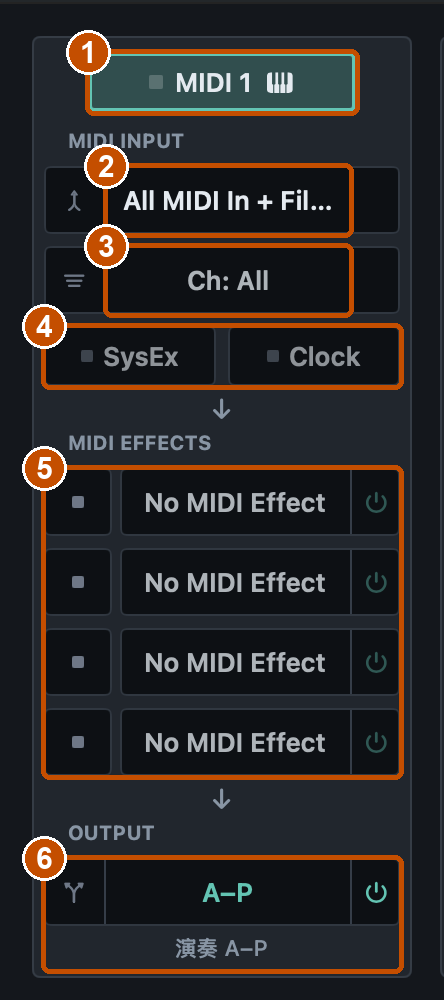
- 通路名稱和 MIDI 指示燈
- MIDI Input
- 通道篩選(Ch:)
- SysEx、Clock
- MIDI Effects(四個)
- Output 及其開關按鈕
| 項目 | 作用 |
|---|---|
| 名稱 | 按一下後,鍵盤視窗的琴鍵會彈奏這條通路(會顯示鍵盤圖像)。按住(在 Mac 上也可以按右鍵)可重新命名。沒有輸入的通路顯示得較淡。拖移可與其他通路交換或複製(見下文)。 |
| MIDI Input | 通路接收什麼。可以選擇任意多個;它們會依時間合併(見下表)。 |
| 通道篩選 | 16 個 MIDI 通道中哪些可以通過:所有通道、無通道或逐一選擇。 |
| SysEx | 讓系統專用訊息(F0 … F7)通過。 |
| Clock | 讓時脈、開始、繼續、停止、樂曲位置等通過。Active sensing 和 reset 永遠不會通過。 |
| MIDI Effects | 最多四個 MIDI 效果器(第 2 章)。 |
| Output | MIDI 送往的軌道和其他通路。可以選擇任意多個;每個都收到相同的內容。會形成迴圈的接收端無法選擇。開關按鈕會停止傳送,但保留所選的接收端。 |
MIDI Input 可以接收的內容
| 項目 | 內容 |
|---|---|
| All MIDI In | 所有已連接的 MIDI 裝置(包括之後連接的)。不含 App 的虛擬埠。 |
| 裝置名稱 | 個別的 MIDI 裝置。 |
| KQ AU Host | App 的虛擬 MIDI 埠。其他 App 可以向它傳送 MIDI。 |
| MIDI File: All Tracks | MIDI 檔案的所有軌道。 |
| MIDI File: Track 1 … | MIDI 檔案的個別軌道(打開檔案時)。 |
| 其他通路 | 接收另一條通路的輸出。 |
| 清除所有輸入 | 取消所有選擇。 |
鍵盤視窗的琴鍵不在這裡選擇:它們的通路在鍵盤視窗中選擇。
調換和複製通路
拖移通路名稱,放到另一條通路的面板上,會出現包含交換、複製和取消的選單。在 Mac 上,名稱右鍵選單中的交換至和複製到也可以做到。
- 交換:MIDI 效果器、輸入、通道篩選、SysEx 和 Clock、輸出,連同各自的電源按鈕一起移動。與軌道不同,通路名稱也會一起移動。鍵盤視窗彈奏的通路、來自其他通路的傳送和快照的值也會跟著移動。交換後,正在發聲的音符全部停止。
- 複製:複製內容和名稱;副本沒有輸出。向原通路傳送的通路,也會向副本傳送(原先向目標通路傳送的則不再傳送)。快照的值不會複製。複製出的 MIDI 效果器以關閉電源(旁通)的狀態開始。
頂部列的摘要
頂部列的 MIDI Routing 旁邊顯示各通路去向的摘要(例如 MIDI 1 → A–P)。
MIDI 效果器
改寫 MIDI 的外掛程式(MIDI Processor 類型的 Audio Unit),例如琶音器和和弦產生器。它們放在通路的 MIDI Effects 插槽中,MIDI 從最上方的插槽開始經過它們。如果一個都沒有安裝,選單會顯示未安裝 MIDI 效果器 Audio Unit。
鍵盤視窗
用 Master 下方的 Keyboard 按鈕或 ⌘K 打開。
| 項目 | 作用 |
|---|---|
| 琴鍵 | 按一下即可彈奏。滑動可刮奏。在 iPhone 和 iPad 上,可以用任意多個手指彈和弦。 |
| 八度 | 將琴鍵移動一個八度。 |
| 力度 | 音符的力度。 |
| 輸入到 | 琴鍵和電腦鍵盤彈奏所進入的通路。 |
| MIDI 通道 | 琴鍵傳送所用的 MIDI 通道。 |
| 警告圖像 | 當通路的通道篩選擋住了該通道,或通路沒有接收端時出現(聽不到鍵盤的聲音。請在「MIDI Routing」中檢查通路。)。 |
用電腦鍵盤彈奏 僅限 Mac
| 按鍵 | 作用 |
|---|---|
| A S D F G H J K L ; | 白鍵 |
| W E T Y U O P | 黑鍵 |
| Z / X | 降低 / 升高八度 |
| Space | 播放和停止 MIDI 檔案 |
App 的視窗在最前方時有效。外掛程式視窗在最前方時,按鍵會送到外掛程式。
連接 MIDI 裝置
- USB MIDI 裝置連接後會出現在 MIDI Input 列表中。已連接的裝置也會列在設定的 MIDI 輸入中。
- 在 Mac 上,藍牙 MIDI 裝置在 macOS 的「音訊 MIDI 設定」中連接。
藍牙 MIDI 僅限 iPhone 和 iPad
MIDI Routing 視窗標題列中的藍牙按鈕會打開系統畫面。
| 項目 | 作用 |
|---|---|
| 連接到… | 尋找並連接藍牙 MIDI 裝置。 |
| 等待連線… | 將這台 iPhone 或 iPad 顯示為藍牙 MIDI 裝置,供 Mac 等連接。 |
已連接的裝置與其他 MIDI 裝置一樣在 MIDI Input 中選擇(它們也包含在 All MIDI In 中)。
關閉所有音符
如果音符卡住,請按一下頂部列的「關閉所有音符」按鈕(在 Mac 上也可以按 ⌘.)。