參考 第 1 章
畫面
主畫面(混音器)以及從它打開的視窗。
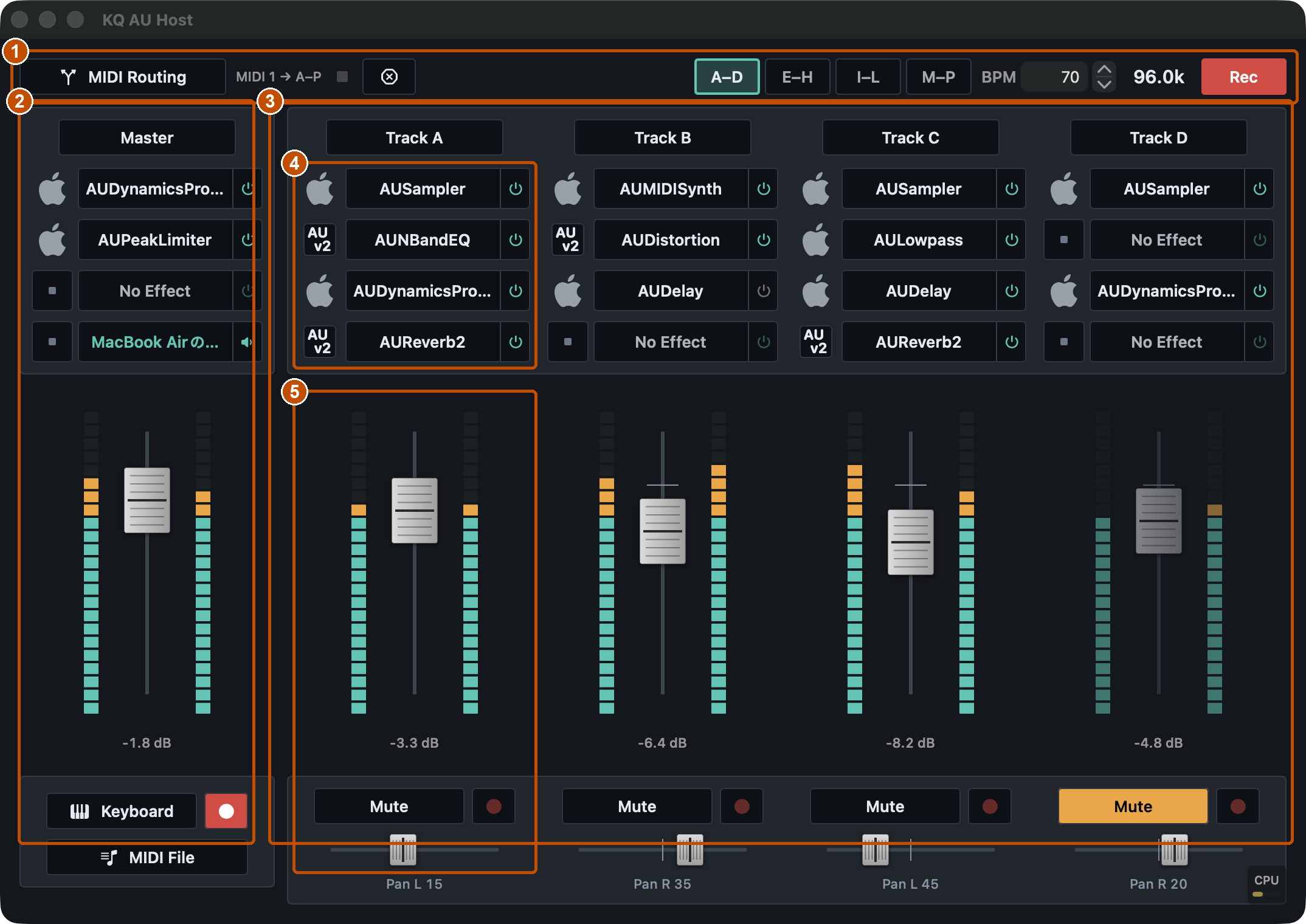
- 頂部列
- Master 聲道條
- 軌道聲道條(每次四個)
- 插槽(一個樂器、三個效果)
- 推桿、聲像、靜音和錄音按鈕
頂部列
| 項目 | 作用 |
|---|---|
| MIDI Routing | 打開 MIDI Routing 視窗(⇧⌘R)。旁邊顯示各通路去向的摘要(例如 MIDI 1 → A–P)。 |
| MIDI 指示燈 | 收到 MIDI 時亮起。 |
| 關閉所有音符 | 停止卡住的音符(⌘.)。 |
| A–D、E–H、I–L、M–P | 切換顯示的軌道組。在 iPhone 等空間不足時,會移到 … 選單中。 |
| BPM | 傳給外掛程式的速度。打開 MIDI 檔案時,它也會改變播放速度(第 5 章)。 |
| 音訊狀態 | 音訊停止時顯示音訊已停止:按一下可重新啟動。也可以顯示音訊負載(在設定中開啟)。 |
| … 僅限 iPhone 和 iPad | 專案、設定、MIDI 檔案、縮放和視窗的選單。在 Mac 上,同樣的項目在選單列中。 |
| Rec | 開始和停止錄音(⌘R;第 6 章)。 |
聲道條
Master 在左端,右側是每次四個的軌道。共有 A 到 P 共 16 個軌道。
| 項目 | 作用 |
|---|---|
| 名稱 | 軌道名稱。按一下可重新命名(在 Mac 上也可以按右鍵選擇重新命名⋯)。拖到另一個軌道上可以交換或複製軌道(第 3 章)。 |
| 樂器插槽 | 放置軌道的樂器。也可以放音訊輸入代替。Master 沒有這個插槽。 |
| 效果插槽 | 最多放三個效果(FX 1–FX 3)。聲音從上到下經過它們。 |
| 輸出插槽 | 僅 Master 有:聲音輸出和輸出靜音(聲音按鈕)。 |
| 推桿、聲像、靜音 | 音量、左右位置和靜音(第 3 章)。 |
| ●(錄音按鈕) | 下次錄音是否錄這個聲道條(第 6 章)。 |
| Keyboard、MIDI File | 在 Master 下方:打開鍵盤視窗和 MIDI File 視窗。 |
iPhone 和 iPad 上的畫面
- iPad
- 與 Mac 一樣顯示整個混音器。直向時聲道條變高,插槽名稱旋轉 90°。App 較窄時(例如分割畫面),使用 iPhone 的版面。
- iPhone 直向
- 每次一個聲道條。左右滑動,或使用頂端的標籤(Master 和該組的四個軌道)。
- iPhone 橫向
- Master 和該組的四個軌道並排。頂部列切換推桿和外掛程式(空間足夠時兩者都顯示)。
畫面較小時,靜音和聲像會移到推桿旁邊;更小時,推桿會變成旋鈕(上下拖移)。
視窗
| 視窗 | 打開方式 | 內容 |
|---|---|---|
| Keyboard | Master 下方的 Keyboard,⌘K | 螢幕鍵盤(第 4 章) |
| MIDI File | Master 下方的 MIDI File,⇧⌘M | 播放 MIDI 檔案(第 5 章) |
| MIDI Routing | 頂部列的 MIDI Routing,⇧⌘R | MIDI 通路(第 4 章) |
| Snapshot Pad | Mac:視窗選單。iPhone 和 iPad:… 選單。也可以用設定中的顯示 Snapshot Pad | 快照(第 7 章) |
| 外掛程式視窗 | 按一下插槽中的外掛程式名稱 | 外掛程式的視窗和參數(第 2 章) |
| 設定 | Mac:KQ AU Host > 設定…(⌘,)。iPhone 和 iPad:… 選單 | 第 9 章 |
打開的視窗及其位置會隨專案一起儲存。在 Mac 上,⌘1 會將混音器視窗移到最前方。
iPhone 和 iPad 上的視窗 僅限 iPhone 和 iPad
視窗浮在混音器上方,下方的混音器仍可操作。
- 拖移標題列可移動視窗。點兩下標題列可將其最大化。
- 拖移右下角可調整大小(大小會被記住)。
縮放
整個畫面可在 85% 到 120% 之間縮放。這會改變混音器和 App 視窗的內容(外掛程式視窗除外)。
- Mac
- ⌘+(放大)、⌘-(縮小)、⌘0(實際大小)。也可以在設定的顯示中的縮放設定。
- iPhone 和 iPad
- … 選單中的放大和縮小。
免費版的軌道 僅限 Mac
在 App Store 以外發佈的免費版有 A 到 D 四個軌道。App Store 版可以使用全部 16 個。