第 3 章
用 MIDI 鍵盤彈奏樂器
連接 MIDI 鍵盤,彈奏軌道中的樂器。之後是疊加兩個樂器和分割鍵盤的範例。
本章內容
- 用 MIDI 鍵盤彈奏樂器
- 用 MIDI 通路選擇哪些樂器接收音符
- 疊加樂器和分割鍵盤
需要準備
- MIDI 鍵盤(USB 或藍牙)
- 載有第 1 章中樂器的專案
什麼是 MIDI 通路
在 KQ AU Host 中,MIDI 經由通路到達軌道。每條通路從上到下依序是:
- MIDI Input:MIDI 從哪裡來(MIDI 鍵盤、MIDI 檔案等)
- 通道篩選:16 個 MIDI 通道中哪些可以通過
- MIDI Effects:琶音器等 MIDI 效果器(可選)
- Output:送到哪些軌道
共有 20 條通路。在新專案中,通路 1(MIDI 1)接收所有已連接的 MIDI 裝置和 MIDI 檔案,並送到所有軌道。通路 2–20 為空。
1. 連接 MIDI 鍵盤
- USB
- 用連接線連接到 Mac、iPhone 或 iPad。
- 藍牙
-
Mac:在 macOS 的「音訊 MIDI 設定」中連接。
iPhone 和 iPad:透過 MIDI Routing 視窗標題列的藍牙按鈕,選擇連接到…。
在新專案中,鍵盤連接後即可彈奏。用 MIDI 鍵盤彈奏在第 1 章中載入的樂器。
2. 打開 MIDI Routing 視窗
哪個鍵盤彈奏哪些軌道,在 MIDI Routing 視窗中設定。用頂部列的 MIDI Routing 按鈕打開它(在 Mac 上也可以按 ⇧⌘R)。
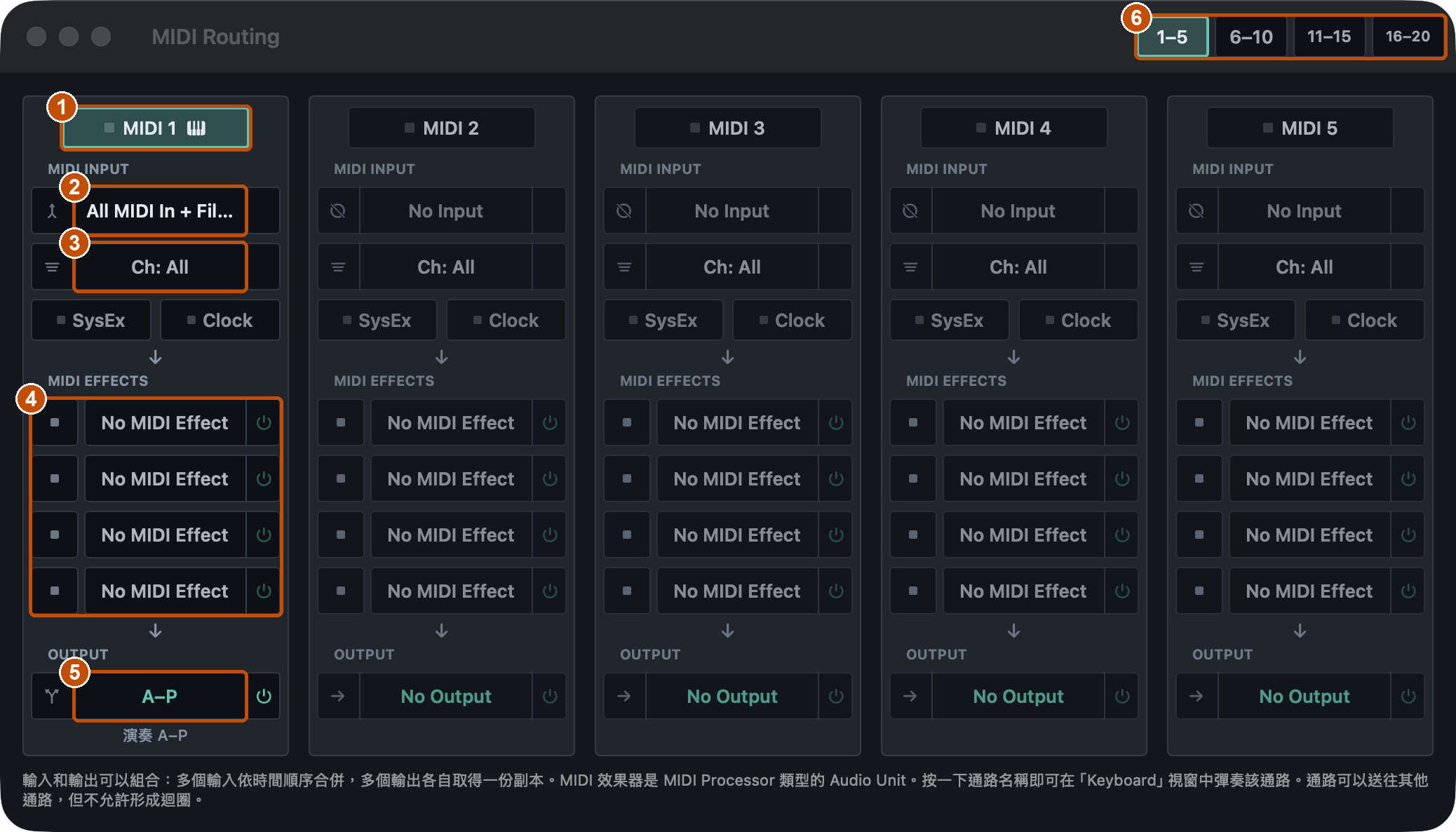
- 通路名稱(MIDI 1)及其在收到 MIDI 時亮起的指示燈
- MIDI Input 欄位
- 通道篩選(Ch:)
- MIDI Effects 插槽
- Output 欄位
- 顯示的通路(1–5、6–10…)
- 彈奏 MIDI 鍵盤,查看通路名稱旁的指示燈 1是否亮起。
- 按一下通路 1 的 MIDI Input 欄位 2,查看它能接收什麼。有勾號的項目會被接收。
- 按一下 Output 欄位 5,查看可以送到的軌道。
MIDI Input 列表
All MIDI In 代表所有已連接的 MIDI 裝置(包括之後連接的)。也可以個別選擇裝置。KQ AU Host 是接收其他 App 傳來的 MIDI 的入口。MIDI 檔案請參閱第 5 章。
範例 1:只彈奏一個軌道
以下範例使用 Apple 的樂器。在軌道 A 中載入第 1 章中的樂器(Mac 上為 DLSMusicDevice,iPhone 和 iPad 上為 AUMIDISynth),在軌道 B 中載入 AUSampler(都在外掛程式選單的 Apple 中;未載入檔案時 AUSampler 發出正弦波)。依新專案的設定,鍵盤會彈奏這兩個軌道。讓它只彈奏軌道 A。
- 按一下通路 1 的 Output 欄位。
- 選擇清除所有輸出,再按一下該欄位並選擇軌道 A。
- Output 欄位下方會顯示 演奏 A。現在鍵盤只彈奏軌道 A。
範例 2:疊加兩個樂器
兩個樂器一起彈奏可以得到更厚實的聲音。
- 按一下通路 1 的 Output 欄位,勾選 A 和 B 兩個軌道。
- 現在鍵盤同時彈奏 A 和 B。用各軌道的推桿調整平衡。
更換 GM 樂器的音色
DLSMusicDevice,以及載入 GM SoundFont 的 AUMIDISynth,具有 128 種 General MIDI(GM)音色。一開始是鋼琴。從 MIDI 鍵盤傳送程式變更即可換音色(例如 GM 49 為弦樂,33 為原聲貝斯;有些鍵盤從 0 開始計數,會少 1)。
範例 3:分割鍵盤
左右手用不同音色彈奏的範例。使用兩條通路,各送到一個軌道。
使用兩台鍵盤
- 按一下通路 1 的 MIDI Input 欄位,取消勾選 All MIDI In,只勾選第一台鍵盤。將 Output 設為軌道 A。
- 在通路 2 的 MIDI Input 中選擇第二台鍵盤,將 Output 設為軌道 B。
一台鍵盤依通道分割
適用於能將左右兩半用不同 MIDI 通道傳送(分割)的鍵盤。假設左半為通道 1,右半為通道 2。
- 按一下通路 1 的通道篩選(Ch:),只勾選 Channel 1。將 Output 設為軌道 A。
- 在通路 2 的 MIDI Input 中選擇同一台鍵盤。通道篩選只設 Channel 2,Output 設為軌道 B。
- 左半彈奏軌道 A,右半彈奏軌道 B。
用螢幕鍵盤彈奏另一條通路
在 MIDI Routing 視窗中按一下(點一下)通路名稱,鍵盤視窗的琴鍵就會彈奏該通路。也可以在鍵盤視窗的輸入到中選擇。
如果沒有聲音
- 如果彈奏時通路的指示燈不亮,表示 MIDI 鍵盤未連接,或未在 MIDI Input 中選擇。
- 如果指示燈亮但沒有聲音,請檢查通道篩選是否讓鍵盤的通道通過,以及 Output 中是否有載有樂器的軌道。Output 的開關關閉時,通路不會傳送任何內容。
- 沒有輸入的通路會顯示得稍淡一些。
詳細資訊參考 第 4 章 MIDI
接下來
第 4 章介紹如何將麥克風、吉他等送到軌道並加上效果。