第 4 章
為麥克風或樂器加效果
將麥克風的人聲或經由音訊介面的吉他送到軌道,加上效果監聽。
本章內容
- 將音訊輸入送到軌道
- 選擇輸入通道(單聲道或立體聲)
- 加上效果並開啟或關閉
需要準備
- 麥克風,或音訊介面和吉他等樂器(試用時內建麥克風即可)
- 耳機(使用揚聲器時,麥克風可能收到聲音而產生回授)
1. 將音訊輸入送到軌道
軌道的樂器插槽中可以放入音訊輸入來代替樂器。
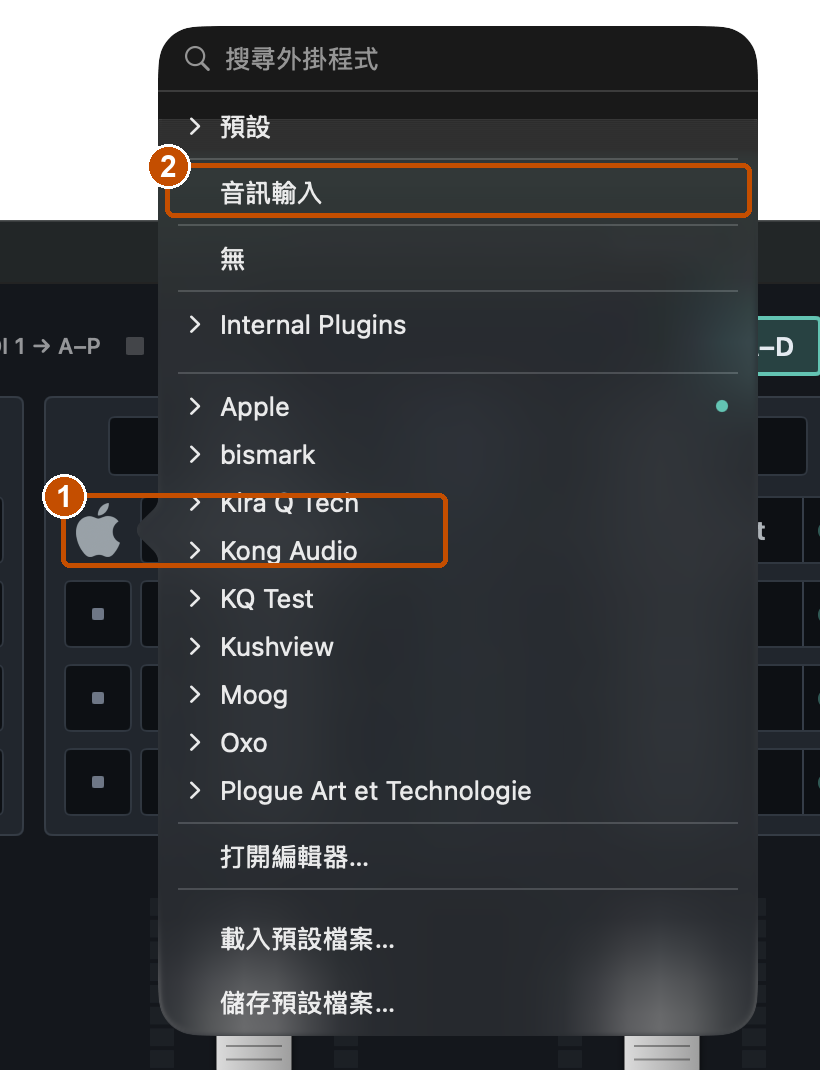
- 軌道 A 的樂器插槽
- 音訊輸入
- 連接耳機,並依第 1 章的方法將其選為輸出。
- 按一下軌道 A 的樂器插槽 1,選擇選單最上方的音訊輸入 2。
- 首次使用時,App 會要求使用麥克風的權限。請允許。
- 對著麥克風說話,軌道 A 的電平表會動,耳機中可以聽到你的聲音。
2. 選擇輸入裝置和通道
使用音訊介面時,選擇要使用的裝置和插孔。按一下插槽中的輸入名稱打開輸入選單。
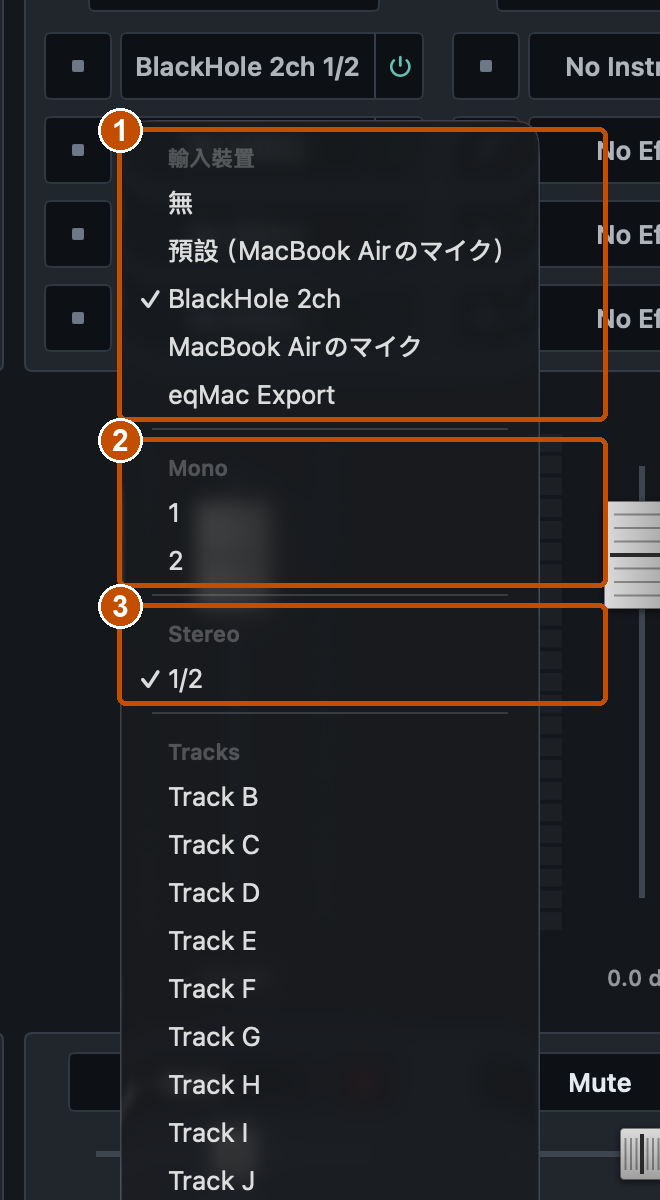
- 輸入裝置
- Mono(1、2…)
- Stereo(1/2、3/4…)
- Mac
- 在輸入裝置 1中選擇裝置。「預設」是設定的音訊中預設輸入裝置所選的裝置。每個軌道可以使用不同的裝置。
- iPhone 和 iPad
- 輸入裝置在設定的輸入中選擇(內建麥克風、耳麥、USB 音訊介面等)。選單頂端的裝置名稱用來開啟和關閉輸入。
- 一把吉他或一支麥克風時,在 Mono 2中選擇插孔編號(輸入 1 選 1)。
- 立體聲樂器,例如使用兩個插孔的鍵盤,在 Stereo 3中選擇 1/2 等。
多個輸入
每個軌道可以使用不同的插孔。例如,人聲麥克風(1)送到軌道 A,吉他(2)送到軌道 B,各自加不同的效果。
3. 加上效果
樂器插槽下方的三個插槽是效果插槽。聲音從上到下經過各個效果。
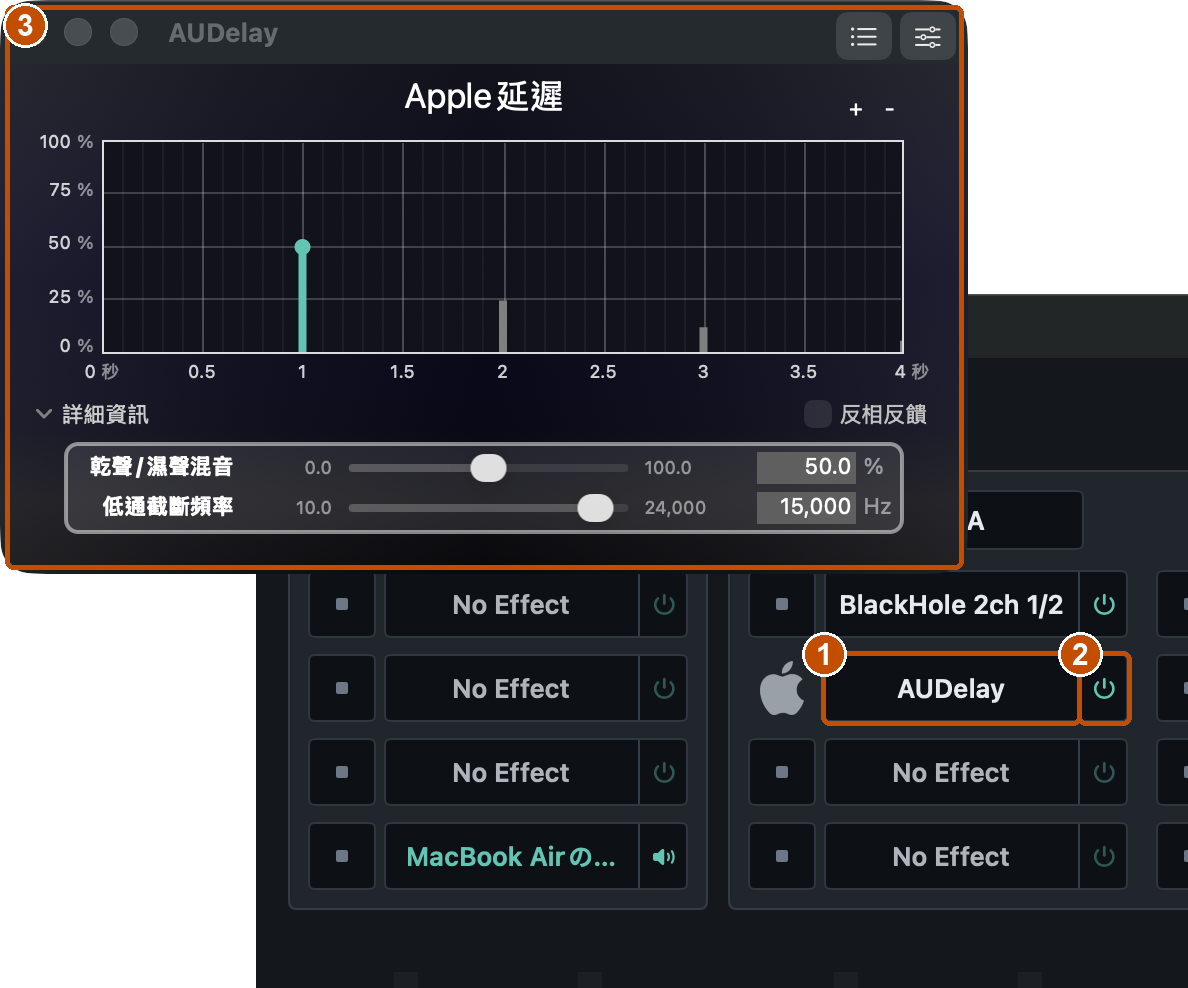
- 效果插槽(FX 1)
- 效果的開關按鈕
- 效果視窗
- 按一下軌道 A 最上方的效果插槽 1,在選單中選擇 AUDelay(Apple 的延遲)。人聲會帶上回音。
- 按一下插槽中的效果名稱打開其視窗 3,可以更改回音的長度和次數。
- 按一下效果的開關按鈕 2將其關閉(旁通)。再按一下即開啟。聲音會平順切換。
Apple 效果的組合
只用 Apple 的效果就能組成常見的效果鏈。從 FX 1 開始往下載入。
| 用途 | FX 1 | FX 2 | FX 3 |
|---|---|---|---|
| 唱歌或說話 | AUDynamicsProcessor(使音量均勻) | AUParametricEQ(去除混濁,增加明亮) | AUReverb2(增加空間感) |
| 電吉他 | AUDistortion(破音) | AUDelay(回音) | AUReverb2(空間感) |
| 嘈雜房間中的人聲 | AUSoundIsolation(突顯人聲) | AUDynamicsProcessor | AUReverb2 |
AUDistortion 和 AUReverb2 附有原廠預設。先選一個預設,再在效果視窗中微調數值會比較快。如果殘響或延遲太強,請調低效果視窗中的 Dry/Wet Mix(原音與效果音的比例)。
預設
按一下插槽的圖像,可以從外掛程式的預設中選擇(原廠預設)。在 iPhone 和 iPad 上,按住圖像可更換外掛程式。
對整體加效果
Master 聲道條也有三個效果插槽。這裡的效果作用於所有軌道的混音。例如,在 Master 最後放一個 AUPeakLimiter,可以避免聲音大到過載。
如果沒有聲音或產生回授
- 如果在使用內建揚聲器時開啟了輸入,輸出會自動靜音以避免回授(輸出已靜音)。請使用耳機。如果一定要使用揚聲器,請按一下 Master 輸出插槽中的聲音按鈕,然後選擇仍然開啟。
- 如果插槽變紅,表示無法使用該輸入。按一下插槽可查看原因(未允許使用麥克風、裝置未連接等)。
- Mac
- 在系統設定 > 隱私權與安全性 > 麥克風中允許。
- iPhone 和 iPad
- 在設定 > 隱私權與安全性 > 麥克風中允許。
- 如果聲音延遲返回,請調小設定的音訊中的緩衝區大小。如果之後聲音斷斷續續,請稍微調大。
詳細資訊參考 第 2 章 外掛程式、第 3 章 混音器
接下來
第 5 章介紹如何搭配 MIDI 檔案演奏並錄音。