第 5 章
搭配 MIDI 檔案演奏與錄音
搭配 MIDI 檔案的伴奏演奏並錄音。
本章內容
- 用軌道中的樂器播放 MIDI 檔案
- 錄下你的演奏並儲存為檔案
需要準備
1. 播放 MIDI 檔案
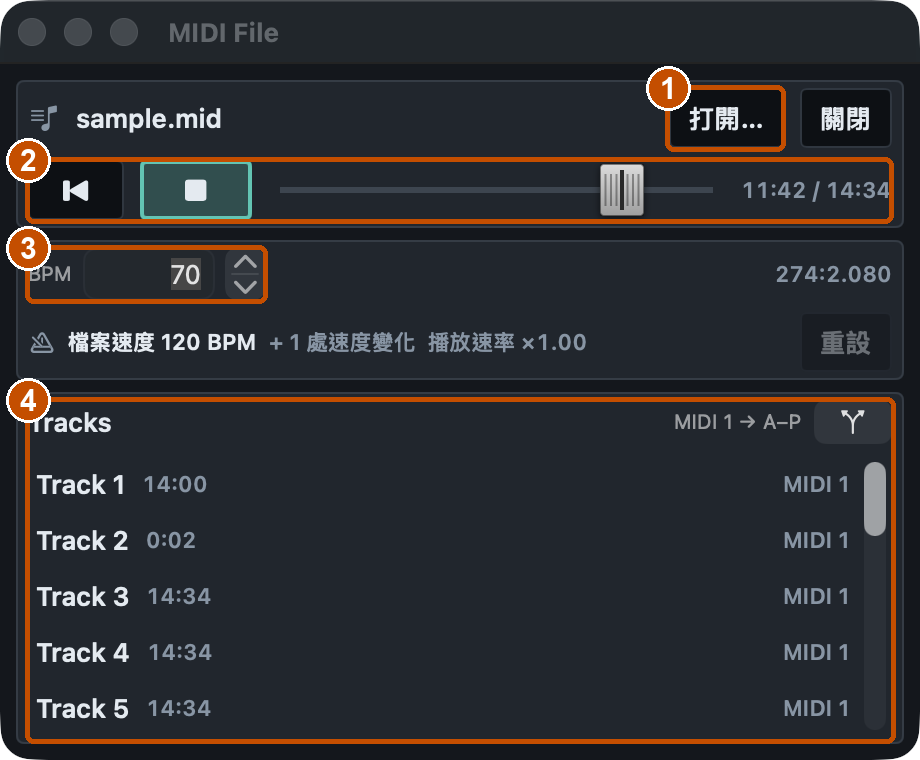
- 打開…
- 播放和回到開頭按鈕、播放位置
- BPM
- 檔案中的軌道及其送往的通路
- 按一下 Master 聲道條下方的 MIDI File 按鈕,打開 MIDI File 視窗(在 Mac 上也可以按 ⇧⌘M)。
- 按一下打開… 1並選擇 MIDI 檔案。也可以將檔案拖到視窗中。
- 按一下播放按鈕 2開始播放(在 Mac 上按 Space 或 ⌘↩)。再按一下停止。要回到開頭,請按一下回到開頭按鈕(在 Mac 上按 ⌘←)。
在新專案中,MIDI 檔案的每個軌道都經由通路 1 送到所有軌道。如果軌道 A 中有樂器,樂曲就由它彈奏。
使用 GM(General MIDI)檔案時,軌道 A 中的一個 GM 樂器會用各自的音色彈奏鋼琴、貝斯、鼓等所有聲部(Mac 上為 DLSMusicDevice;iPhone 和 iPad 上為載入 GM SoundFont 的 AUMIDISynth;第 1 章)。GM 樂器的 16 個通道使用不同的音色,鼓在通道 10。
更改速度
打開 MIDI 檔案時,BPM 3會設為檔案的速度。更改 BPM 會改變播放速度,適合慢速練習。重設會恢復檔案的速度。
範例:將鼓放到獨立的軌道
如果只想調整鼓的音量,或只為鼓加效果,就把鼓放到另一個軌道。在 GM 檔案中鼓位於通道 10,所以可以用第 3 章的通道篩選把它分出來。
- 在軌道 A 和 B 中都載入 GM 樂器(Mac 上為 DLSMusicDevice,iPhone 和 iPad 上為 AUMIDISynth)。
- 在 MIDI Routing 視窗中按一下通路 1 的 MIDI Input 欄位,取消勾選 MIDI File: All Tracks(只保留鍵盤)。
- 通路 2:在 MIDI Input 中選擇 MIDI File: All Tracks,在通道篩選中只取消勾選 Channel 10。Output 設為軌道 A。
- 通路 3:在 MIDI Input 中選擇 MIDI File: All Tracks,通道篩選只設 Channel 10。Output 設為軌道 B。
- 現在鼓在軌道 B 彈奏,其他聲部在軌道 A 彈奏。用軌道 B 的推桿調整鼓的音量,或在 B 的效果插槽中放入 AUDynamicsProcessor 讓鼓更紮實。
MIDI File 視窗的軌道列表 4顯示每個軌道的通路。沒有送到任何通路的軌道會顯示不播放。要個別使用檔案中的軌道,請在 MIDI Input 中選擇 MIDI File: Track 1 等。
2. 錄下你的演奏
混音器輸出的聲音會原樣錄成檔案,包括你搭配 MIDI 檔案的演奏。
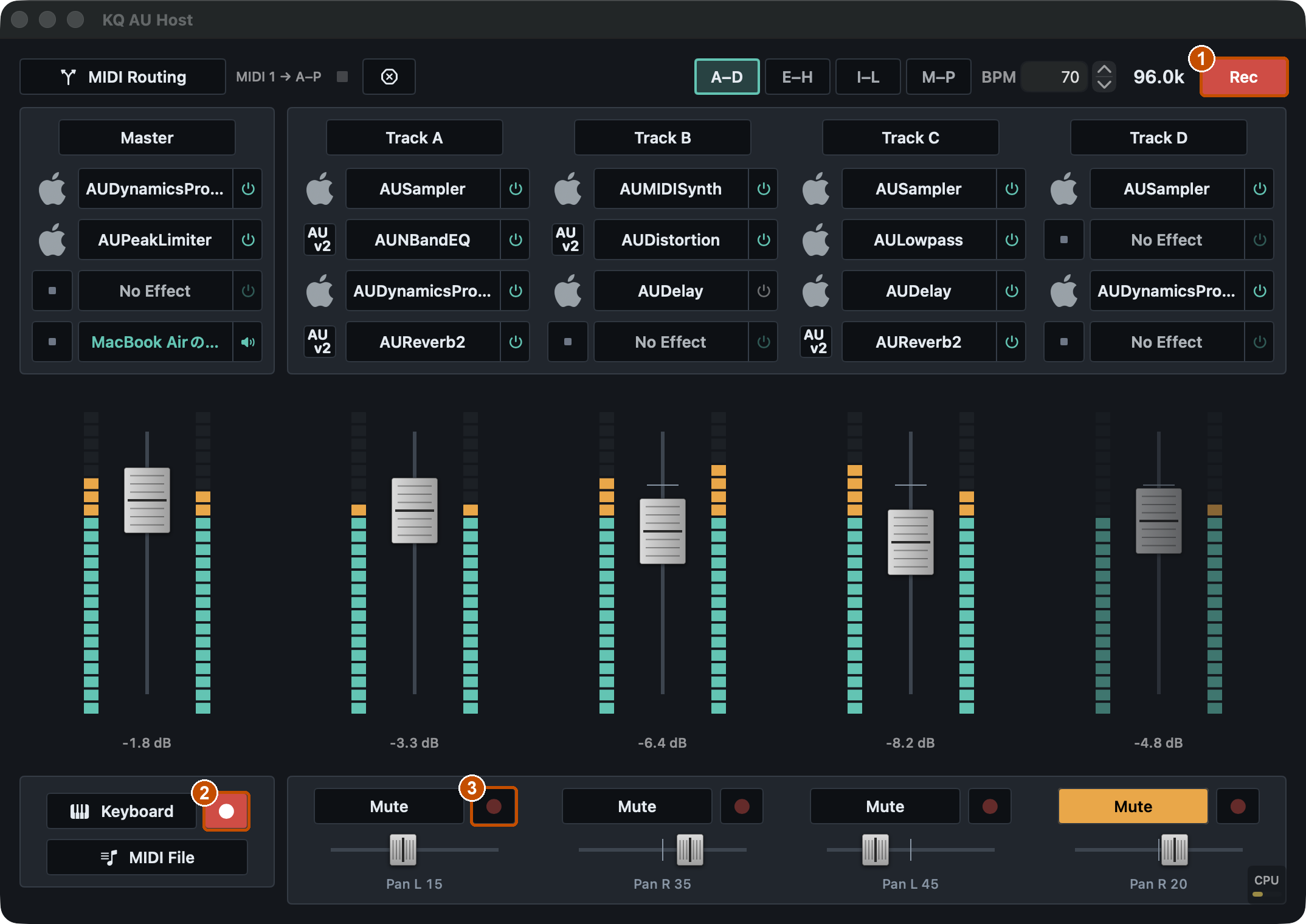
- 頂部列的 Rec
- Master 聲道條的錄音按鈕(●)
- 軌道的錄音按鈕(●)
- 按一下頂部列的 Rec 1開始錄音(在 Mac 上按 ⌘R)。按鈕上會顯示錄音時間。
- 播放 MIDI 檔案並搭配它演奏。
- 再按一下 Rec 停止。會出現儲存視窗,選擇名稱和位置後儲存。
分軌錄音
一開始只錄 Master(整體混音)。按一下軌道的 ● 3,也會將該軌道錄成獨立的檔案。多個錄音會一起儲存到一個資料夾中(Master.wav、Track A.wav…)。錄音期間無法更改 ● 和外掛程式。
檔案格式
錄音格式(WAV 或 M4A)在設定的錄音中選擇。
接下來
第 6 章介紹如何用快照切換混音器設定。