Kapitel 1
Erster Start und erster Ton
Starte KQ AU Host und spiele das eingebaute Instrument der App auf der Bildschirmtastatur. Das dauert etwa fünf Minuten.
In diesem Kapitel
- Eine neue Session beginnen
- Den Audioausgang wählen (Lautsprecher oder Kopfhörer)
- Ein Instrument in eine Spur laden und auf der Bildschirmtastatur oder der Computertastatur spielen
Was du brauchst
- Einen Mac, ein iPhone oder ein iPad mit KQ AU Host
- Lautsprecher oder Kopfhörer
1. Eine neue Session beginnen
In KQ AU Host heißen der Zustand des Mixers, die geladenen Plug-ins und die MIDI-Verbindungen zusammen Session. Eine neue Session beginnst du im Startbildschirm.
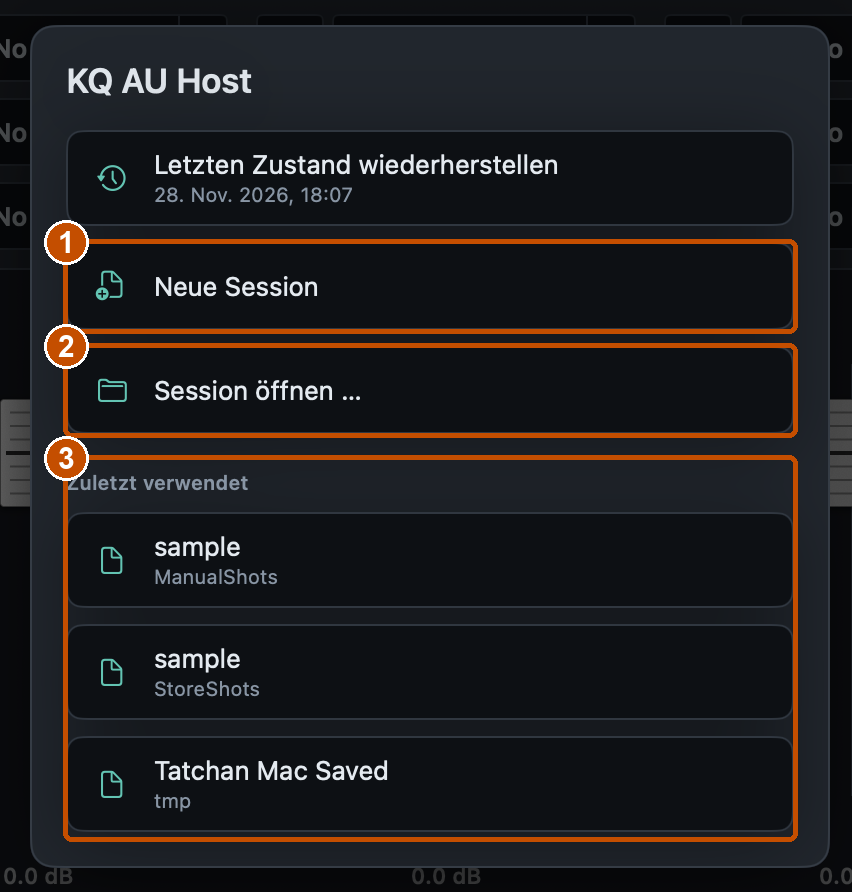
- Neue Session
- Session öffnen …
- Die Liste Zuletzt verwendet
- Starte KQ AU Host. Der Startbildschirm erscheint.
- Mac
- Der Startbildschirm erscheint nur beim ersten Start. Danach beginnt die App dort, wo du aufgehört hast. Später öffnest du ihn mit Datei > Startbildschirm … in der Menüleiste.
- iPhone und iPad
- Er erscheint bei jedem Start. Später öffnest du ihn mit Startbildschirm … im Menü … der oberen Leiste.
- Wähle Neue Session 1. Ein leerer Mixer erscheint.
2. Den Audioausgang wählen
Wähle die Lautsprecher oder Kopfhörer für den Ton.
Drücke auf den Ausgangsnamen im Kanalzug Master ganz links im Mixer und wähle aus.
- Mac
- Wähle aus den angeschlossenen Ausgabegeräten. Du kannst auch unter Ausgabegerät 1 im Bereich Audio von KQ AU Host > Einstellungen … (⌘,) wählen.
- iPhone und iPad
- Wähle aus Lautsprecher, Kopfhörer, AirPlay und Bluetooth.
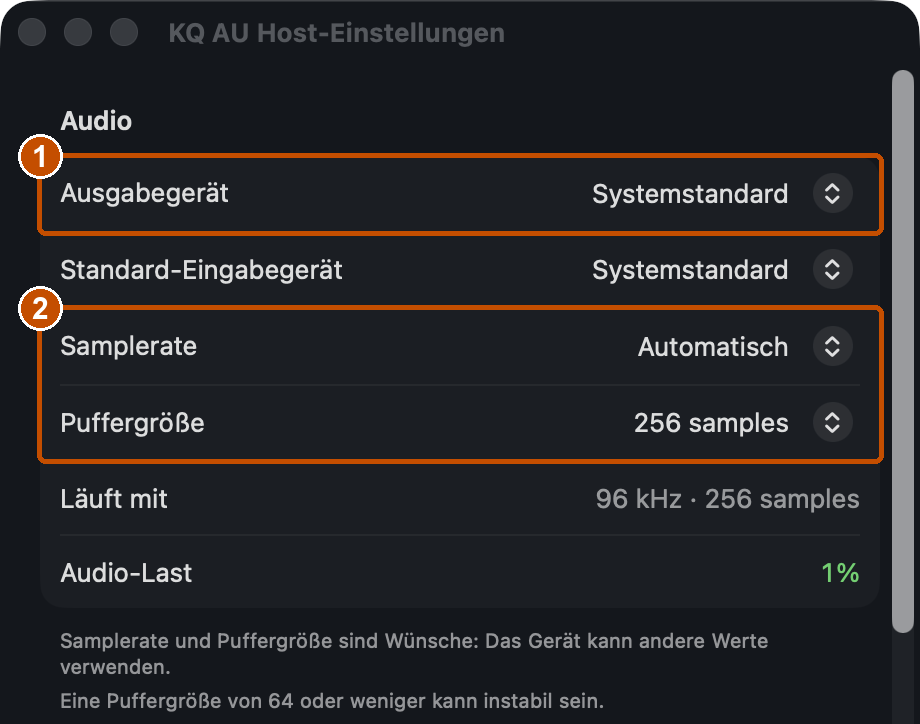
- Ausgabegerät
- Samplerate und Puffergröße
3. Ein Instrument in eine Spur laden
Der Mixer zeigt Spuren, beginnend mit A. Der oberste Slot einer Spur ist der Instrument-Slot; dorthin kommt ein Instrument-Plug-in.
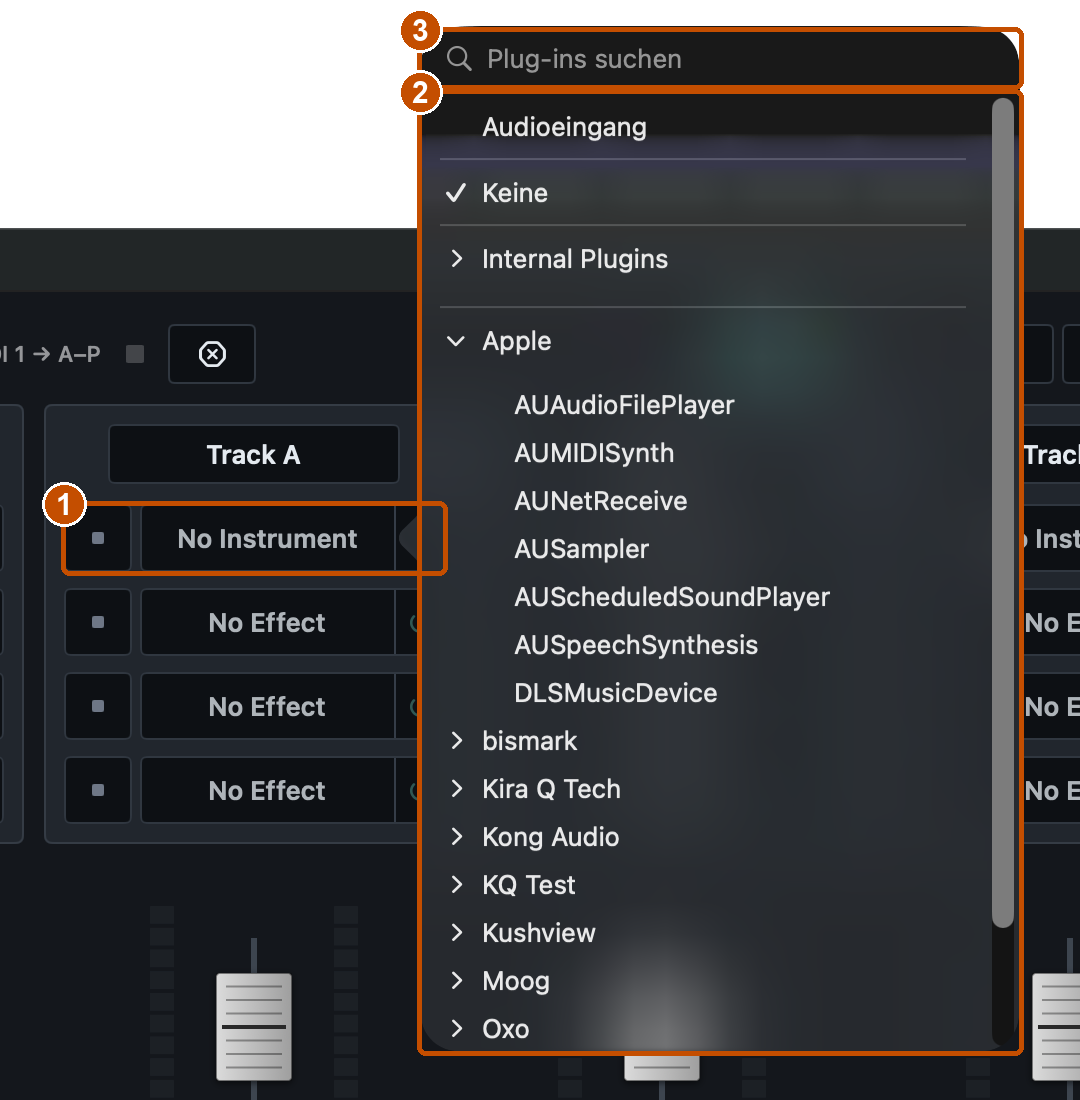
- Der Instrument-Slot von Spur A
- Das Plug-in-Menü
- Das Suchfeld (Plug-ins suchen)
- Klicke auf den Instrument-Slot von Spur A 1 (auf iPhone und iPad tippen). Das Plug-in-Menü 2 erscheint.
- Wähle ein Instrument unter Apple. Wenn du den Namen ins Suchfeld 3 tippst, findest du es schnell. In diesem Beispiel wählst du:
- Mac
- DLSMusicDevice. Es enthält die General-MIDI-Klänge (GM) und spielt sofort.
- iPhone und iPad
- AUMIDISynth. Ohne geladene Datei spielt es einen schlichten Sinuston. Für die GM-Klänge wähle mit Klang auswählen … in der Ansicht von AUMIDISynth einen GM-SoundFont (.sf2 usw.).
- Wenn der Name des Instruments im Slot erscheint, ist es geladen.
4. Auf der Bildschirmtastatur spielen
Öffne das Keyboard-Fenster und spiele das Instrument. In einer neuen Session erreichen die Tastatur und jedes angeschlossene MIDI-Gerät alle Spuren (über MIDI-Lane 1).
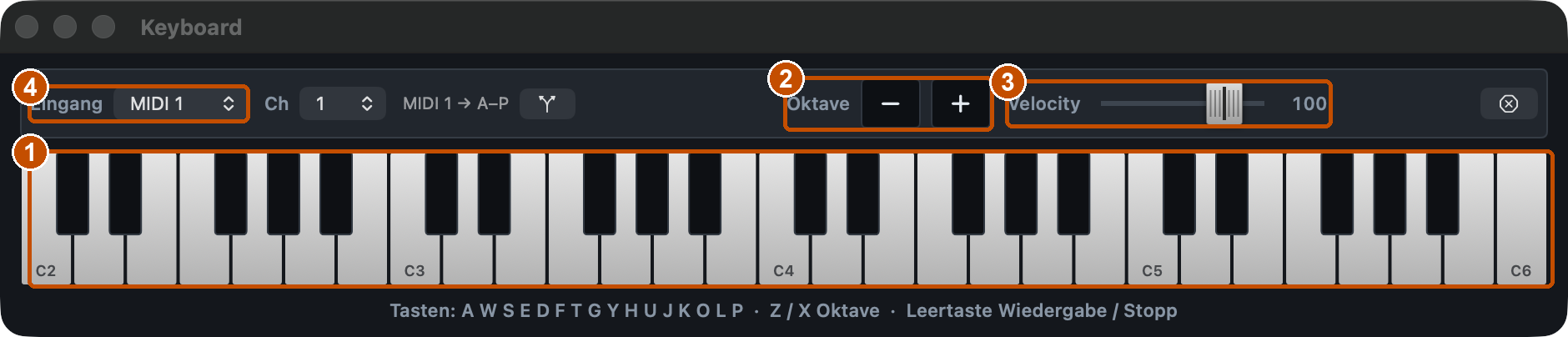
- Tasten
- Oktave
- Velocity
- Die MIDI-Lane, in die gespielt wird
- Öffne das Keyboard-Fenster: Klicke (tippe) auf die Taste Keyboard unter dem Kanalzug Master. Auf dem Mac öffnet es auch ⌘K.
- Klicke (tippe) auf die Tasten 1, um zu spielen.
- Die Tonhöhe änderst du mit Oktave 2, die Lautstärke des Anschlags mit Velocity 3.
Mit der Computertastatur spielen Nur Mac
Solange das App-Fenster vorne ist, kannst du mit der Computertastatur spielen.
- Weiße Tasten: A S D F G H J K L ;
- Schwarze Tasten: W E T Y U O P
- Oktave tiefer / höher: Z / X
Ist die Ansicht eines Plug-ins vorne, gehen die Tasten an das Plug-in.
5. Die Lautstärke einstellen
Der Fader von Spur A stellt die Lautstärke des Instruments ein, der Fader Master die Gesamtlautstärke. Wird eine Anzeige rot, übersteuert der Ton: Regle herunter.
Für feine Änderungen an einem Fader oder Regler ziehe und bewege den Finger (den Zeiger) seitlich von ihm weg. Halte ihn gedrückt (oder Rechtsklick auf dem Mac), um einen Wert einzutippen.
- Zeigt die obere Leiste Audio gestoppt, drücke darauf, um den Ton neu zu starten.
- Prüfe, ob der Ausgang von Master stummgeschaltet ist und ob das richtige Ausgabegerät gewählt ist.
- Zeigt das Keyboard-Fenster Das Keyboard ist nicht zu hören. Prüfe die Lane in „MIDI Routing“., ist die Lane der Tastatur mit keiner Spur verbunden.
MehrReferenz Kapitel 1 Der Bildschirm, Kapitel 2 Plug-ins, Kapitel 3 Der Mixer
Weiterlesen
Kapitel 2 zeigt, wie du die Session sicherst und später wieder öffnest.