Kapitel 5
Mit MIDI-Dateien spielen und aufnehmen
Spiele zur Begleitung einer MIDI-Datei und nimm es auf.
In diesem Kapitel
- Eine MIDI-Datei mit den Instrumenten der Spuren abspielen
- Dein Spiel aufnehmen und in einer Datei sichern
Was du brauchst
1. Eine MIDI-Datei abspielen
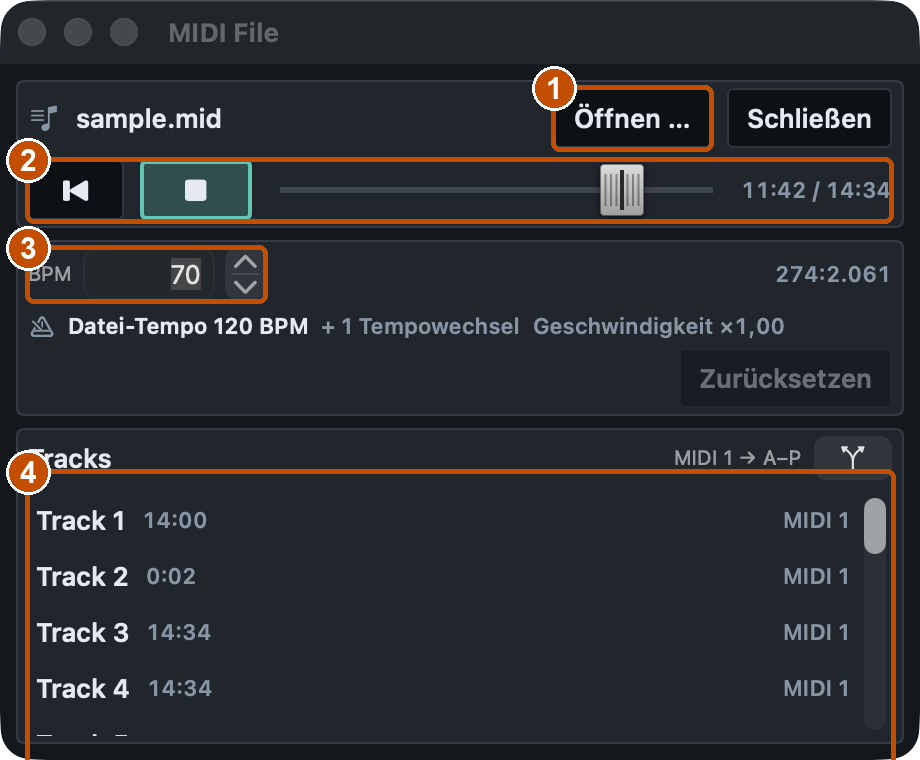
- Öffnen …
- Die Tasten für Wiedergabe und Zurück zum Anfang sowie die Position
- BPM
- Die Spuren der Datei und die Lanes, an die sie gehen
- Drücke die Taste MIDI File unter dem Kanalzug Master, um das Fenster MIDI File zu öffnen (auf dem Mac auch mit ⇧⌘M).
- Drücke Öffnen … 1 und wähle eine MIDI-Datei. Du kannst die Datei auch auf das Fenster ziehen.
- Drücke die Wiedergabetaste 2, um abzuspielen (auf dem Mac Space oder ⌘↩). Ein erneuter Druck stoppt. Zurück zum Anfang geht es mit der entsprechenden Taste (auf dem Mac ⌘←).
In einer neuen Session geht jede Spur der MIDI-Datei über Lane 1 an jede Spur. Mit einem Instrument in Spur A spielt das Stück darauf.
Bei einer GM-Datei (General MIDI) spielt ein GM-Instrument in Spur A alle Stimmen, Klavier, Bass, Schlagzeug usw., jeweils mit eigenem Klang (DLSMusicDevice auf dem Mac; AUMIDISynth mit GM-SoundFont auf iPhone und iPad; Kapitel 1). Ein GM-Instrument spielt seine 16 Kanäle mit verschiedenen Klängen, das Schlagzeug auf Kanal 10.
Beispiel: Das Schlagzeug auf einer eigenen Spur
Um nur die Lautstärke des Schlagzeugs zu ändern oder nur das Schlagzeug mit Effekten zu versehen, trenne es auf eine andere Spur ab. In einer GM-Datei liegt das Schlagzeug auf Kanal 10, also trennt es der Kanalfilter aus Kapitel 3 ab.
- Lade ein GM-Instrument in Spur A und in Spur B (DLSMusicDevice auf dem Mac, AUMIDISynth auf iPhone und iPad).
- Drücke im Fenster MIDI Routing auf das Feld MIDI Input von Lane 1 und entferne den Haken bei MIDI File: All Tracks (nur die Keyboards bleiben).
- Lane 2: Wähle MIDI File: All Tracks unter MIDI Input und entferne im Kanalfilter nur den Haken bei Channel 10. Stelle Output auf Spur A.
- Lane 3: Wähle MIDI File: All Tracks unter MIDI Input und stelle den Kanalfilter auf nur Channel 10. Stelle Output auf Spur B.
- Jetzt spielt das Schlagzeug auf Spur B und die übrigen Stimmen auf Spur A. Ändere die Lautstärke des Schlagzeugs mit dem Fader von Spur B oder straffe es mit AUDynamicsProcessor in einem Effekt-Slot von B.
Die Spurliste im Fenster MIDI File 4 zeigt, an welche Lane jede Spur geht. Eine Spur, die an keine Lane geht, zeigt Wird nicht gespielt. Um die Spuren der Datei einzeln zu nehmen, wähle unter MIDI Input etwa MIDI File: Track 1.
2. Dein Spiel aufnehmen
Der Ton, der aus dem Mixer kommt, wird unverändert in eine Datei aufgenommen, auch das, was du zur MIDI-Datei spielst.
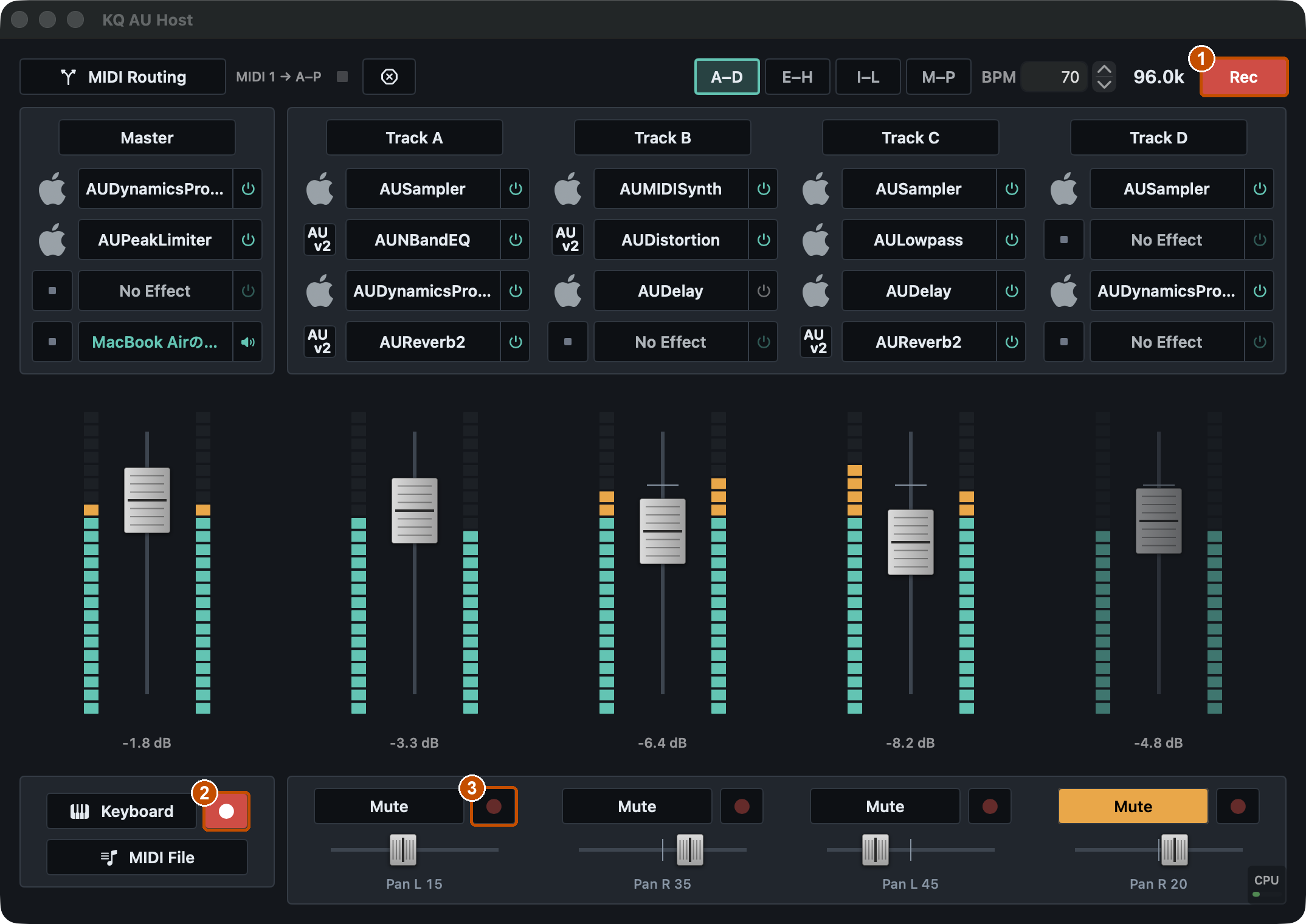
- Rec in der oberen Leiste
- Die Aufnahmetaste (●) von Master
- Die Aufnahmetaste (●) einer Spur
- Drücke Rec 1 in der oberen Leiste, um die Aufnahme zu starten (auf dem Mac ⌘R). Die Taste zeigt die Aufnahmezeit.
- Spiele die MIDI-Datei ab und spiele mit.
- Drücke erneut Rec, um zu stoppen. Der Sichern-Dialog erscheint: Wähle Namen und Ort und sichere.
MehrReferenz Kapitel 5 Wiedergabe, Kapitel 6 Aufnahme
Weiterlesen
Kapitel 6 zeigt, wie du die Einstellungen des Mixers mit Snapshots umschaltest.