Kapitel 3
Instrumente mit einem MIDI-Keyboard spielen
Schließe ein MIDI-Keyboard an und spiele die Instrumente in den Spuren. Danach folgen Beispiele zum Schichten zweier Instrumente und zum Teilen der Tastatur.
In diesem Kapitel
- Instrumente mit einem MIDI-Keyboard spielen
- Mit MIDI-Lanes festlegen, welche Instrumente die Noten erhalten
- Instrumente schichten und die Tastatur teilen
Was du brauchst
- Ein MIDI-Keyboard (USB oder Bluetooth)
- Die Session mit dem Instrument aus Kapitel 1
Was MIDI-Lanes sind
In KQ AU Host erreicht MIDI die Spuren über Lanes. Jede Lane hat diese Teile, von oben nach unten:
- MIDI Input: woher das MIDI kommt (MIDI-Keyboards, eine MIDI-Datei usw.)
- Der Kanalfilter: welche der 16 MIDI-Kanäle durchgelassen werden
- MIDI Effects: MIDI-Effekte wie Arpeggiatoren (optional)
- Output: an welche Spuren es geht
Es gibt 20 Lanes. In einer neuen Session nimmt Lane 1 (MIDI 1) jedes angeschlossene MIDI-Gerät und die MIDI-Datei und sendet sie an jede Spur. Die Lanes 2 bis 20 sind leer.
1. Das MIDI-Keyboard anschließen
- USB
- Schließe es per Kabel an Mac, iPhone oder iPad an.
- Bluetooth
-
Mac: Verbinde es in der macOS-App „Audio-MIDI-Setup“.
iPhone und iPad: Wähle Verbinden mit … über die Bluetooth-Taste in der Titelleiste des Fensters MIDI Routing.
In einer neuen Session spielt es, sobald es verbunden ist. Spiele das Instrument aus Kapitel 1 mit dem MIDI-Keyboard.
2. Das Fenster MIDI Routing öffnen
Welches Keyboard welche Spuren spielt, legst du im Fenster MIDI Routing fest. Öffne es mit der Taste MIDI Routing in der oberen Leiste (auf dem Mac auch mit ⇧⌘R).
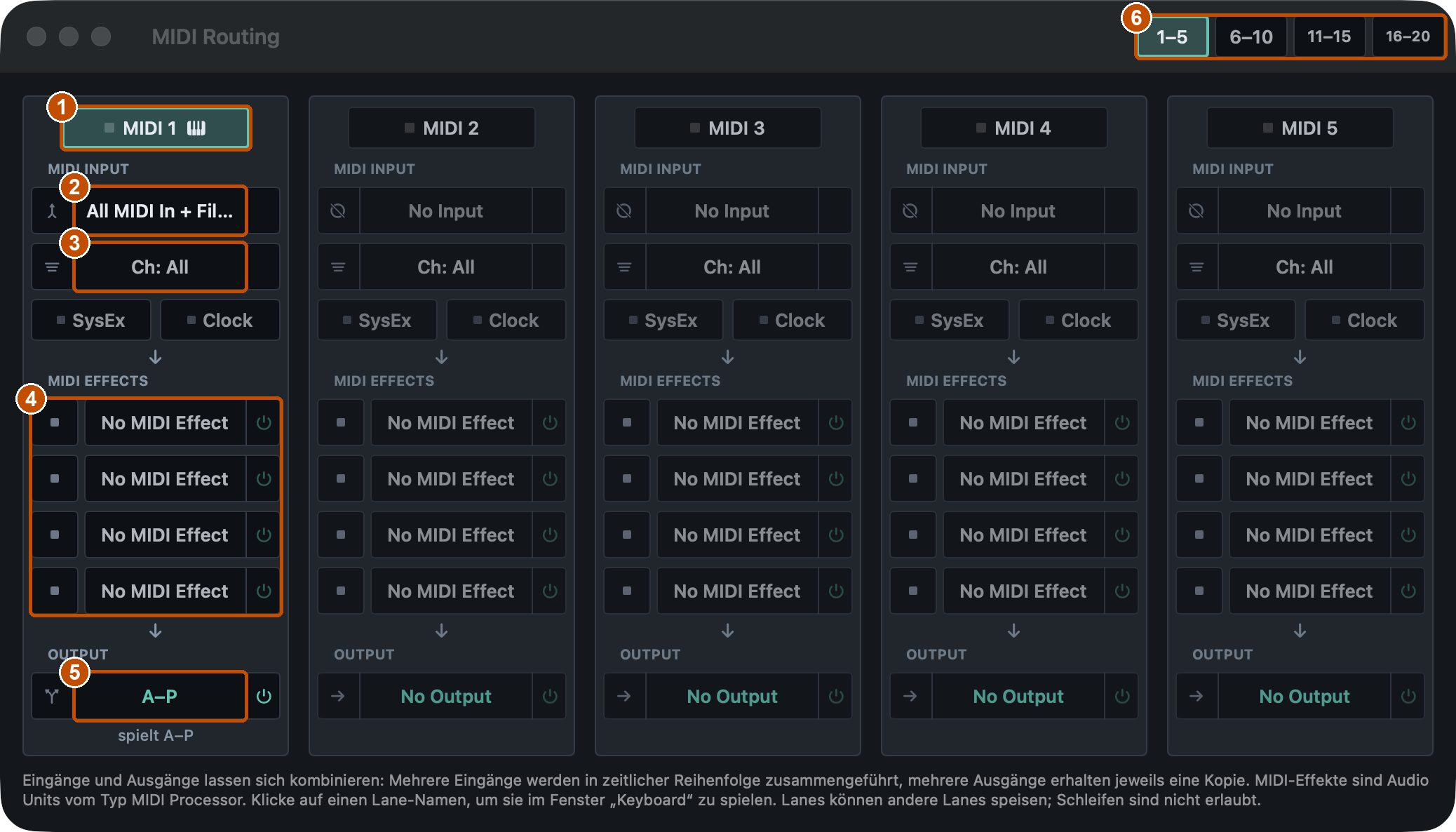
- Der Name der Lane (MIDI 1) und ihre Lampe, die bei eintreffendem MIDI leuchtet
- Das Feld MIDI Input
- Der Kanalfilter (Ch:)
- Die Slots MIDI Effects
- Das Feld Output
- Die angezeigten Lanes (1–5, 6–10 …)
- Spiele das MIDI-Keyboard und prüfe, ob die Lampe 1 neben dem Namen der Lane leuchtet.
- Drücke auf das Feld MIDI Input 2 von Lane 1, um zu sehen, was sie aufnehmen kann. Die abgehakten Einträge werden aufgenommen.
- Drücke auf das Feld Output 5, um die Spuren zu sehen, an die gesendet werden kann.
Beispiel 1: Nur eine Spur spielen
Die folgenden Beispiele verwenden Apples Instrumente. Lade das Instrument aus Kapitel 1 in Spur A (DLSMusicDevice auf dem Mac, AUMIDISynth auf iPhone und iPad) und AUSampler in Spur B (alle unter Apple im Plug-in-Menü; ohne geladene Datei spielt AUSampler einen Sinuston). So wie eine neue Session eingerichtet ist, spielt das Keyboard beide. Lass es nur Spur A spielen.
- Drücke auf das Feld Output von Lane 1.
- Wähle Alle Ausgänge entfernen, drücke dann erneut auf das Feld und wähle Spur A.
- Unter dem Feld Output erscheint spielt A. Das Keyboard spielt jetzt nur Spur A.
Beispiel 2: Zwei Instrumente schichten
Zwei Instrumente zusammen ergeben einen volleren Klang.
- Drücke auf das Feld Output von Lane 1 und hake die Spuren A und B ab.
- Das Keyboard spielt jetzt A und B zusammen. Gleiche sie mit den Fadern der Spuren aus.
Beispiel 3: Die Tastatur teilen
Ein Beispiel, um mit linker und rechter Hand verschiedene Klänge zu spielen. Es verwendet zwei Lanes, die an verschiedene Spuren senden.
Mit zwei Keyboards
- Drücke auf das Feld MIDI Input von Lane 1, entferne den Haken bei All MIDI In und hake nur das erste Keyboard ab. Stelle Output auf Spur A.
- Wähle unter MIDI Input von Lane 2 das zweite Keyboard und stelle Output auf Spur B.
Ein Keyboard, nach Kanal geteilt
Für ein Keyboard, das linke und rechte Hälfte auf verschiedenen MIDI-Kanälen senden kann (Split). Angenommen, die linke Hälfte ist auf Kanal 1, die rechte auf Kanal 2.
- Drücke auf den Kanalfilter (Ch:) von Lane 1 und hake nur Channel 1 ab. Stelle Output auf Spur A.
- Wähle unter MIDI Input von Lane 2 dasselbe Keyboard. Stelle den Kanalfilter auf nur Channel 2 und Output auf Spur B.
- Die linke Hälfte spielt Spur A, die rechte Spur B.
- Leuchtet die Lampe der Lane beim Spielen nicht, ist das MIDI-Keyboard nicht verbunden oder unter MIDI Input nicht gewählt.
- Leuchtet die Lampe, aber nichts spielt, prüfe, ob der Kanalfilter den Kanal des Keyboards durchlässt und ob Output eine Spur mit Instrument hat. Ist die Ein/Aus-Taste von Output aus, sendet die Lane nichts.
- Eine Lane ohne Eingang wird etwas blasser dargestellt.
MehrReferenz Kapitel 4 MIDI
Weiterlesen
Kapitel 4 zeigt, wie du ein Mikrofon, eine Gitarre oder Ähnliches auf eine Spur legst und mit Effekten versiehst.