Kapitel 7
Zum Metronom spielen
Lass das eingebaute Metronom der App laufen, um beim Üben oder Aufnehmen im Takt zu bleiben.
In diesem Kapitel
- Das Metronom laden und spielen
- Tempo, Takt und den Notenwert der Klicks wählen
- Einen Einzähler hinzufügen
- Das Metronom aus einer Aufnahme heraushalten (eine Spur aufnehmen, die die anderen sammelt)
Was du brauchst
- Eine Session, die klingt, wie in Kapitel 1
1. Das Metronom laden
Das Metronom kommt wie ein Instrument in eine Spur. Auf einer eigenen Spur lässt sich seine Lautstärke getrennt von den anderen Instrumenten einstellen.
- Drücke auf den Instrument-Slot einer freien Spur (z. B. Spur D).
- Öffne Internal Plugins oben im Menü und wähle Metronome.
- Drücke auf den Namen Metronome im Slot, um die Ansicht des Metronoms zu öffnen.
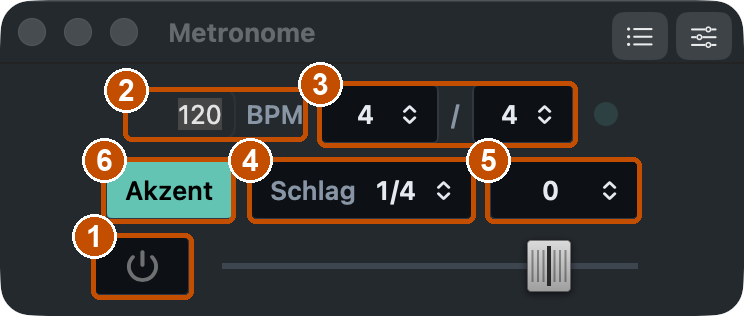
- Die Ton-Taste
- BPM
- Der Takt
- Schlag
- Einzähler
- Akzent
2. Es spielen
- Wähle das Tempo mit BPM 2 und 4/4, 3/4 oder Ähnliches mit dem Takt 3. Das ändert Tempo und Takt der ganzen App (dieselbe BPM wie in der oberen Leiste).
- Drücke die Ton-Taste 1. Es beginnt auf der nächsten Eins. Direkt nach dem Laden ist es stumm.
- Für Achtel und Ähnliches wähle den Notenwert mit Schlag 4. Um die Eins zu betonen, schalte Akzent 6 ein.
- Stelle die Lautstärke mit dem Fader der Metronom-Spur ein.
Das Metronom klickt im Tempo der App weiter, auch wenn nichts abgespielt wird. Drücke die Ton-Taste erneut, um es zu stoppen.
3. Einen Einzähler hinzufügen
Lass es ein paar Takte vorzählen, bevor du spielst.
- Wähle die Zahl der Takte mit Einzähler 5.
- Drücke die Ton-Taste: Es zählt die Einzählertakte und klickt dann weiter.
- Die mit „nur“ markierten Einträge klicken nur die Einzählertakte und stoppen dann. Verwende sie, wenn du nur ein Zeichen zum Beginn willst.
Den Einzähler kannst du auch unter Einzähler im Bereich Takt der Einstellungen wählen.
4. Mit einer MIDI-Datei
- Während eine MIDI-Datei spielt, folgt das Metronom ihren Takten.
- Beim Öffnen einer MIDI-Datei werden Tempo und Takt die der Datei. Wechselt der Takt in der Datei, wechselt das Metronom mit.
- Eine niedrigere BPM verlangsamt MIDI-Datei und Metronom gemeinsam, praktisch zum Üben.
5. Das Metronom aus einer Aufnahme heraushalten
Wird Master aufgenommen, wird auch das Metronom aufgenommen. Um das Metronom zu hören, aber nur dein Spiel aufzunehmen, sammle die anderen Spuren in einer Spur und nimm nur diese auf.
Angenommen, du spielst auf den Spuren A bis C, und das Metronom liegt auf Spur D. Spur E sammelt die anderen.
- Drücke auf den Instrument-Slot von Spur E und wähle Audioeingang.
- Drücke auf den Namen des Eingangs im Slot, um das Eingangsmenü zu öffnen. Ein Mikrofon wird nicht gebraucht, also schalte das Eingabegerät aus (Mac: Keine unter Eingabegerät; iPhone und iPad: auf den Gerätenamen oben drücken und ausschalten).
- Hake unter Tracks im selben Menü A, B und C ab, aber nicht D mit dem Metronom. Der Ton von A bis C geht jetzt über Spur E statt direkt zu Master.
- Schalte die Aufnahmetaste (●) von Master aus und drücke nur das ● von Spur E.
- Nimm mit Rec auf. Du hörst das Metronom, aber aufgenommen wird nur Spur E (dein Spiel auf A bis C).
Der Fader von Spur E stellt die Lautstärke von A bis C gemeinsam ein. Ein Effekt in Spur E wirkt auf A bis C gemeinsam.
MehrReferenz Kapitel 5 Wiedergabe, Kapitel 6 Aufnahme
Weiterlesen
Hier enden die Ersten Schritte. Jede Taste und jede Einstellung erklärt Teil 2, „Referenz“.