Referenz Kapitel 8
Sessions
Sessions, die den ganzen Zustand der App sichern, und der Startbildschirm.
Was eine Session enthält
- Jedes geladene Plug-in mit all seinen Einstellungen
- Den Mixer (Lautstärke, Pan, Stumm, Aufnahmetasten, Eingänge und Verbindungen)
- Die MIDI-Lanes
- Den Inhalt der geöffneten MIDI-Datei (öffnet sich ohne Originaldatei und spielt von Anfang an)
- Snapshots
- Die offenen Fenster (Keyboard, MIDI File, MIDI Routing, Snapshot Pad und Plug-in-Ansichten), ihre Positionen und ob ein Plug-in seine Ansicht oder seine Parameterliste zeigt
Die Endung der Session-Datei ist .sauhost.
Das Session-Menü
Das Menü Datei auf dem Mac; das Menü … der oberen Leiste auf iPhone und iPad.
| Punkt | Funktion |
|---|---|
| Startbildschirm … | Öffnet den Startbildschirm (unten). |
| Neue Session (⌘N) | Leert die Session und schließt die Fenster der App, die Plug-in-Ansichten und die MIDI-Datei. |
| Session öffnen … (⌘O) | Öffnet eine gesicherte Session. |
| Benutzte Dokumente öffnen Nur Mac | Zuletzt geöffnete oder gesicherte Sessions. |
| Session sichern unter … (⌘S) | Sichert unter einem Namen. |
- Die Datei einer geöffneten Session wird nie überschrieben: Jedes Sichern fragt nach einem Namen.
- Mac: zum Öffnen im Finder doppelklicken oder auf das Mixer-Fenster bzw. das Dock-Symbol ziehen.
- iPhone und iPad: aus der App „Dateien“ öffnen oder auf die App ziehen.
Automatisches Sichern des aktuellen Zustands
Der aktuelle Zustand wird alle 30 Sekunden automatisch festgehalten. Der nächste Start kann dort beginnen (Letzten Zustand wiederherstellen).
Der Startbildschirm
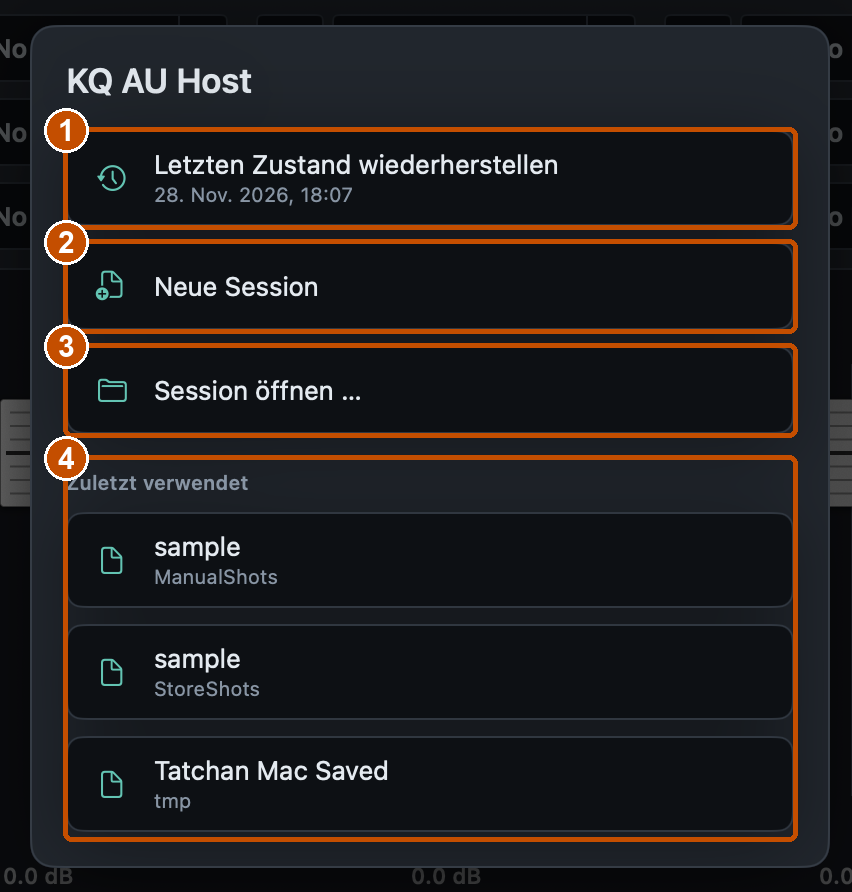
- Letzten Zustand wiederherstellen
- Neue Session
- Session öffnen …
- Zuletzt verwendet (bis zu fünf)
- Zuletzt verwendet sind die geöffneten oder gesicherten Sessions. Ihr Ort wird gemerkt, also öffnet ein Klick sie. Um eine aus der Liste zu nehmen, wähle Aus zuletzt benutzten Dateien entfernen.
- Beim Start wird der letzte Zustand erst überschrieben, wenn du etwas wählst. Solange der Startbildschirm offen ist, öffnet sich kein anderes Fenster.
- Mac
- Er erscheint nur beim ersten Start; danach beginnt die App dort, wo du aufgehört hast. Damit er bei jedem Start erscheint, schalte Begrüßungsbildschirm beim Start zeigen in den Einstellungen ein. Öffnest du ihn später, kehrt Abbrechen (esc) zur bisherigen Session zurück.
- iPhone und iPad
- Er erscheint bei jedem Start. Über das Menü … geöffnet, geht es mit Abbrechen zurück.
Wird die App durch das Öffnen einer Session im Finder oder in der App „Dateien“ gestartet, erscheint der Startbildschirm nicht.
Auf einem anderen Gerät öffnen
- Session-Dateien öffnen sich auf dem Mac wie auf iPhone und iPad.
- Ist ein Plug-in der Session auf dem Gerät nicht installiert, zeigt sein Slot, dass es nicht verwendet werden kann. Seine Einstellungen bleiben: Installiere das Plug-in und lade es erneut, um es zurückzuholen (Diese Audio Units sind nicht installiert).
- AUv2-Plug-ins des Mac lassen sich auf iPhone und iPad nicht verwenden.
- Eine mit einer neueren App-Version gesicherte Session öffnet sich in einer älteren eventuell nicht (Diese Session wurde mit einer neueren Version der App gespeichert).
Sessions in der kostenlosen Version Nur Mac
Sessions aus der App-Store-Version, die andere Spuren als A bis D verwenden, lassen sich in der kostenlosen Version öffnen und verwenden, aber nicht sichern.