Referenz Kapitel 2
Plug-ins
Der Umgang mit Audio-Unit-Plug-ins in Slots (Instrumente, Effekte und MIDI-Effekte).
Arten von Slots
| Slot | Wo | Was hinein kann |
|---|---|---|
| Instrument-Slot | Oben in jeder Spur | Ein Instrument; oder ein Audioeingang (Audioeingang) oder der zusätzliche Ausgang eines anderen Instruments (Plug-in Outputs) |
| Effekt-Slots | Drei in jeder Spur und in Master | Effekte |
| MIDI-Effekt-Slots | Vier in jeder MIDI-Lane | MIDI-Effekte (MIDI-Processor-Audio-Units wie Arpeggiatoren) |
Der Mac nimmt AUv3- und AUv2-Plug-ins, iPhone und iPad nehmen AUv3-Plug-ins.
Das Plug-in-Menü
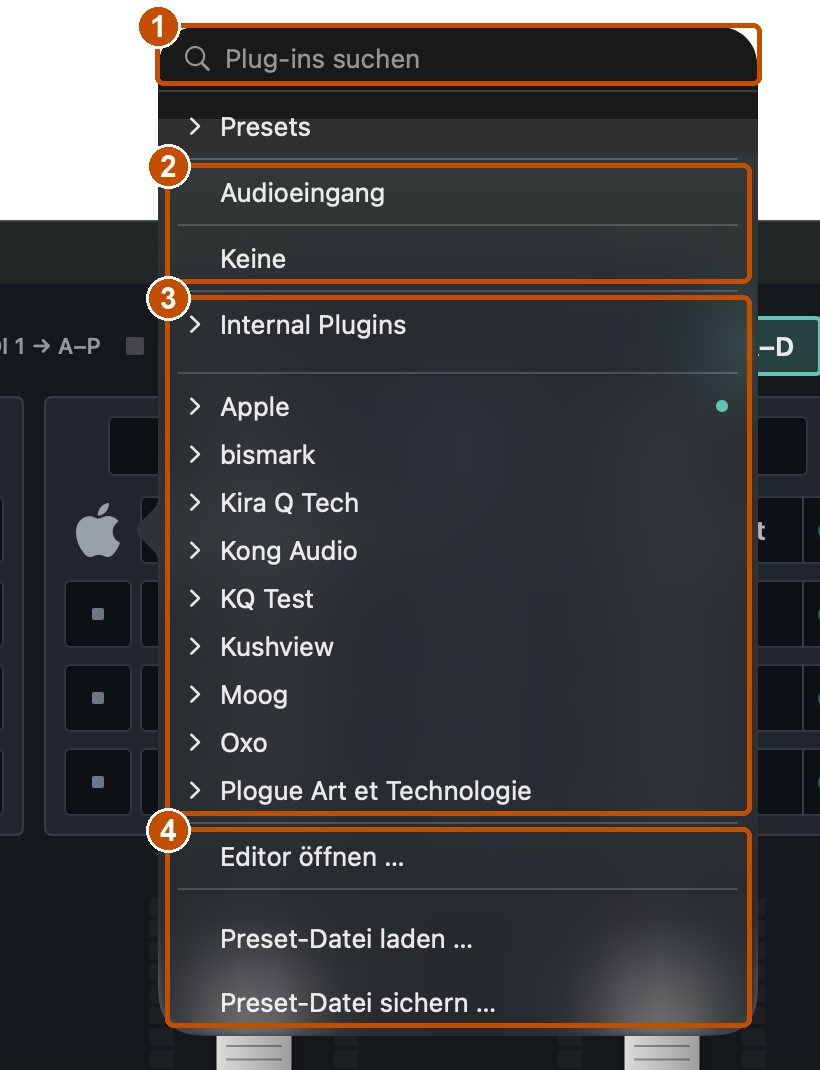
- Plug-ins suchen
- Audioeingang und Keine
- Die Liste nach Hersteller (zum Öffnen drücken)
- Editor öffnen … und Presets
| So öffnest du es | |
|---|---|
| Ein leerer Slot | Auf den Slot drücken. |
| Ein Slot mit Plug-in | Mac: auf das Symbol des Slots klicken. iPhone und iPad: das Symbol oder den Namen des Slots gedrückt halten. |
- Die Plug-ins sind nach Hersteller gruppiert. Die eigenen Plug-ins der App (Internal Plugins: das Metronom) stehen ganz oben bei den Instrumenten.
- Tippe einen Teil eines Namens in Plug-ins suchen, um nur passende anzuzeigen.
- Mit Keine leerst du den Slot.
Ein/Aus und Bypass
Die Ein/Aus-Taste des Slots stoppt das Plug-in. Sie schaltet sofort, und der Ton geht weich über (etwa 40 ms).
- Effekte: Aus, der Ton umgeht den Effekt (Bypass).
- Instrumente: Aus, der Ton verstummt.
- Ausgeschaltet verarbeitet das Plug-in nichts und braucht keine CPU.
Die Ansicht des Plug-ins
Drücke auf den Namen des Plug-ins im Slot, um seine Ansicht zu öffnen.
- Hat ein Plug-in beides, kannst du zwischen seiner eigenen Ansicht und der Liste seiner Parameter wechseln (Parameter zeigen und Plug-in-Ansicht zeigen in der Titelleiste). Ein Plug-in ohne beides zeigt Keine Parameter.
Apples Plug-ins
Mac, iPhone und iPad bringen Apples Audio-Unit-Plug-ins mit. Sie stehen unter Apple im Plug-in-Menü, ohne Installation.
| Art | Auf dem Mac und auf iPhone und iPad | Nur Mac |
|---|---|---|
| Instrumente | AUMIDISynth (ein GM-Instrument, das SoundFonts spielt), AUSampler (ein Sampler), AUAudioFilePlayer (spielt Audiodateien) | DLSMusicDevice (mit eingebauten GM-Klängen), AUSpeechSynthesis (liest Text vor), AUNetReceive |
| Effekte | AUDelay und AUSampleDelay (Delay), AUReverb2 (Hall), AUDistortion (Verzerrung), AUDynamicsProcessor (Kompressor), AUPeakLimiter (Limiter), AUNBandEQ und AUParametricEQ (EQ), AUPitch und AUNewPitch (Tonhöhe), AUSoundIsolation (hebt Stimmen heraus) sowie Tiefpass-, Hochpass-, Bandpass-, Low-Shelf- und High-Shelf-Filter | AUMatrixReverb, AUGraphicEQ, AUMultibandCompressor, AUFilter, AURogerBeep, AUNetSend und weitere |
| Nur iPhone und iPad: AUiPodEQ | ||
Die Filter heißen unterschiedlich: AULowpass, AUHipass und AUBandpass auf dem Mac; AULowPassFilter, AUHighPassFilter und AUBandpassFilter auf iPhone und iPad (die Shelf-Filter heißen auf beiden AULowShelfFilter und AUHighShelfFilter).
Ohne Klangdatei (SoundFont o. Ä.) spielen AUMIDISynth und AUSampler einen schlichten Sinuston. GM-Klänge ohne Weiteres spielt DLSMusicDevice auf dem Mac.
Welche vorhanden sind, kann sich mit der Betriebssystemversion ändern.
- Mac
- Apples Plug-ins zeigen ihre eigenen Ansichten.
- iPhone und iPad
- Viele Plug-ins von Apple haben keine Ansicht, daher stellt die App eine bereit (Sampler, MIDI-Synth, EQ, Delay, Hall, Verzerrung, Filter usw.). Dort wählst du auch eingebaute Presets, etwa den Raumtyp des Halls.
Klangdateien laden
- Mac
-
DLSMusicDevice: Wähle die Soundbank unter Sound-Bank: in seiner Ansicht (zunächst die eingebauten GM-Klänge des Mac).
AUSampler: Lade mit Instrument von DLS-Datei importieren … oder Instrument von EXS-Datei importieren … in seiner Ansicht.
Du kannst auch eine SoundFont-Datei auf die Ansichten von DLSMusicDevice und AUSampler ziehen.
AUMIDISynth: hat auf dem Mac keine eigene Ansicht, nur die Parameterliste, und kann keinen SoundFont wählen. - iPhone und iPad
- Wähle mit Klang auswählen … in der Ansicht von AUMIDISynth oder AUSampler eine SoundFont- (.sf2) oder DLS-Datei (.dls). Wird die Datei nicht gefunden, erscheint Klang nicht gefunden und der eingebaute Klang (ein Sinuston) spielt.
Presets
Klicke auf dem Mac auf das Symbol des Slots oder tippe auf iPhone und iPad darauf, um Presets zu wählen (auf iPhone und iPad auch Presets im Plug-in-Menü).
| Punkt | Funktion |
|---|---|
| Werks-Presets | Die mit dem Plug-in gelieferten Presets. |
| Benutzer-Presets | Deine gesicherten Presets. Sichern mit Als Benutzer-Preset sichern …, entfernen mit Benutzer-Preset löschen. Sie werden beim Plug-in abgelegt. |
| Preset-Dateien öffnen und sichern Nur Mac | Liest und schreibt .aupreset-Dateien. Das Ziehen einer .aupreset-Datei auf einen Slot oder eine Plug-in-Ansicht lädt sie ebenfalls. |
Slots tauschen und duplizieren
Ziehe einen Slot und lege ihn auf einem anderen Slot ab: Ein Menü erscheint.
- Auf einen Slot mit Plug-in: Tauschen, Duplizieren, Abbrechen
- Auf einen leeren Slot: Verschieben, Duplizieren, Abbrechen
Slots bewegen sich nur zwischen Slots derselben Art (Instrumente unter Instrumenten, Effekte unter den Effekten der Spuren und von Master, MIDI-Effekte zwischen Lanes). Ein Tausch bewegt die laufenden Plug-ins unverändert. Ein Duplikat beginnt mit ausgeschaltetem Plug-in (Bypass). Auf dem Mac tun Tauschen mit und Duplizieren nach im Rechtsklickmenü eines Slots dasselbe.
- Mac
- Klicken und bewegen, um zu ziehen.
- iPhone und iPad
- Setze den Finger auf und bewege ihn sofort, um zu ziehen. Wartest du ohne Bewegung, erscheint ein Menü; bewegst du dich von dort, wird gezogen. Halte einen gezogenen Slot über eine Gruppentaste der oberen Leiste (A–D …), um die angezeigten Spuren zu wechseln.
Während der Aufnahme lassen sich Slots nicht bewegen, ebenso wenig Instrument-Slots mit Audioeingang.
Sidechains
Effekte mit zwei oder mehr Eingängen (Vocoder, Ducking-Kompressoren u. Ä.) können den Ton eines anderen Slots an ihrem zweiten Eingang empfangen. Wähle im Menü des sendenden Effekt-Slots das Ziel unter Sidechain.
- Dieser Slot gibt seinen Ton unverändert weiter und sendet ihn zusätzlich an das Ziel. Seine Ein/Aus-Taste schaltet das Senden ein und aus.
- Wählbar sind nur Slots, die vor dem Ziel verarbeitet werden (frühere Slots derselben Spur, andere Spuren, und für die Effekte von Master jede Spur).
Zusätzliche Ausgänge von Instrumenten (Plug-in Outputs)
Ein Instrument mit zwei oder mehr Ausgängen (etwa ein Drum-Instrument) kann seinen zweiten und weitere Ausgänge auf anderen Spuren spielen. Wähle sie unter Plug-in Outputs im Menü des Instrument-Slots dieser Spur. Sie laufen durch die Effekte und den Fader dieser Spur.
Wenn ein Plug-in nicht mehr funktioniert
| Anzeige | Bedeutung und Abhilfe |
|---|---|
| Reagiert nicht | Das Plug-in antwortet nicht. Warte einen Moment. |
| Funktioniert nicht mehr | Das Plug-in ist stehen geblieben. Drücke auf den Slot und wähle Neu laden: Es kommt im zuletzt gesicherten Zustand zurück. |
| Nicht verfügbar | Das Plug-in ist nicht installiert oder ließ sich nicht laden. Seine Einstellungen bleiben: Installiere es erneut und lade es, um es zurückzuholen. |
| Einige Plug-ins brauchen lange zum Laden. | Erscheint beim Öffnen einer Session. Überspringen fährt fort, ohne auf dieses Plug-in zu warten. |