Referenz Kapitel 4
MIDI
MIDI-Lanes, MIDI-Effekte, das Keyboard-Fenster und das Verbinden von MIDI-Geräten.
MIDI-Lanes
MIDI erreicht die Spuren über 20 Lanes (MIDI 1 bis MIDI 20). Das Fenster MIDI Routing (⇧⌘R) zeigt fünf Lanes auf einmal; wechsle mit 1–5, 6–10, 11–15 und 16–20 rechts in der Titelleiste (auf einem schmalen iPhone- oder iPad-Bildschirm über das Menü einer einzelnen Taste).
In einer neuen Session nimmt Lane 1 jedes MIDI-Gerät (außer dem virtuellen Port der App) und die MIDI-Datei und sendet sie an die Spuren A bis P. Die Lanes 2 bis 20 sind leer.
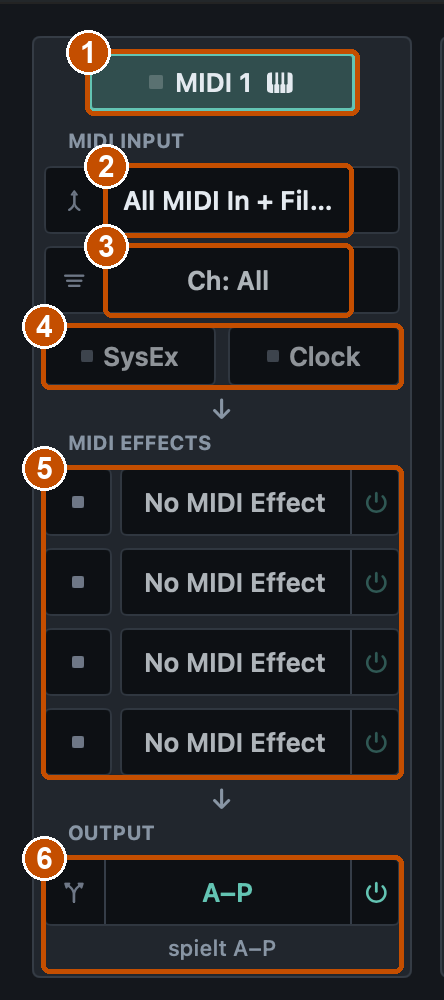
- Name der Lane und MIDI-Lampe
- MIDI Input
- Der Kanalfilter (Ch:)
- SysEx, Clock
- MIDI Effects (vier)
- Output und seine Ein/Aus-Taste
| Teil | Funktion |
|---|---|
| Name | Drücke darauf, damit die Tasten des Keyboard-Fensters diese Lane spielen (sie bekommt ein Tastatur-Zeichen). Halte ihn gedrückt (oder Rechtsklick auf dem Mac), um umzubenennen. Eine Lane ohne Eingang wird blasser dargestellt. Ziehe ihn, um die Lane mit einer anderen zu tauschen oder zu duplizieren (siehe unten). |
| MIDI Input | Was die Lane aufnimmt. Wähle beliebig viele; sie werden zeitlich zusammengeführt (siehe Tabelle unten). |
| Kanalfilter | Welche der 16 MIDI-Kanäle durchgelassen werden: Alle Kanäle, Keine Kanäle oder einzeln. |
| SysEx | Lässt System Exclusive (F0 … F7) durch. |
| Clock | Lässt Timing Clock, Start, Continue, Stop, Song Position u. Ä. durch. Active Sensing und Reset gehen nie durch. |
| MIDI Effects | Bis zu vier MIDI-Effekte (Kapitel 2). |
| Output | Die Spuren und anderen Lanes, an die gesendet wird. Wähle beliebig viele; jede erhält dasselbe. Ziele, die eine Schleife bilden würden, sind nicht wählbar. Die Ein/Aus-Taste stoppt das Senden und behält die gewählten Ziele. |
Was MIDI Input aufnehmen kann
| Punkt | Inhalt |
|---|---|
| All MIDI In | Jedes angeschlossene MIDI-Gerät (auch später angeschlossene). Nicht der virtuelle Port der App. |
| Gerätenamen | MIDI-Geräte einzeln. |
| KQ AU Host | Der virtuelle MIDI-Port der App. Andere Apps können MIDI dorthin senden. |
| MIDI File: All Tracks | Jede Spur der MIDI-Datei. |
| MIDI File: Track 1 … | Die Spuren der MIDI-Datei einzeln (bei geöffneter Datei). |
| Andere Lanes | Nimmt den Ausgang einer anderen Lane. |
| Alle Eingänge entfernen | Entfernt alles Gewählte. |
Die Tasten des Keyboard-Fensters werden nicht hier gewählt: Die Lane wählst du im Keyboard-Fenster.
Lanes tauschen und duplizieren
Ziehe den Namen einer Lane und lege ihn auf dem Feld einer anderen Lane ab: Ein Menü mit Tauschen, Duplizieren und Abbrechen erscheint. Auf dem Mac tun Tauschen mit und Duplizieren nach im Rechtsklickmenü des Namens dasselbe.
- Tauschen: MIDI-Effekte, Eingänge, Kanalfilter, SysEx und Clock sowie Ausgänge wandern mit, samt ihren Ein/Aus-Tasten. Anders als bei Spuren wandert auch der Name der Lane mit. Die Lane, die das Keyboard-Fenster spielt, die Sendungen von anderen Lanes und die Werte der Snapshots ziehen mit. Nach dem Tauschen verstummen alle klingenden Noten.
- Duplizieren: kopiert Inhalt und Namen; die Kopie hat keinen Ausgang. Lanes, die an das Original senden, senden auch an die Kopie (was vorher an das Ziel sendete, tut es nicht mehr). Snapshot-Werte werden nicht kopiert. Die kopierten MIDI-Effekte starten ausgeschaltet (Bypass).
Die Übersicht in der oberen Leiste
Neben MIDI Routing in der oberen Leiste steht eine Übersicht, wohin die Lanes gehen (z. B. MIDI 1 → A–P).
MIDI-Effekte
Plug-ins, die MIDI umarbeiten (MIDI-Processor-Audio-Units), etwa Arpeggiatoren und Akkordgeneratoren. Sie kommen in die Slots MIDI Effects der Lane, und das MIDI läuft vom obersten Slot abwärts hindurch. Ist keiner installiert, zeigt das Menü Keine MIDI-Effekt-Audio-Units installiert.
Das Keyboard-Fenster
Öffne es mit Keyboard unter Master oder ⌘K.
| Teil | Funktion |
|---|---|
| Tasten | Drücken zum Spielen. Ziehen für ein Glissando. Auf iPhone und iPad Akkorde mit beliebig vielen Fingern. |
| Oktave | Verschiebt die Tasten oktavweise nach oben oder unten. |
| Velocity | Wie stark die Noten angeschlagen werden. |
| Eingang | Die Lane, in die die Tasten und die Computertastatur spielen. |
| MIDI-Kanal | Der MIDI-Kanal, auf dem die Tasten senden. |
| Warnsymbol | Erscheint, wenn der Kanalfilter der Lane den Kanal sperrt oder die Lane kein Ziel hat (Das Keyboard ist nicht zu hören. Prüfe die Lane in „MIDI Routing“.). |
Mit der Computertastatur spielen Nur Mac
| Tasten | Funktion |
|---|---|
| A S D F G H J K L ; | Weiße Tasten |
| W E T Y U O P | Schwarze Tasten |
| Z / X | Oktave tiefer / höher |
| Space | MIDI-Datei abspielen und stoppen |
Sie funktionieren, solange das App-Fenster vorne ist. Ist die Ansicht eines Plug-ins vorne, gehen die Tasten an das Plug-in.
MIDI-Geräte verbinden
- USB-MIDI-Geräte erscheinen nach dem Anschließen in der Liste MIDI Input. Die angeschlossenen Geräte stehen auch unter MIDI-Eingänge in den Einstellungen.
- Auf dem Mac verbindest du Bluetooth-MIDI-Geräte in „Audio-MIDI-Setup“ von macOS.
Bluetooth-MIDI Nur iPhone und iPad
Die Bluetooth-Taste in der Titelleiste des Fensters MIDI Routing öffnet den Systembildschirm.
| Punkt | Funktion |
|---|---|
| Verbinden mit … | Sucht und verbindet Bluetooth-MIDI-Geräte. |
| Auf Verbindung warten … | Zeigt dieses iPhone oder iPad als Bluetooth-MIDI-Gerät, mit dem sich etwa ein Mac verbinden kann. |
Verbundene Geräte wählst du unter MIDI Input wie andere MIDI-Geräte (sie sind auch in All MIDI In enthalten).
Alle Noten aus
Wenn Noten hängen bleiben, drücke die Taste „Alle Noten aus“ in der oberen Leiste (auf dem Mac auch ⌘.).