Kapitel 6
Klänge auf der Bühne umschalten
Speichere die Einstellungen des Mixers und schalte mit einer Taste dorthin um.
In diesem Kapitel
- Mit Snapshots die ganze Mischung auf einmal umschalten
- Snapshots benennen
- Die Punkte eingrenzen, die ein Snapshot abruft
- Mit einem MIDI-Keyboard oder Fußschalter umschalten
- Einen Effektschalter einrichten (Toggle)
- Mit einem Fußschalter der Reihe nach weiterschalten
Was du brauchst
- Eine Session mit Instrumenten in mehreren Spuren, wie in Kapitel 3
1. Snapshots speichern und umschalten
Ein Snapshot ist eine Taste, die den Zustand des Mixers (Stumm, Ein/Aus, Fader und Pan jeder Spur) und der MIDI-Lanes speichert. Ein Druck darauf schaltet auf die gespeicherten Einstellungen um.
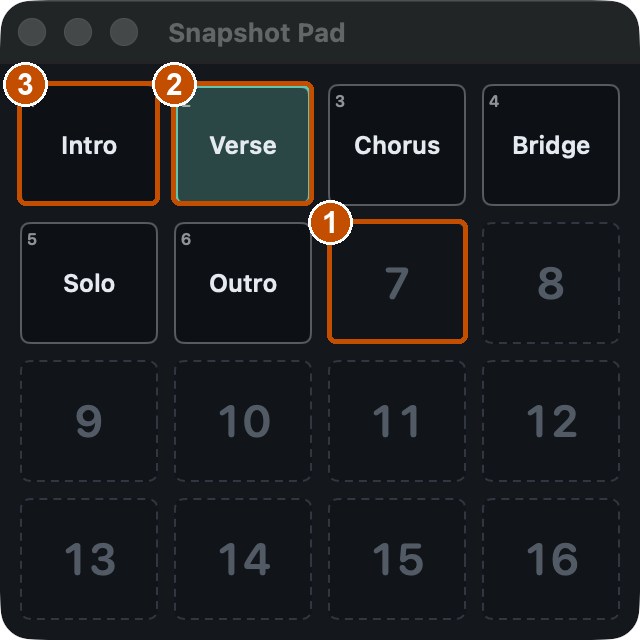
- Eine freie Nummer
- Eine belegte Taste (leuchtet, solange der aktuelle Zustand übereinstimmt)
- Eine benannte Taste
Hier speichert 1 das Spielen auf dem GM-Instrument in Spur A und 2 das Spielen auf AUSampler in Spur B (zwei Spuren mit Instrumenten, wie in Beispiel 2 von Kapitel 3).
- Öffne das Snapshot Pad.
- Mac
- Fenster > Snapshot Pad in der Menüleiste
- iPhone und iPad
- Snapshot Pad im Menü … der oberen Leiste
- Richte Zustand 1 ein: Schalte Spur B stumm und stelle den Fader von Spur A ein.
- Halte die freie Nummer 1 1 gedrückt. Der aktuelle Zustand wird in 1 gespeichert.
- Richte Zustand 2 ein: Schalte Spur A stumm und hebe die Stummschaltung von Spur B auf.
- Halte 2 gedrückt, um zu speichern.
- Drücke 1, um auf das Spielen auf Spur A umzuschalten, und 2 für Spur B. Die Taste, die dem aktuellen Zustand entspricht, leuchtet 2.
2. Benennen
Halte eine belegte Taste gedrückt (oder Rechtsklick auf dem Mac), wähle Einstellungen …, gib unter Name einen Namen ein (z. B. Piano oder Sampler) und drücke Fertig (auf iPhone und iPad ✓). Statt der Nummer erscheint der Name 3. Im selben Menü überschreibst du die Taste mit dem aktuellen Zustand (Mit aktuellem Mix überschreiben) oder löschst sie (Löschen).
3. Die abgerufenen Punkte eingrenzen
Zunächst ruft ein Snapshot alle Punkte ab (Lautstärke, Pan, Stumm, Ein/Aus, Bypass und die MIDI-Lanes). Grenzt du die Punkte ein, kannst du:
- Umschalten, ohne anderes zu ändern: Ein Snapshot, der nur die Stummschaltungen abruft, lässt zum Beispiel die Fader so, wie du sie beim Spielen eingestellt hast.
- Die Taste leuchten lassen: Eine Taste leuchtet, solange jeder abgerufene Punkt dem aktuellen Zustand entspricht. Eingegrenzt bleibt sie an, wenn du einen anderen Fader bewegst. Ob eine Taste leuchtet, ist für Toggle und das schrittweise Weiterschalten weiter unten wichtig.
- Mehrere Snapshots zusammen nutzen: Rufen die Snapshots zum Umschalten der Instrumente nur die Stummschaltungen ab und ein Effektschalter nur den Bypass seines Effekts, heben sie sich nicht gegenseitig auf.
- Halte eine belegte Taste gedrückt und öffne Einstellungen ….
- Drücke oben Recall (das Checklisten-Symbol) und wähle Recall No Items. Alle Punkte werden ausgeschaltet.
- Schalte die abzurufenden Punkte ein. Recall by Kind schaltet sie nach Art ein (Mute: die Stummschaltung jeder Spur); unter Tracks, Master und MIDI Lanes öffnest du eine Spur oder Lane und wählst einzeln.
- Drücke Fertig.
Im Beispiel aus „1. Snapshots speichern und umschalten“ schalte in 1 und 2 unter Recall by Kind nur Mute ein. Beim Umschalten bleiben die Fader dann dort, wo du sie beim Spielen hingeschoben hast. Ausgeschaltete Punkte werden trotzdem gespeichert: Später eingeschaltet, rufen sie die gespeicherten Werte ab.
4. Mit den Tasten eines MIDI-Keyboards umschalten
Programmwechsel-Tasten oder Pads eines MIDI-Keyboards können Snapshots abrufen. Wenn die Hände beschäftigt sind, schaltet ein MIDI-Fußschalter um.
- Halte die Taste gedrückt und öffne Einstellungen ….
- Schalte unter MIDI Trigger Recall by MIDI ein und wähle unter MIDI Lane die Lane des Keyboards (z. B. MIDI 1).
- Drücke Learn und dann die gewünschte Taste des Keyboards. Ihre Nachricht (Program Change, Control Change oder eine Note) wird eingestellt.
- Drücke Fertig. Die Keyboard-Taste ruft jetzt den Snapshot ab.
5. Einen Effektschalter einrichten (Toggle)
Eine Taste mit Button auf Toggle schaltet sich aus, wenn sie im leuchtenden Zustand gedrückt wird. Ausgeschaltet nehmen die abgerufenen Punkte Stumm, Ein/Aus und Bypass das Gegenteil ihrer gespeicherten Werte an. Ruft ein Snapshot nur den Bypass eines Effekts ab, schaltet jeder Druck diesen Effekt ein und aus, wie ein Effektpedal.
Angenommen, AUDelay liegt in FX 1 von Spur A.
- Halte bei eingeschaltetem Delay (kein Bypass) eine freie Nummer gedrückt (z. B. 5), um zu speichern.
- Öffne Einstellungen … von 5 und stelle Button auf Toggle.
- Wähle unter Recall Recall No Items, öffne A unter Tracks und schalte nur FX 1 ein.
- Gib unter Name etwa „Delay“ ein und drücke Fertig.
- Drücke 5: Das Delay setzt ein und die Taste leuchtet. Drücke erneut: Das Delay ist aus und die Taste erlischt.
Für einen Fußschalter lerne denselben Fußschalter für Recall by MIDI unter MIDI Trigger und für Switch Off by MIDI, das ausschaltet. Jeder Tritt schaltet den Effekt dann abwechselnd ein und aus.
6. Mit einem Fußschalter der Reihe nach weiterschalten
Ein MIDI-Trigger reagiert nicht, solange seine Taste leuchtet (der Zustand ist bereits gleich, also wird nichts erneut abgerufen). Zusammen mit Only When Lit (reagiert nur, solange eine andere gewählte Taste leuchtet) geht jeder Tritt auf denselben Fußschalter weiter: 1 → 2 → 3 → 1 …
Angenommen, die Snapshots 1, 2 und 3 sind so gespeichert, dass sie dieselben Punkte abrufen (z. B. nur Mute), wie in „3. Die abgerufenen Punkte eingrenzen“.
- Schalte in Einstellungen … von 1 Recall by MIDI ein, wähle unter MIDI Lane die Lane des Fußschalters und lerne den Fußschalter. Wähle unter Only When Lit 3.
- Lerne denselben Fußschalter für 2 und wähle unter Only When Lit 1.
- Lerne denselben Fußschalter für 3 und wähle unter Only When Lit 2.
- Drücke 1 auf dem Pad, damit es leuchtet.
- Tritt auf den Fußschalter: Nur 2, das voraussetzt, dass 1 leuchtet, wird abgerufen (1 leuchtet und reagiert daher nicht). Der nächste Tritt geht zu 3, der übernächste zurück zu 1.
Bei nur zweien mache jeden zum Only When Lit des anderen: Jeder Tritt wechselt zwischen ihnen.
Fehlerbehebung
Ein Druck auf eine Taste reagiert zweimal (das Weiterschalten springt zwei Schritte)
Das betrifft jeden MIDI-Trigger.
Viele Fußschalter und Keyboard-Tasten senden beim Drücken und beim Loslassen je einen Control Change desselben Controllers: Wert 127 beim Drücken, 0 beim Loslassen. Wenn Learn einen Control Change übernimmt, ist der Wertebereich 0 bis 127 (jeder Wert), also reagiert er beim Drücken und beim Loslassen.
- Bei einem gewöhnlichen Snapshot leuchtet die Taste beim Loslassen schon, also passiert nichts.
- Beim Weiterschalten (6) erfüllt das Loslassen die Bedingung des nächsten Snapshots, also geht es einen Schritt weiter.
Damit nur das Drücken reagiert, stelle den Wertebereich von Hand ein.
- Öffne Einstellungen … des Snapshots und prüfe, dass Message unter MIDI Trigger auf Control Change steht.
- Stelle Value From auf 64 und Value To auf 127. Nur die 127 des Drückens liegt im Bereich; die 0 des Loslassens wird ignoriert.
- Drücke Fertig. Beim Weiterschalten tu dasselbe für 1, 2 und 3.
Bei einer Toggle-Taste stellt Learn von Anfang an 64 bis 127 ein.
Eine Toggle-Taste ändert mehr als den Effekt
Eine Toggle-Taste schaltet alle abgerufenen Punkte gemeinsam.
- Leuchtend gedrückt, kehrt sie Stumm, Ein/Aus und Bypass aller Punkte um.
- Dunkel gedrückt, setzt sie alle Punkte auf ihre gespeicherten Werte zurück.
Ruft der Delay-Schalter zum Beispiel auch die Stummschaltung von Spur B ab, ändert jeder Druck auch die Stummschaltung von B. Für einen Effektschalter lass ihn nur den Bypass dieses Effekts abrufen („3. Die abgerufenen Punkte eingrenzen“).
Das Weiterschalten geht nicht weiter
- Lass 1, 2 und 3 dieselben Punkte abrufen, mit unterschiedlichen Werten. Leuchten zwei gleichzeitig, funktioniert das Weiterschalten nicht.
- Sind Fader unter den abgerufenen Punkten, erlischt die Lampe, wenn du beim Spielen einen Fader bewegst, und das Weiterschalten hält an. Grenze die Punkte auf Stummschaltungen oder Ähnliches ein.
MehrReferenz Kapitel 7 Snapshots
Weiterlesen
Kapitel 7 zeigt, wie du zum Metronom spielst.