Referenz Kapitel 1
Der Bildschirm
Der Hauptbildschirm (der Mixer) und die Fenster, die sich von dort öffnen.
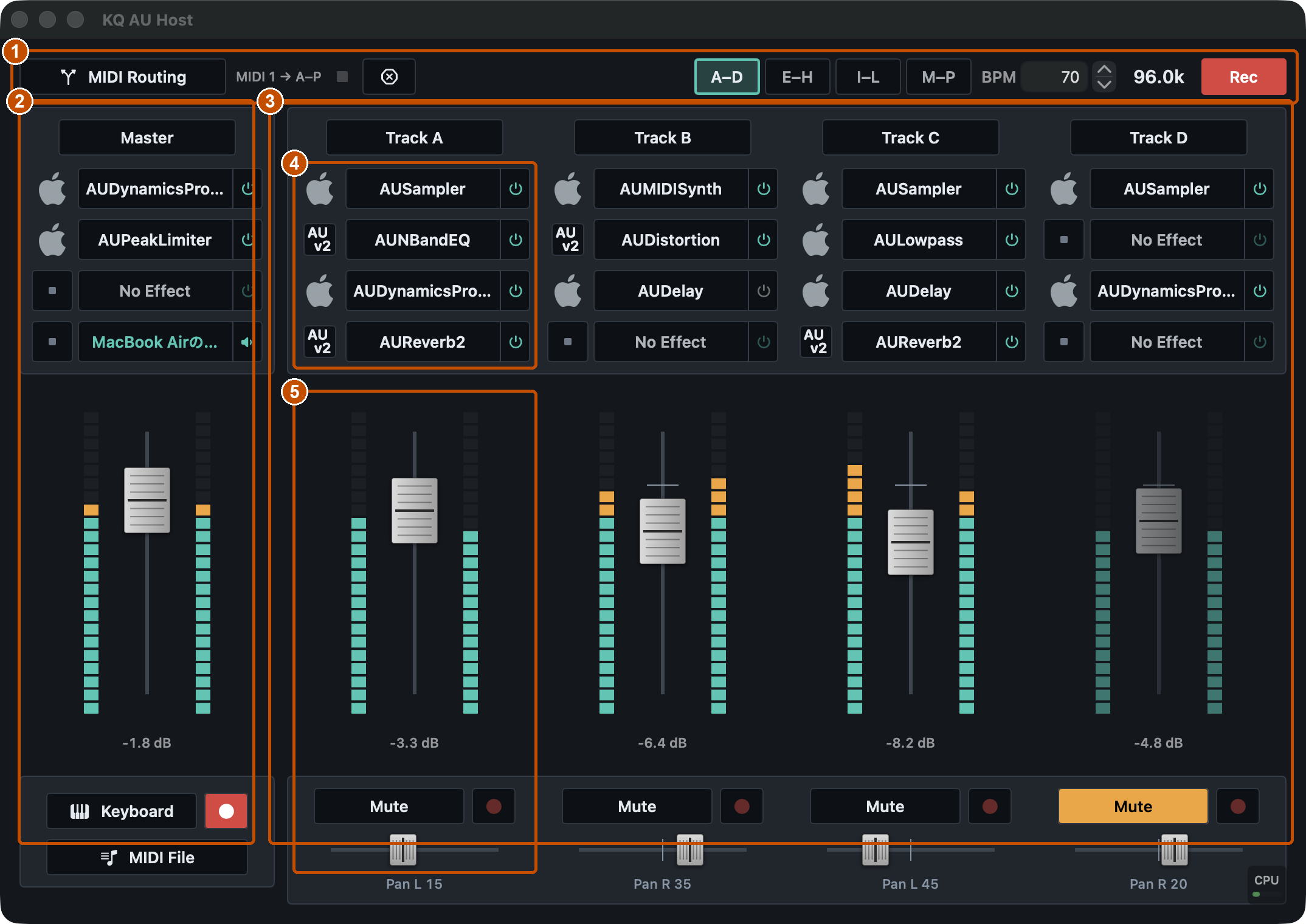
- Die obere Leiste
- Der Kanalzug Master
- Die Spur-Kanalzüge (vier auf einmal)
- Slots (ein Instrument, drei Effekte)
- Fader, Pan, Stumm und Aufnahmetaste
Die obere Leiste
| Teil | Funktion |
|---|---|
| MIDI Routing | Öffnet das Fenster MIDI Routing (⇧⌘R). Daneben eine Übersicht, wohin die Lanes gehen (z. B. MIDI 1 → A–P). |
| MIDI-Lampe | Leuchtet, wenn MIDI eintrifft. |
| Alle Noten aus | Stoppt hängende Noten (⌘.). |
| A–D, E–H, I–L, M–P | Wechselt die angezeigte Spurgruppe. Wo kein Platz ist, etwa auf dem iPhone, wandern sie ins Menü …. |
| BPM | Das Tempo für die Plug-ins. Bei geöffneter MIDI-Datei ändert es auch die Wiedergabegeschwindigkeit (Kapitel 5). |
| Audiostatus | Zeigt Audio gestoppt, wenn der Ton angehalten ist: Drücke darauf, um neu zu starten. Auf Wunsch (in den Einstellungen) zeigt es auch die Audiolast. |
| … Nur iPhone und iPad | Das Menü für Sessions, Einstellungen, MIDI-Dateien, Zoom und Fenster. Auf dem Mac stehen dieselben Punkte in der Menüleiste. |
| Rec | Startet und stoppt die Aufnahme (⌘R; Kapitel 6). |
Kanalzüge
Master ist ganz links, rechts daneben die Spuren, vier auf einmal. Es gibt 16 Spuren, A bis P.
| Teil | Funktion |
|---|---|
| Name | Der Name der Spur. Drücke darauf, um sie umzubenennen (auf dem Mac auch Umbenennen … per Rechtsklick). Ziehe ihn auf eine andere Spur, um Spuren zu tauschen oder zu duplizieren (Kapitel 3). |
| Instrument-Slot | Enthält das Instrument der Spur. Stattdessen kann dort ein Audioeingang liegen. Master hat keinen. |
| Effekt-Slots | Bis zu drei Effekte (FX 1 bis FX 3). Der Ton durchläuft sie von oben nach unten. |
| Ausgangs-Slot | Nur bei Master: der Audioausgang und die Stummschaltung des Ausgangs (die Ton-Taste). |
| Fader, Pan, Stumm | Lautstärke, Links-rechts-Position und Stille (Kapitel 3). |
| ● (Aufnahmetaste) | Legt fest, ob die nächste Aufnahme diesen Kanalzug aufnimmt (Kapitel 6). |
| Keyboard, MIDI File | Unter Master: öffnen das Keyboard-Fenster und das Fenster MIDI File. |
Der Bildschirm von iPhone und iPad
- iPad
- Der ganze Mixer, wie auf dem Mac. Im Hochformat werden die Kanalzüge höher und die Slot-Namen drehen sich um 90°. Ist die App schmal, etwa in Split View, nimmt sie das iPhone-Layout an.
- iPhone, Hochformat
- Ein Kanalzug auf einmal. Wische nach links und rechts oder nutze die Tabs oben (Master und die vier Spuren der Gruppe).
- iPhone, Querformat
- Master und die vier Spuren der Gruppe nebeneinander. Die obere Leiste wechselt zwischen Fader und Plug-ins (bei genug Platz erscheint beides).
Auf einem kleinen Bildschirm wandern Stumm und Pan neben den Fader; auf einem noch kleineren wird der Fader zum Regler (nach oben und unten ziehen).
Fenster
| Fenster | So öffnest du es | Inhalt |
|---|---|---|
| Keyboard | Keyboard unter Master, ⌘K | Die Bildschirmtastatur (Kapitel 4) |
| MIDI File | MIDI File unter Master, ⇧⌘M | Wiedergabe von MIDI-Dateien (Kapitel 5) |
| MIDI Routing | MIDI Routing in der oberen Leiste, ⇧⌘R | MIDI-Lanes (Kapitel 4) |
| Snapshot Pad | Mac: das Menü Fenster. iPhone und iPad: das Menü …. Auch Snapshot Pad anzeigen in den Einstellungen | Snapshots (Kapitel 7) |
| Plug-in-Ansicht | Auf den Namen des Plug-ins im Slot drücken | Ansicht und Parameter des Plug-ins (Kapitel 2) |
| Einstellungen | Mac: KQ AU Host > Einstellungen … (⌘,). iPhone und iPad: das Menü … | Kapitel 9 |
Die offenen Fenster und ihre Positionen werden mit der Session gesichert. Auf dem Mac holt ⌘1 das Mixer-Fenster nach vorne.
Fenster auf iPhone und iPad Nur iPhone und iPad
Fenster schweben über dem Mixer, und der Mixer darunter bleibt bedienbar.
- Ziehe an der Titelleiste, um ein Fenster zu bewegen. Tippe doppelt auf den Titel, um es zu maximieren.
- Ziehe an der unteren rechten Ecke, um die Größe zu ändern (die Größe wird gemerkt).
Zoom
Der ganze Bildschirm lässt sich von 85 % bis 120 % zoomen. Das ändert den Mixer und den Inhalt der App-Fenster (nicht die Plug-in-Ansichten).
- Mac
- ⌘+ (vergrößern), ⌘- (verkleinern), ⌘0 (Originalgröße). Auch Zoom unter Anzeige in den Einstellungen.
- iPhone und iPad
- Vergrößern und Verkleinern im Menü ….
Spuren in der kostenlosen Version Nur Mac
Die außerhalb des App Store verteilte kostenlose Version hat vier Spuren, A bis D. Die App-Store-Version hat alle 16.