Kapitel 4
Effekte für Mikrofon oder Instrument
Lege deine Stimme über ein Mikrofon oder eine Gitarre an einem Audio-Interface auf eine Spur und höre sie mit Effekten.
In diesem Kapitel
- Einen Audioeingang auf eine Spur legen
- Die Eingangskanäle wählen (Mono oder Stereo)
- Effekte einsetzen und ein- und ausschalten
Was du brauchst
- Ein Mikrofon oder ein Audio-Interface und ein Instrument wie eine Gitarre (zum Ausprobieren reicht das eingebaute Mikrofon)
- Kopfhörer (mit Lautsprechern kann das Mikrofon den Ton aufnehmen und rückkoppeln)
1. Einen Audioeingang auf eine Spur legen
Der Instrument-Slot einer Spur kann statt eines Instruments einen Audioeingang aufnehmen.
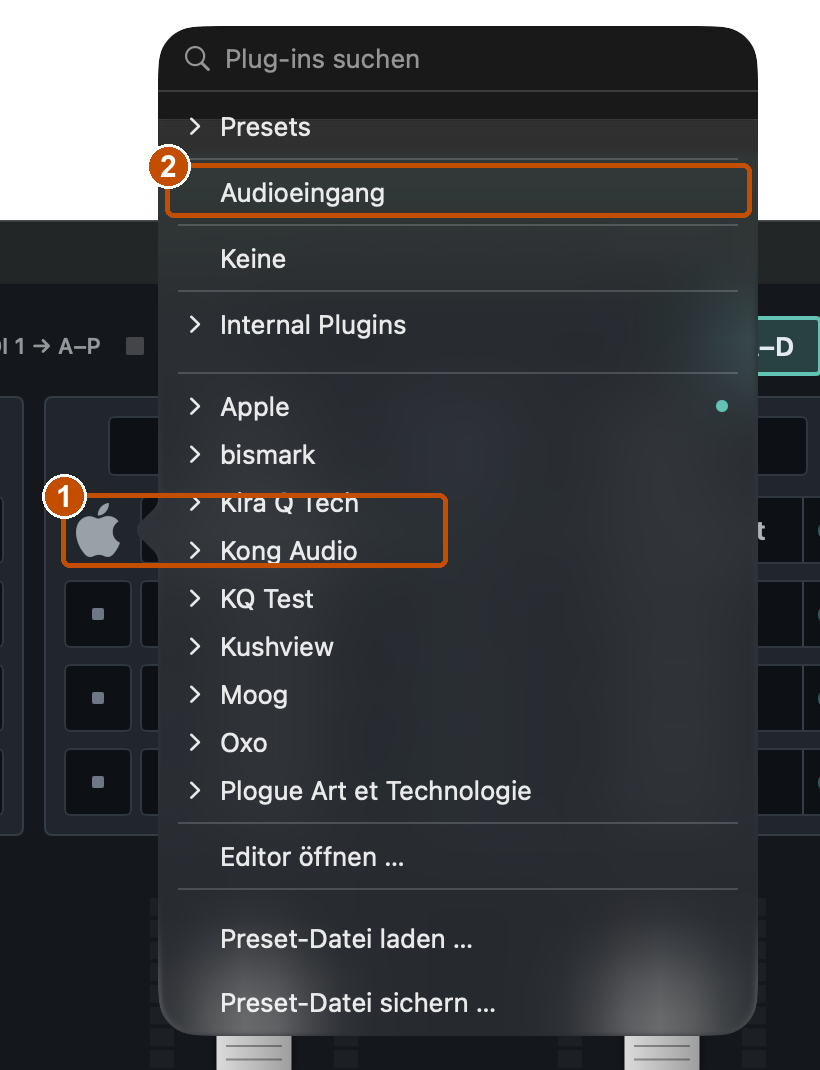
- Der Instrument-Slot von Spur A
- Audioeingang
- Schließe Kopfhörer an und wähle sie wie in Kapitel 1 als Ausgang.
- Drücke auf den Instrument-Slot von Spur A 1 und wähle oben im Menü Audioeingang 2.
- Beim ersten Mal wirst du gefragt, ob die App das Mikrofon verwenden darf. Erlaube es.
- Sprich ins Mikrofon: Die Anzeige von Spur A bewegt sich, und du hörst deine Stimme im Kopfhörer.
2. Eingabegerät und Kanäle wählen
Mit einem Audio-Interface wählst du, welches Gerät und welche Buchse verwendet wird. Drücke auf den Namen des Eingangs im Slot, um das Eingangsmenü zu öffnen.
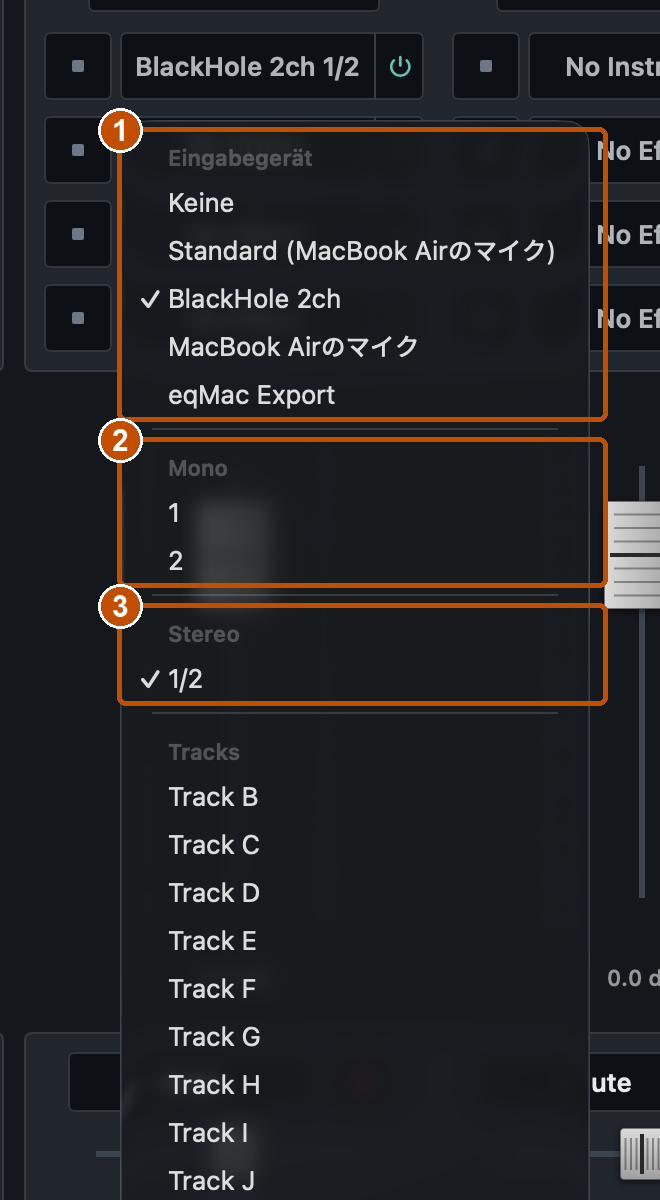
- Eingabegerät
- Mono (1, 2 …)
- Stereo (1/2, 3/4 …)
- Mac
- Wähle das Gerät unter Eingabegerät 1. „Standard“ ist das Gerät unter Standard-Eingabegerät im Bereich Audio der Einstellungen. Jede Spur kann ein anderes Gerät verwenden.
- iPhone und iPad
- Das Eingabegerät wählst du unter Eingang in den Einstellungen (eingebautes Mikrofon, Headset, USB-Audio-Interface usw.). Der Gerätename oben im Menü schaltet den Eingang ein und aus.
- Für eine Gitarre oder ein Mikrofon wähle unter Mono 2 die Nummer der Buchse (1 für Eingang 1).
- Für ein Stereoinstrument wie ein Keyboard an zwei Buchsen wähle unter Stereo 3 etwa 1/2.
3. Effekte einsetzen
Die drei Slots unter dem Instrument-Slot sind die Effekt-Slots. Der Ton durchläuft die Effekte von oben nach unten.
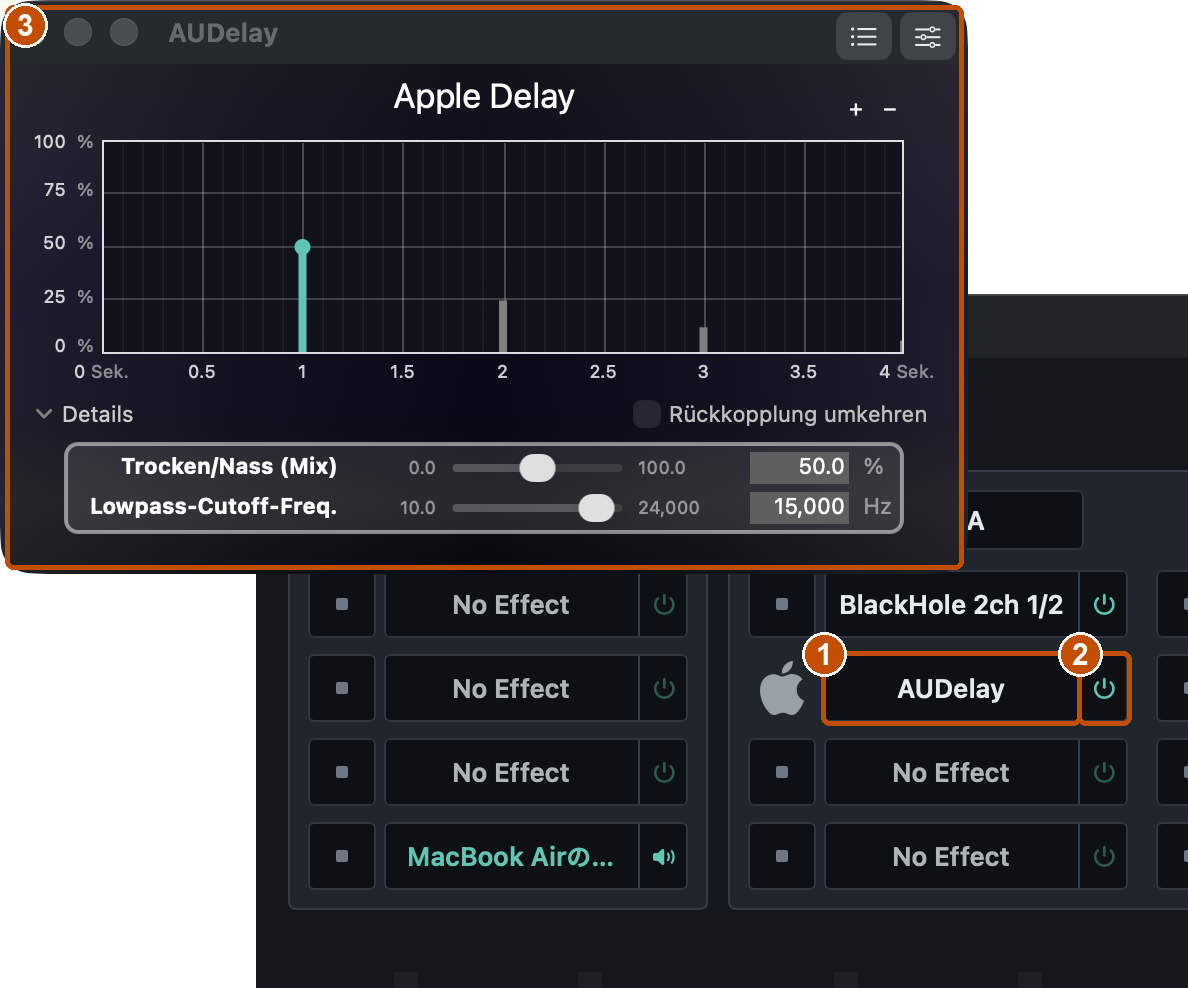
- Ein Effekt-Slot (FX 1)
- Die Ein/Aus-Taste des Effekts
- Die Ansicht des Effekts
- Drücke auf den obersten Effekt-Slot von Spur A 1 und wähle im Menü AUDelay (Apples Delay). Deine Stimme bekommt ein Echo.
- Drücke auf den Namen des Effekts im Slot, um seine Ansicht 3 zu öffnen. Dort änderst du Länge und Stärke des Echos.
- Drücke die Ein/Aus-Taste des Effekts 2, um ihn auszuschalten (Bypass). Ein erneuter Druck schaltet ihn wieder ein. Der Ton wechselt weich.
Kombinationen von Apples Effekten
Schon Apples Effekte ergeben gängige Ketten. Lade sie von FX 1 abwärts.
| Verwendung | FX 1 | FX 2 | FX 3 |
|---|---|---|---|
| Gesang oder Sprache | AUDynamicsProcessor (gleicht den Pegel aus) | AUParametricEQ (entfernt Dumpfes, macht heller) | AUReverb2 (Raum) |
| E-Gitarre | AUDistortion (Verzerrung) | AUDelay (Echo) | AUReverb2 (Raum) |
| Stimme in lautem Raum | AUSoundIsolation (hebt die Stimme heraus) | AUDynamicsProcessor | AUReverb2 |
AUDistortion und AUReverb2 haben Werks-Presets. Wähle zuerst ein Preset und passe dann die Werte in der Ansicht des Effekts an: Das geht schneller. Ist Hall oder Delay zu stark, senke Dry/Wet Mix (das Verhältnis von Original- und Effektklang) in der Ansicht des Effekts.
- Wird ein Eingang eingeschaltet, während die eingebauten Lautsprecher spielen, wird der Ausgang automatisch stummgeschaltet, um Rückkopplungen zu vermeiden (Ausgang stummgeschaltet). Verwende Kopfhörer. Musst du die Lautsprecher verwenden, drücke die Ton-Taste im Ausgangs-Slot von Master und wähle Trotzdem einschalten.
- Ist der Slot rot, kann der Eingang nicht verwendet werden. Drücke auf den Slot, um den Grund zu sehen (Mikrofonzugriff nicht erlaubt, Gerät nicht verbunden usw.).
- Mac
- Erlaube es unter Systemeinstellungen > Datenschutz & Sicherheit > Mikrofon.
- iPhone und iPad
- Erlaube es unter Einstellungen > Datenschutz & Sicherheit > Mikrofon.
- Kommt deine Stimme verzögert zurück, verkleinere Puffergröße unter Audio in den Einstellungen. Setzt der Ton dann aus, vergrößere sie wieder etwas.
MehrReferenz Kapitel 2 Plug-ins, Kapitel 3 Der Mixer
Weiterlesen
Kapitel 5 zeigt, wie du zu einer MIDI-Datei spielst und aufnimmst.