Chapitre 1
Premier lancement et premier son
Lancez KQ AU Host et jouez l’instrument intégré de l’app sur le clavier à l’écran. Cela prend environ cinq minutes.
Dans ce chapitre
- Commencer une nouvelle session
- Choisir la sortie du son (haut-parleurs ou casque)
- Charger un instrument dans une piste et le jouer sur le clavier à l’écran ou le clavier de l’ordinateur
Ce qu’il vous faut
- Un Mac, un iPhone ou un iPad avec KQ AU Host
- Des haut-parleurs ou un casque
1. Commencer une nouvelle session
Dans KQ AU Host, l’état de la console, les plug-ins chargés et les connexions MIDI forment ensemble une session. Une nouvelle session commence depuis l’écran d’accueil.
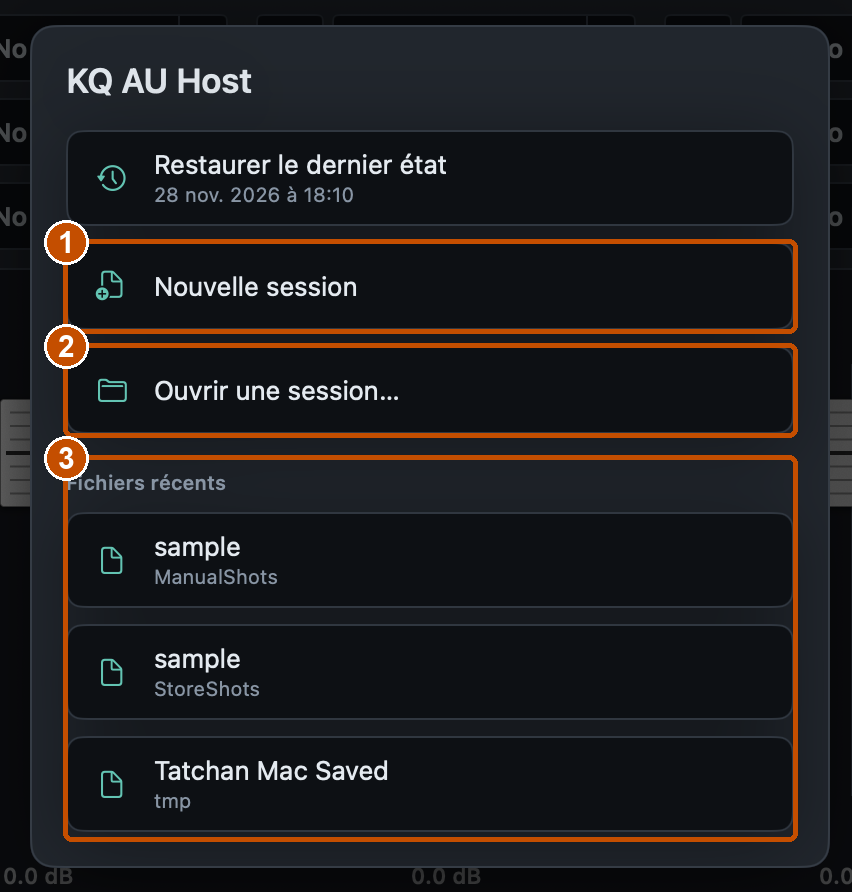
- Nouvelle session
- Ouvrir une session…
- La liste Fichiers récents
- Lancez KQ AU Host. L’écran d’accueil apparaît.
- Mac
- L’écran d’accueil n’apparaît qu’au premier lancement. Ensuite, l’app reprend là où vous l’avez laissée. Pour l’ouvrir plus tard, choisissez Fichier > Écran d’accueil… dans la barre des menus.
- iPhone et iPad
- Il apparaît à chaque lancement. Pour l’ouvrir plus tard, choisissez Écran d’accueil… dans le menu … de la barre supérieure.
- Choisissez Nouvelle session 1. Une console vide apparaît.
2. Choisir la sortie du son
Choisissez les haut-parleurs ou le casque qui joueront le son.
Appuyez sur le nom de la sortie dans la tranche Master, à gauche de la console, et faites votre choix.
- Mac
- Choisissez parmi les appareils de sortie connectés. Vous pouvez aussi choisir dans Appareil de sortie 1, sous Audio, dans KQ AU Host > Réglages… (⌘,).
- iPhone et iPad
- Choisissez entre le haut-parleur, le casque, AirPlay et Bluetooth.
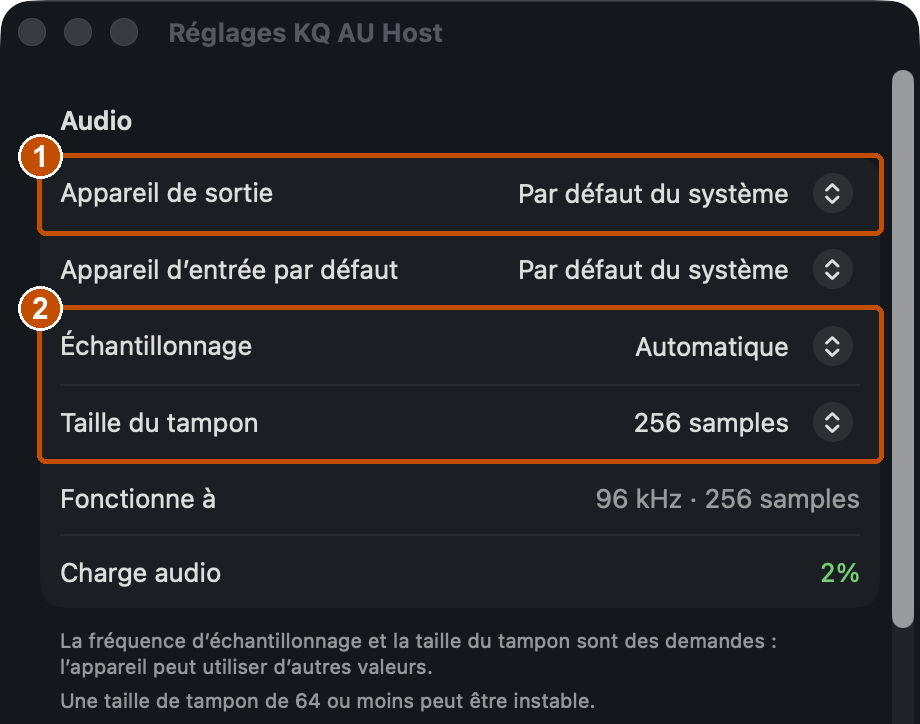
- Appareil de sortie
- Échantillonnage et Taille du tampon
3. Charger un instrument dans une piste
La console affiche des pistes nommées à partir de A. L’emplacement du haut d’une piste est l’emplacement d’instrument, où va un plug-in d’instrument.
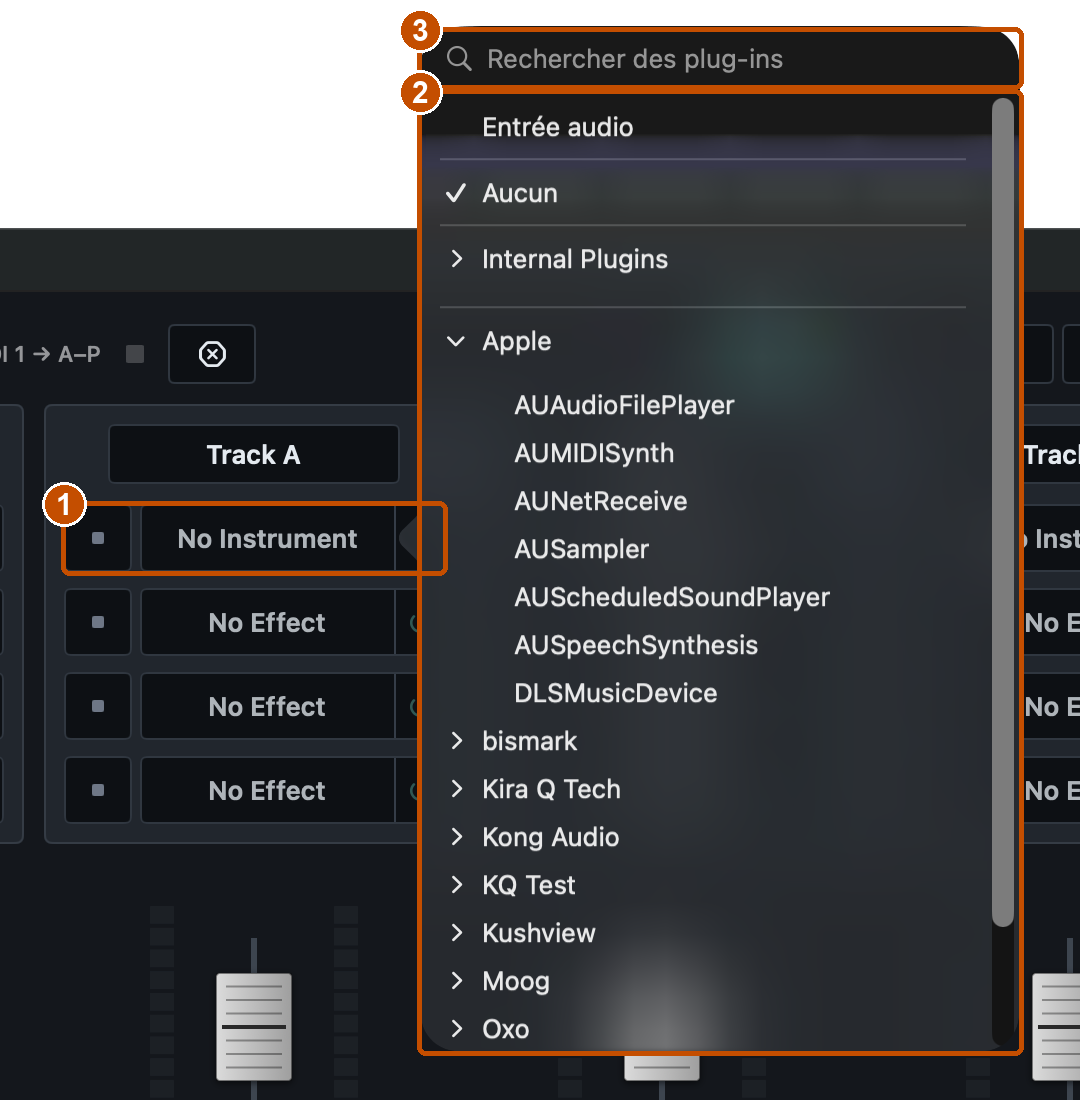
- L’emplacement d’instrument de la piste A
- Le menu des plug-ins
- Le champ de recherche (Rechercher des plug-ins)
- Cliquez sur l’emplacement d’instrument de la piste A 1 (touchez-le sur iPhone et iPad). Le menu des plug-ins 2 apparaît.
- Choisissez un instrument sous Apple. Saisir son nom dans le champ de recherche 3 le trouve vite. Dans cet exemple, choisissez :
- Mac
- DLSMusicDevice. Il contient les sons General MIDI (GM) et joue tout de suite.
- iPhone et iPad
- AUMIDISynth. Sans fichier chargé, il joue un simple « bip » sinusoïdal. Pour les sons GM, choisissez une SoundFont GM (.sf2, etc.) avec Choisir un son… dans la vue d’AUMIDISynth.
- Quand le nom de l’instrument apparaît dans l’emplacement, il est chargé.
4. Jouer sur le clavier à l’écran
Ouvrez la fenêtre du clavier et jouez l’instrument. Dans une nouvelle session, le clavier et chaque appareil MIDI connecté atteignent toutes les pistes (par la voie MIDI 1).
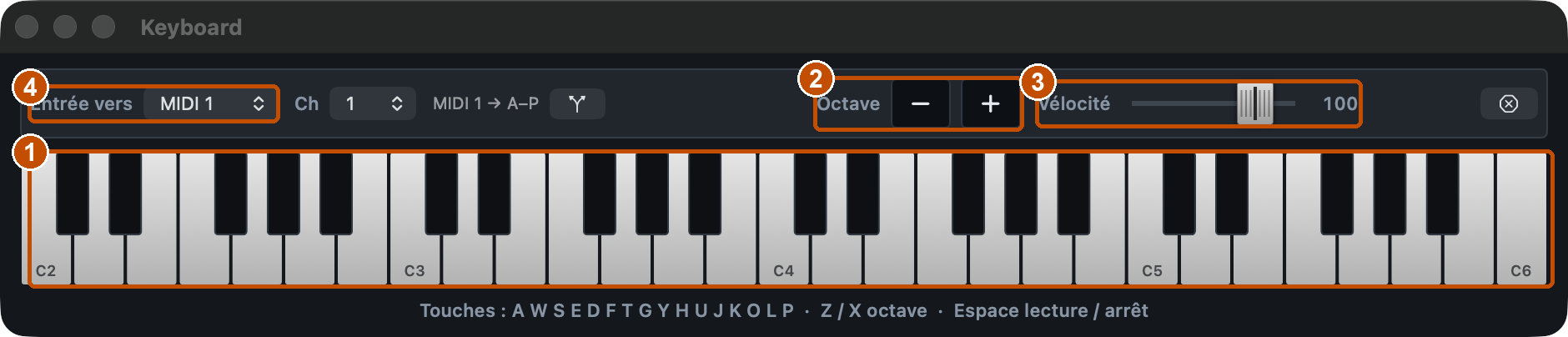
- Les touches
- Octave
- Vélocité
- La voie MIDI dans laquelle il joue
- Ouvrez la fenêtre du clavier : cliquez (touchez) le bouton Keyboard sous la tranche Master. Sur Mac, ⌘K l’ouvre aussi.
- Cliquez (touchez) les touches 1 pour jouer.
- Pour changer la hauteur, modifiez l’Octave 2. Pour jouer plus fort ou plus doucement, modifiez la Vélocité 3.
Jouer avec le clavier de l’ordinateur Mac uniquement
Tant que la fenêtre de l’app est au premier plan, vous pouvez jouer avec le clavier de l’ordinateur.
- Touches blanches : A S D F G H J K L ;
- Touches noires : W E T Y U O P
- Octave en dessous / au-dessus : Z / X
Quand la vue d’un plug-in est au premier plan, les touches vont au plug-in.
5. Régler le volume
Le fader de la piste A règle le volume de l’instrument, et le fader Master le volume général. Si un indicateur passe au rouge, le son sature : baissez-le.
Pour un réglage fin d’un fader ou d’un bouton, faites glisser et éloignez le doigt (le pointeur) sur le côté. Maintenez-le (ou clic droit sur Mac) pour saisir une valeur.
- Si la barre supérieure affiche Audio arrêté, appuyez dessus pour relancer le son.
- Vérifiez que la sortie de Master n’est pas coupée et que le bon appareil de sortie est choisi.
- Si la fenêtre du clavier indique Le clavier n’est pas audible. Vérifiez la voie dans « MIDI Routing »., la voie du clavier n’est reliée à aucune piste.
PlusRéférence Chapitre 1 L’écran, Chapitre 2 Plug-ins, Chapitre 3 La console
À lire ensuite
Le chapitre 2 montre comment enregistrer la session et la rouvrir plus tard.