Chapitre 5
Jouer et enregistrer avec des fichiers MIDI
Jouez sur l’accompagnement d’un fichier MIDI et enregistrez le résultat.
Dans ce chapitre
- Lire un fichier MIDI avec les instruments des pistes
- Enregistrer votre jeu et l’exporter dans un fichier
Ce qu’il vous faut
- Un fichier MIDI standard (extension .mid)
- Une session avec des instruments dans les pistes, comme aux chapitres 1 et 3
1. Lire un fichier MIDI
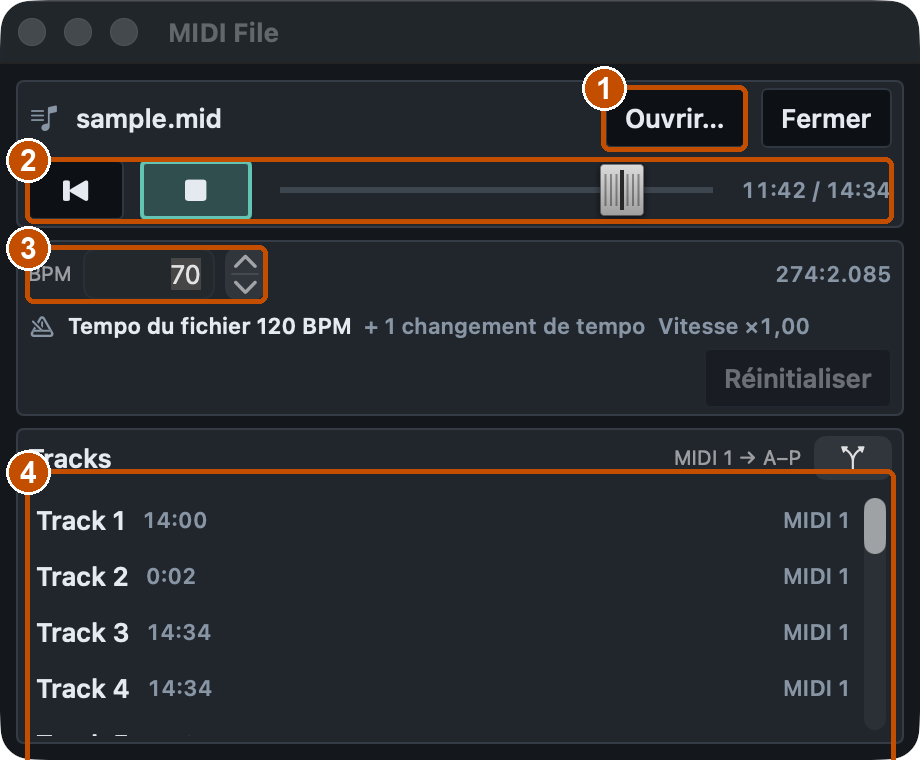
- Ouvrir…
- Les boutons de lecture et de retour au début, et la position
- BPM
- Les pistes du fichier et les voies vers lesquelles elles vont
- Appuyez sur le bouton MIDI File sous la tranche Master pour ouvrir la fenêtre MIDI File (sur Mac, ⇧⌘M l’ouvre aussi).
- Appuyez sur Ouvrir… 1 et choisissez un fichier MIDI. Vous pouvez aussi faire glisser le fichier sur la fenêtre.
- Appuyez sur le bouton de lecture 2 pour lancer la lecture (sur Mac, Space ou ⌘↩). Appuyez à nouveau pour arrêter. Pour revenir au début, appuyez sur le bouton de retour au début (sur Mac, ⌘←).
Dans une nouvelle session, chaque piste du fichier MIDI passe par la voie 1 vers chaque piste. Avec un instrument dans la piste A, le morceau joue dessus.
Avec un fichier GM (General MIDI), un seul instrument GM dans la piste A joue toutes les parties, piano, basse, batterie, etc., chacune avec son propre son (DLSMusicDevice sur Mac ; AUMIDISynth avec une SoundFont GM sur iPhone et iPad ; chapitre 1). Un instrument GM joue ses 16 canaux avec des sons différents, la batterie étant sur le canal 10.
Exemple : la batterie sur sa propre piste
Pour changer le volume de la batterie seule, ou appliquer des effets à la batterie seule, séparez-la sur une autre piste. Dans un fichier GM, la batterie est sur le canal 10 : le filtre de canaux du chapitre 3 la sépare.
- Chargez un instrument GM dans la piste A et dans la piste B (DLSMusicDevice sur Mac, AUMIDISynth sur iPhone et iPad).
- Dans la fenêtre MIDI Routing, appuyez sur la case MIDI Input de la voie 1 et décochez MIDI File: All Tracks (seuls les claviers restent).
- Voie 2 : choisissez MIDI File: All Tracks dans MIDI Input et décochez seulement Channel 10 dans le filtre de canaux. Réglez Output sur la piste A.
- Voie 3 : choisissez MIDI File: All Tracks dans MIDI Input et réglez le filtre de canaux sur Channel 10 seulement. Réglez Output sur la piste B.
- La batterie joue désormais sur la piste B et les autres parties sur la piste A. Changez le volume de la batterie avec le fader de la piste B, ou resserrez-la avec AUDynamicsProcessor dans un emplacement d’effet de B.
La liste des pistes de la fenêtre MIDI File 4 indique la voie de chaque piste. Une piste qui ne va vers aucune voie affiche Non joué. Pour prendre les pistes du fichier une par une, choisissez MIDI File: Track 1, etc. dans MIDI Input.
2. Enregistrer votre jeu
Le son qui sort de la console est enregistré tel quel dans un fichier, y compris ce que vous jouez sur le fichier MIDI.
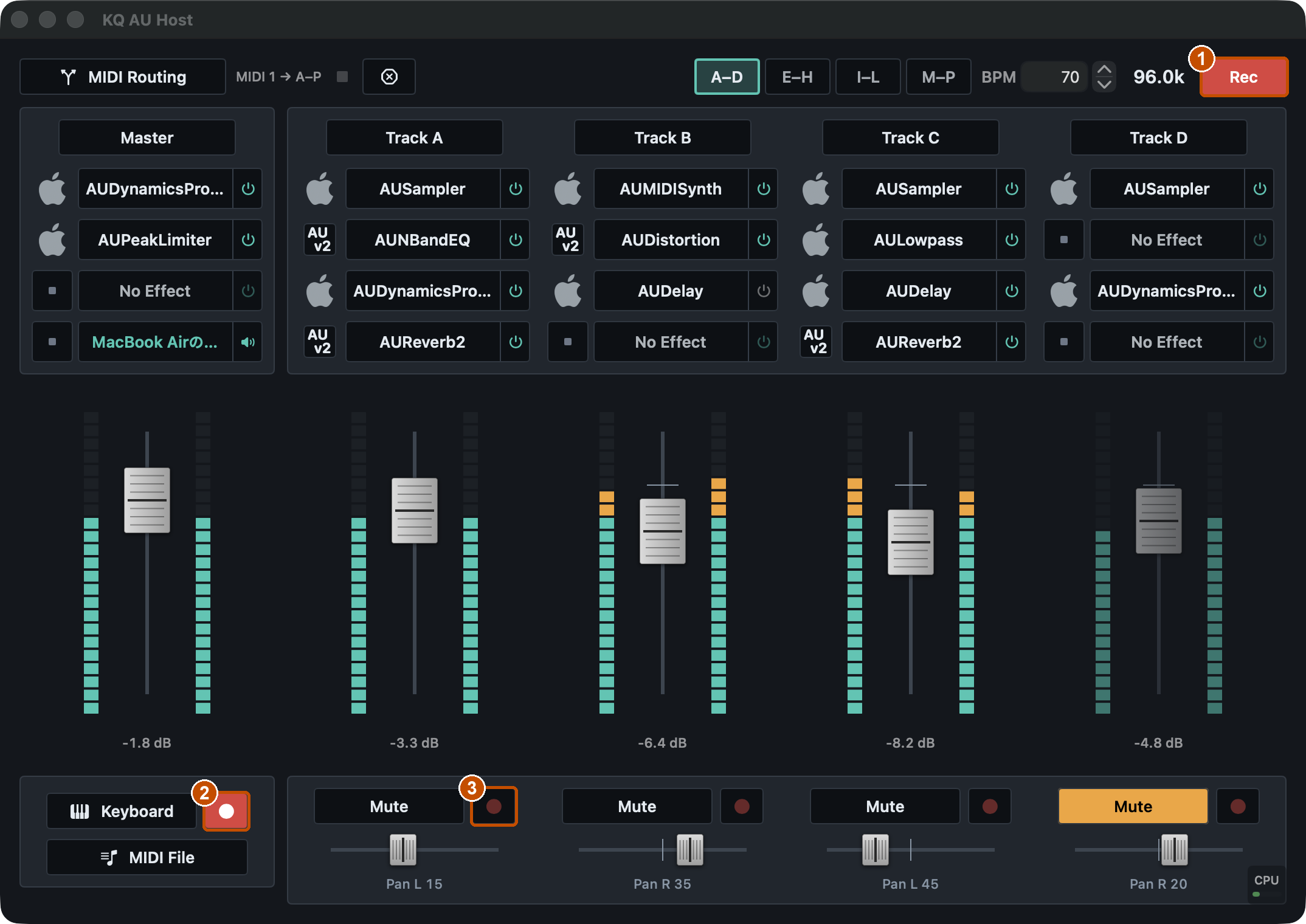
- Rec dans la barre supérieure
- Le bouton d’enregistrement (●) de Master
- Le bouton d’enregistrement (●) d’une piste
- Appuyez sur Rec 1 dans la barre supérieure pour lancer l’enregistrement (sur Mac, ⌘R). Le bouton affiche la durée enregistrée.
- Lancez le fichier MIDI et jouez dessus.
- Appuyez à nouveau sur Rec pour arrêter. L’écran d’export apparaît : choisissez un nom et un emplacement, puis exportez.
PlusRéférence Chapitre 5 Lecture, Chapitre 6 Enregistrement
À lire ensuite
Le chapitre 6 montre comment changer les réglages de la console avec des snapshots.