Référence Chapitre 2
Plug-ins
Comment utiliser les plug-ins Audio Unit placés dans les emplacements (instruments, effets et effets MIDI).
Types d’emplacements
| Emplacement | Où | Ce qu’il reçoit |
|---|---|---|
| Emplacement d’instrument | En haut de chaque piste | Un instrument ; ou une entrée audio (Entrée audio), ou la sortie supplémentaire d’un autre instrument (Plug-in Outputs) |
| Emplacements d’effet | Trois sur chaque piste et sur Master | Des effets |
| Emplacements d’effet MIDI | Quatre sur chaque voie MIDI | Des effets MIDI (Audio Units MIDI Processor, comme des arpégiateurs) |
Le Mac accepte les plug-ins AUv3 et AUv2 ; l’iPhone et l’iPad, les plug-ins AUv3.
Le menu des plug-ins
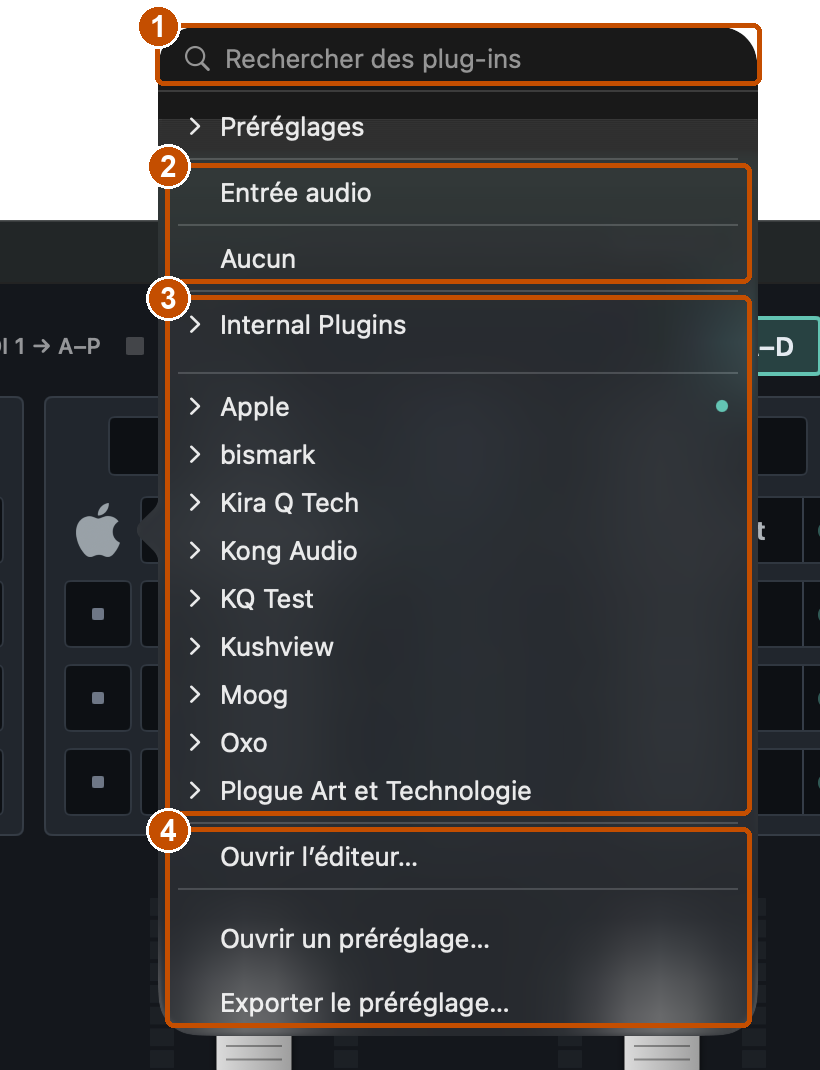
- Rechercher des plug-ins
- Entrée audio et Aucun
- La liste par fabricant (appuyer pour ouvrir)
- Ouvrir l’éditeur… et les préréglages
| Pour l’ouvrir | |
|---|---|
| Un emplacement vide | Appuyez sur l’emplacement. |
| Un emplacement avec un plug-in | Mac : cliquez sur l’icône de l’emplacement. iPhone et iPad : maintenez l’icône ou le nom de l’emplacement. |
- Les plug-ins sont regroupés par fabricant. Les plug-ins propres à l’app (Internal Plugins : le métronome) sont en haut des instruments.
- Saisissez une partie d’un nom dans Rechercher des plug-ins pour n’afficher que les correspondances.
- Choisissez Aucun pour vider l’emplacement.
Activation et bypass
Le bouton d’activation de l’emplacement arrête le plug-in. Il bascule immédiatement et le son se raccorde en douceur (environ 40 ms).
- Effets : désactivé, le son contourne l’effet (bypass).
- Instruments : désactivé, le son se tait.
- Désactivé, le plug-in ne traite rien et n’utilise pas le processeur.
La vue du plug-in
Appuyez sur le nom du plug-in dans son emplacement pour ouvrir sa vue.
- Quand un plug-in a les deux, vous pouvez basculer entre sa propre vue et la liste de ses paramètres (Afficher les paramètres et Afficher la vue du plug-in dans la barre de titre). Un plug-in qui n’a ni l’un ni l’autre affiche Aucun paramètre.
Les plug-ins d’Apple
Le Mac, l’iPhone et l’iPad sont fournis avec les plug-ins Audio Unit d’Apple. Ils sont sous Apple dans le menu des plug-ins, sans rien installer.
| Type | Sur Mac et sur iPhone et iPad | Mac uniquement |
|---|---|---|
| Instruments | AUMIDISynth (un instrument GM qui joue les SoundFonts), AUSampler (un échantillonneur), AUAudioFilePlayer (lit des fichiers audio) | DLSMusicDevice (avec sons GM intégrés), AUSpeechSynthesis (lit du texte à voix haute), AUNetReceive |
| Effets | AUDelay et AUSampleDelay (délai), AUReverb2 (réverbération), AUDistortion (distorsion), AUDynamicsProcessor (compresseur), AUPeakLimiter (limiteur), AUNBandEQ et AUParametricEQ (égaliseur), AUPitch et AUNewPitch (hauteur), AUSoundIsolation (isole les voix), et des filtres passe-bas, passe-haut, passe-bande, shelf grave et shelf aigu | AUMatrixReverb, AUGraphicEQ, AUMultibandCompressor, AUFilter, AURogerBeep, AUNetSend et d’autres |
| iPhone et iPad uniquement : AUiPodEQ | ||
Les filtres portent des noms différents : AULowpass, AUHipass et AUBandpass sur Mac ; AULowPassFilter, AUHighPassFilter et AUBandpassFilter sur iPhone et iPad (les shelfs s’appellent AULowShelfFilter et AUHighShelfFilter sur les deux).
Sans fichier de sons (SoundFont ou autre), AUMIDISynth et AUSampler jouent une simple sinusoïde. Celui qui joue des sons GM tel quel est DLSMusicDevice sur Mac.
La liste peut varier selon la version du système.
- Mac
- Les plug-ins d’Apple affichent leurs propres vues.
- iPhone et iPad
- Beaucoup de plug-ins d’Apple n’ont pas de vue : l’app en fournit une (échantillonneur, synthé MIDI, égaliseur, délai, réverbération, distorsion, filtres, etc.). Elle permet aussi de choisir des préréglages intégrés, comme le type de salle de la réverbération.
Charger des fichiers de sons
- Mac
-
DLSMusicDevice : choisissez la banque dans Banque de sons : dans sa vue (au départ, les sons GM intégrés au Mac).
AUSampler : chargez avec Importer des instruments du fichier DLS… ou Importer des instruments du fichier EXS… dans sa vue.
Vous pouvez aussi déposer un fichier SoundFont sur les vues de DLSMusicDevice et d’AUSampler.
AUMIDISynth : sur Mac, il n’a pas de vue propre, seulement la liste des paramètres, et aucune SoundFont ne peut être choisie. - iPhone et iPad
- Choisissez un fichier SoundFont (.sf2) ou DLS (.dls) avec Choisir un son… dans la vue d’AUMIDISynth ou d’AUSampler. Si le fichier est introuvable, Son introuvable apparaît et le son intégré (une sinusoïde) joue.
Préréglages
Cliquez sur l’icône de l’emplacement sur Mac, ou touchez-la sur iPhone et iPad, pour choisir des préréglages (sur iPhone et iPad, aussi Préréglages dans le menu des plug-ins).
| Élément | Rôle |
|---|---|
| Préréglages d’usine | Les préréglages fournis avec le plug-in. |
| Préréglages utilisateur | Les préréglages que vous avez enregistrés. Enregistrez avec Enregistrer comme préréglage utilisateur…, supprimez avec Supprimer le préréglage utilisateur. Ils sont conservés par le plug-in. |
| Ouvrir et enregistrer des fichiers de préréglage Mac uniquement | Lit et écrit des fichiers .aupreset. Faire glisser un fichier .aupreset sur un emplacement ou la vue d’un plug-in le charge aussi. |
Échanger et dupliquer des emplacements
Faites glisser un emplacement et déposez-le sur un autre : un menu apparaît.
- Sur un emplacement occupé : Échanger, Dupliquer, Annuler
- Sur un emplacement vide : Déplacer, Dupliquer, Annuler
Les emplacements ne se déplacent qu’entre emplacements du même type (instruments entre eux, effets entre ceux des pistes et de Master, effets MIDI entre voies). Un échange déplace les plug-ins en marche tels quels. Un duplicata démarre avec son plug-in désactivé (bypass). Sur Mac, Échanger avec et Dupliquer vers au clic droit sur un emplacement font de même.
- Mac
- Cliquez et déplacez pour faire glisser.
- iPhone et iPad
- Posez le doigt et déplacez-le aussitôt pour faire glisser. Si vous attendez sans bouger, un menu apparaît ; bouger à partir de là fait glisser. Maintenez un emplacement glissé au-dessus d’un bouton de groupe de la barre supérieure (A–D …) pour changer les pistes affichées.
Les emplacements ne peuvent pas être déplacés pendant l’enregistrement, ni les emplacements d’instrument contenant une entrée audio.
Sidechains
Les effets à deux entrées ou plus (vocodeurs, compresseurs de ducking, etc.) peuvent recevoir le son d’un autre emplacement sur leur deuxième entrée. Dans le menu de l’emplacement d’effet émetteur, choisissez la destination sous Sidechain.
- Cet emplacement transmet son son sans le modifier et l’envoie aussi à la destination. Son bouton d’activation active et désactive l’envoi.
- Seuls les emplacements traités avant la destination peuvent être choisis (emplacements précédents de la même piste, autres pistes, et pour les effets de Master, n’importe quelle piste).
Sorties supplémentaires des instruments (Plug-in Outputs)
Un instrument à deux sorties ou plus (un instrument de batterie, par exemple) peut jouer sa deuxième sortie et les suivantes sur d’autres pistes. Choisissez-les sous Plug-in Outputs dans le menu de l’emplacement d’instrument de cette piste. Elles passent par les effets et le fader de cette piste.
Quand un plug-in cesse de fonctionner
| Affichage | Signification et solution |
|---|---|
| Ne répond pas | Le plug-in ne répond pas. Patientez un instant. |
| A cessé de fonctionner | Le plug-in s’est arrêté. Appuyez sur l’emplacement et choisissez Recharger : il revient tel qu’il a été enregistré en dernier. |
| Indisponible | Le plug-in n’est pas installé ou n’a pas pu se charger. Ses réglages sont conservés : réinstallez-le et chargez-le pour le retrouver. |
| Certains plug-ins mettent du temps à se charger. | Apparaît à l’ouverture d’une session. Ignorer continue sans attendre ce plug-in. |