Chapitre 7
Jouer avec le métronome
Faites jouer le métronome intégré de l’app pour garder le tempo en travaillant ou en enregistrant.
Dans ce chapitre
- Charger le métronome et le faire jouer
- Choisir le tempo, la mesure et la valeur de note des clics
- Ajouter un décompte
- Garder le métronome hors d’un enregistrement (enregistrer une piste qui rassemble les autres)
Ce qu’il vous faut
- Une session qui joue, comme au chapitre 1
1. Charger le métronome
Le métronome se place dans une piste comme un instrument. Sur sa propre piste, son volume se règle à part des autres instruments.
- Appuyez sur l’emplacement d’instrument d’une piste libre (par exemple la piste D).
- Ouvrez Internal Plugins en haut du menu et choisissez Metronome.
- Appuyez sur le nom Metronome dans l’emplacement pour ouvrir la vue du métronome.
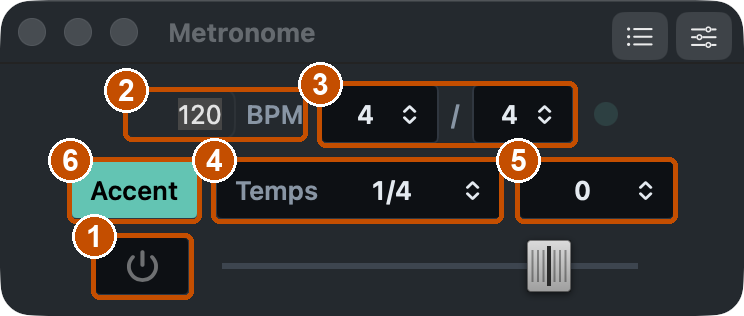
- Le bouton de son
- BPM
- La mesure
- Temps
- Décompte
- Accent
2. Le faire jouer
- Choisissez le tempo avec BPM 2, et 4/4, 3/4 ou autre avec la mesure 3. Cela change le tempo et la mesure de toute l’app (le même BPM que dans la barre supérieure).
- Appuyez sur le bouton de son 1. Il démarre au premier temps suivant. Juste après le chargement, il est muet.
- Pour battre des croches et autres, choisissez la valeur avec Temps 4. Pour marquer le premier temps, activez Accent 6.
- Réglez son volume avec le fader de la piste du métronome.
Le métronome continue de battre au tempo de l’app même quand rien ne joue. Appuyez à nouveau sur le bouton de son pour l’arrêter.
3. Ajouter un décompte
Faites-lui compter quelques mesures avant de commencer à jouer.
- Choisissez le nombre de mesures avec Décompte 5.
- Appuyez sur le bouton de son : il compte les mesures du décompte puis continue de battre.
- Les choix marqués « seulement » battent les mesures du décompte puis s’arrêtent. Utilisez-les pour un simple signal de départ.
Le décompte se choisit aussi dans Décompte sous Mesure dans les réglages.
4. Avec un fichier MIDI
- Pendant la lecture d’un fichier MIDI, le métronome suit ses mesures.
- À l’ouverture d’un fichier MIDI, le tempo et la mesure deviennent ceux du fichier. Quand la mesure change dans le fichier, le métronome change avec elle.
- Baisser le BPM ralentit ensemble le fichier MIDI et le métronome, pratique pour travailler.
5. Garder le métronome hors d’un enregistrement
Enregistrer Master enregistre aussi le métronome. Pour entendre le métronome mais n’enregistrer que votre jeu, rassemblez les autres pistes dans une piste et n’enregistrez que celle-ci.
Disons que vous jouez sur les pistes A à C et que le métronome est dans la piste D. La piste E rassemble les autres.
- Appuyez sur l’emplacement d’instrument de la piste E et choisissez Entrée audio.
- Appuyez sur le nom de l’entrée dans l’emplacement pour ouvrir le menu d’entrée. Aucun micro n’est voulu : désactivez l’appareil d’entrée (Mac : Aucun sous Appareil d’entrée ; iPhone et iPad : appuyez sur le nom de l’appareil en haut pour le désactiver).
- Sous Tracks dans le même menu, cochez A, B et C, mais pas D, celle du métronome. Le son de A à C passe désormais par la piste E au lieu d’aller directement à Master.
- Désactivez le bouton d’enregistrement (●) de Master et n’appuyez que sur le ● de la piste E.
- Enregistrez avec Rec. Vous entendez le métronome, mais seule la piste E (votre jeu sur A à C) est enregistrée.
Le fader de la piste E règle le volume de A à C ensemble. Un effet dans la piste E agit sur A à C ensemble.
PlusRéférence Chapitre 5 Lecture, Chapitre 6 Enregistrement
À lire ensuite
La prise en main s’arrête ici. Chaque bouton et chaque réglage sont expliqués dans la partie 2, « Référence ».