Chapitre 6
Changer de son sur scène
Mémorisez les réglages de la console et rappelez-les d’un seul bouton.
Dans ce chapitre
- Changer tout le mélange d’un coup avec des snapshots
- Nommer les snapshots
- Limiter les éléments rappelés par un snapshot
- Changer depuis un clavier MIDI ou un pédalier
- Créer un interrupteur d’effet (Toggle)
- Faire défiler les snapshots avec un seul pédalier
Ce qu’il vous faut
- Une session avec des instruments dans plusieurs pistes, comme au chapitre 3
1. Mémoriser et rappeler des snapshots
Un snapshot est un bouton qui mémorise l’état de la console (sourdine, activation, fader et panoramique de chaque piste) et des voies MIDI. Appuyer dessus rappelle les réglages mémorisés.
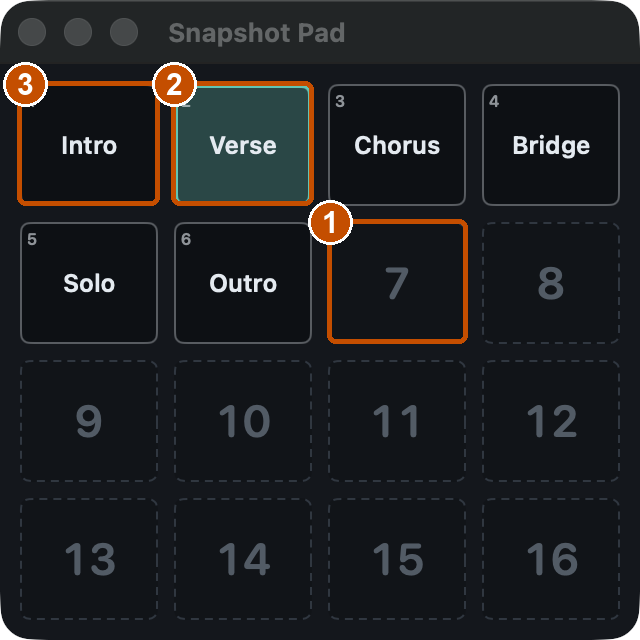
- Un numéro libre
- Un bouton mémorisé (allumé tant que l’état actuel lui correspond)
- Un bouton nommé
Ici, 1 mémorise le jeu sur l’instrument GM de la piste A, et 2 le jeu sur AUSampler dans la piste B (deux pistes avec instruments, comme dans l’exemple 2 du chapitre 3).
- Ouvrez le Snapshot Pad.
- Mac
- Fenêtre > Snapshot Pad dans la barre des menus
- iPhone et iPad
- Snapshot Pad dans le menu … de la barre supérieure
- Préparez l’état 1 : coupez la piste B et réglez le fader de la piste A.
- Maintenez le numéro libre 1 1. L’état actuel est mémorisé dans 1.
- Préparez l’état 2 : coupez la piste A et rétablissez la piste B.
- Maintenez 2 pour le mémoriser.
- Appuyez sur 1 pour passer au jeu sur la piste A, et sur 2 pour la piste B. Le bouton qui correspond à l’état actuel est allumé 2.
2. Les nommer
Maintenez un bouton mémorisé (ou clic droit sur Mac), choisissez Réglages…, saisissez un nom dans Name (par exemple Piano ou Sampler) et appuyez sur OK (✓ sur iPhone et iPad). Le nom remplace le numéro 3. Le même menu écrase le bouton avec l’état actuel (Écraser avec le mix actuel) ou le supprime (Supprimer).
3. Limiter les éléments rappelés
Au départ, un snapshot rappelle tous les éléments (volume, panoramique, sourdine, activation, bypass et voies MIDI). Limiter les éléments rappelés permet de :
- Changer sans toucher au reste : un snapshot qui ne rappelle que les sourdines laisse par exemple les faders tels que vous les avez réglés en jouant.
- Garder le bouton allumé : un bouton est allumé tant que chaque élément rappelé correspond à l’état actuel. Limité, il reste allumé quand vous bougez un fader sans rapport. Qu’un bouton soit allumé compte pour le Toggle et le défilement des snapshots, plus bas.
- Utiliser plusieurs snapshots ensemble : si les snapshots qui changent d’instrument ne rappellent que les sourdines et qu’un interrupteur d’effet ne rappelle que le bypass de cet effet, ils ne défont pas les réglages les uns des autres.
- Maintenez un bouton mémorisé et ouvrez Réglages….
- Appuyez sur Recall (l’icône de liste) en haut et choisissez Recall No Items. Tous les éléments sont désactivés.
- Activez les éléments à rappeler. Recall by Kind les active par type (Mute : la sourdine de chaque piste) ; sous Tracks, Master et MIDI Lanes, ouvrez une piste ou une voie pour les choisir un par un.
- Appuyez sur OK.
Dans l’exemple de « 1. Mémoriser et rappeler des snapshots », n’activez que Mute sous Recall by Kind dans 1 et dans 2. Le changement laisse alors les faders là où vous les avez mis en jouant. Les éléments désactivés restent mémorisés : réactivés plus tard, ils rappellent les valeurs mémorisées.
4. Changer avec les boutons d’un clavier MIDI
Les boutons de changement de programme ou les pads d’un clavier MIDI peuvent rappeler des snapshots. Les mains occupées, un pédalier MIDI à vos pieds peut les changer.
- Maintenez le bouton et ouvrez Réglages….
- Sous MIDI Trigger, activez Recall by MIDI et choisissez la voie du clavier dans MIDI Lane (par exemple MIDI 1).
- Appuyez sur Learn, puis sur le bouton du clavier à utiliser. Son message (Program Change, Control Change ou une note) est réglé.
- Appuyez sur OK. Le bouton du clavier rappelle maintenant le snapshot.
5. Créer un interrupteur d’effet (Toggle)
Un bouton dont le Button est Toggle se désactive quand on appuie dessus alors qu’il est allumé. Désactivé, les éléments de sourdine, d’activation et de bypass qu’il rappelle prennent l’inverse de leurs valeurs mémorisées. Un snapshot qui ne rappelle que le bypass d’un effet active et désactive cet effet à chaque pression, comme une pédale d’effet.
Disons qu’AUDelay est dans le FX 1 de la piste A.
- Le délai actif (sans bypass), maintenez un numéro libre (par exemple 5) pour mémoriser.
- Ouvrez Réglages… de 5 et réglez Button sur Toggle.
- Choisissez Recall No Items sous Recall, ouvrez A sous Tracks et activez seulement FX 1.
- Saisissez « Delay » ou autre dans Name et appuyez sur OK.
- Appuyez sur 5 : le délai s’active et le bouton s’allume. Appuyez à nouveau : le délai se coupe et le bouton s’éteint.
Pour le commander au pédalier, faites apprendre le même pédalier à Recall by MIDI sous MIDI Trigger et à Switch Off by MIDI, qui désactive. Chaque appui active et désactive alors l’effet tour à tour.
6. Faire défiler les snapshots avec un seul pédalier
Un déclencheur MIDI ne réagit pas tant que son bouton est allumé (l’état est déjà le même, rien n’est rappelé à nouveau). Combiné à Only When Lit (ne réagit que tant qu’un autre bouton choisi est allumé), chaque appui sur le même pédalier avance : 1 → 2 → 3 → 1 …
Disons que les snapshots 1, 2 et 3 sont mémorisés en rappelant les mêmes éléments (par exemple Mute seulement), comme dans « 3. Limiter les éléments rappelés ».
- Dans Réglages… de 1, activez Recall by MIDI, choisissez la voie du pédalier dans MIDI Lane et faites apprendre le pédalier. Choisissez 3 dans Only When Lit.
- Faites apprendre le même pédalier à 2 et choisissez 1 dans Only When Lit.
- Faites apprendre le même pédalier à 3 et choisissez 2 dans Only When Lit.
- Appuyez sur 1 sur le pad pour l’allumer.
- Appuyez sur le pédalier : seul 2, qui exige que 1 soit allumé, est rappelé (1 est allumé, il ne réagit donc pas). L’appui suivant passe à 3, le suivant revient à 1.
Avec seulement deux, faites de chacun l’Only When Lit de l’autre : chaque appui bascule de l’un à l’autre.
Dépannage
Une pression sur un bouton réagit deux fois (le défilement avance de deux)
Cela concerne tous les déclencheurs MIDI.
Beaucoup de pédaliers et de boutons de clavier envoient un Control Change du même contrôleur à l’appui et un autre au relâchement : valeur 127 à l’appui, 0 au relâchement. Quand Learn capte un Control Change, sa plage de valeurs est 0 à 127 (toutes les valeurs) : il réagit donc à l’appui et au relâchement.
- Pour un snapshot ordinaire, le bouton est déjà allumé au relâchement : rien ne se passe.
- Lors du défilement (6), le relâchement remplit la condition du snapshot suivant : il avance d’un cran de plus.
Pour ne réagir qu’à l’appui, réglez la plage de valeurs à la main.
- Ouvrez Réglages… du snapshot et vérifiez que Message sous MIDI Trigger est Control Change.
- Réglez Value From sur 64 et Value To sur 127. Seul le 127 de l’appui est dans la plage ; le 0 du relâchement est ignoré.
- Appuyez sur OK. Pour le défilement, faites de même pour 1, 2 et 3.
Pour un bouton Toggle, Learn règle 64 à 127 d’emblée.
Appuyer sur un bouton Toggle change plus que l’effet
Un bouton Toggle bascule ensemble tous les éléments qu’il rappelle.
- Appuyé allumé, il inverse la sourdine, l’activation et le bypass de chaque élément.
- Appuyé éteint, il ramène chaque élément à sa valeur mémorisée.
Par exemple, si l’interrupteur Delay rappelle aussi la sourdine de la piste B, chaque pression change aussi la sourdine de B. Pour un interrupteur d’effet, faites-lui rappeler seulement le bypass de cet effet (« 3. Limiter les éléments rappelés »).
Le défilement n’avance pas
- Faites rappeler à 1, 2 et 3 les mêmes éléments, avec des valeurs différentes les unes des autres. Si deux sont allumés en même temps, le défilement ne fonctionne pas.
- Si des faders font partie des éléments rappelés, bouger un fader en jouant éteint le voyant et le défilement s’arrête. Limitez les éléments aux sourdines ou équivalent.
PlusRéférence Chapitre 7 Snapshots
À lire ensuite
Le chapitre 7 montre comment jouer avec le métronome.