Référence Chapitre 5
Lecture
La lecture des fichiers MIDI, le tempo et la mesure, et le métronome.
La fenêtre MIDI File
Ouvrez-la avec MIDI File sous Master, ou ⇧⌘M.
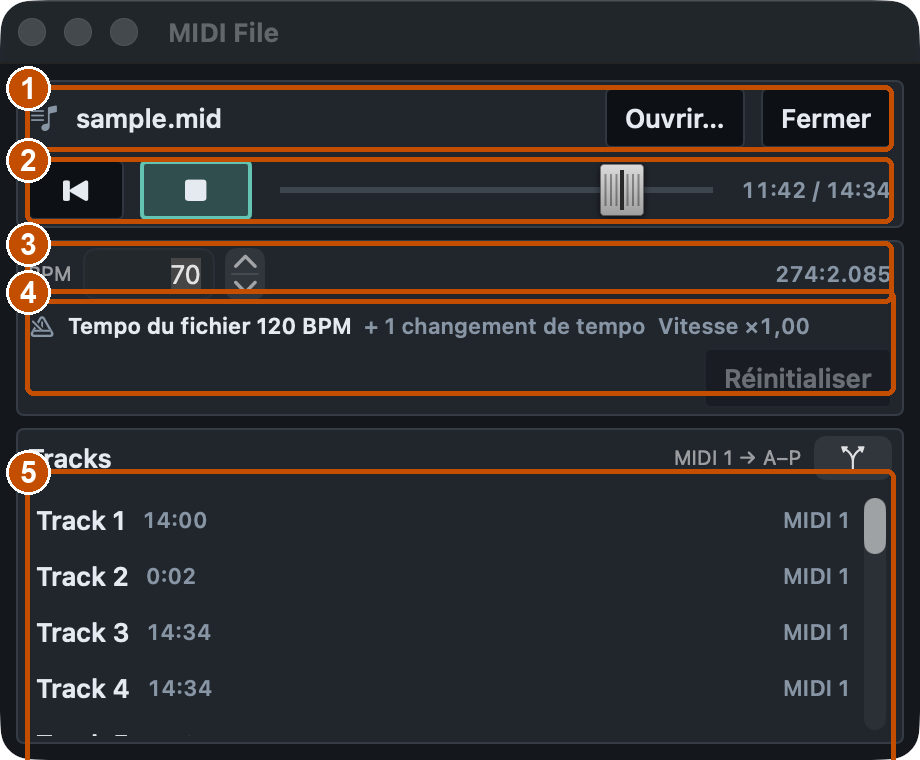
- Le nom du fichier, Ouvrir… et Fermer
- Retour au début, lecture/arrêt, position et durée
- BPM et la position en mesures et temps
- Le tempo du fichier et la vitesse de lecture
- Tracks (les pistes du fichier et les voies vers lesquelles elles vont)
| Élément | Rôle |
|---|---|
| Ouvrir…, Fermer | Ouvre et ferme un fichier MIDI standard (.mid). |
| Retour au début | Revient au début du morceau (⌘←). |
| Lecture, arrêt | Lance et arrête la lecture (Space, ⌘↩). |
| Position | Faites-la glisser pour aller n’importe où dans le morceau. |
| BPM | Le tempo (voir « Tempo » ci-dessous). |
| Position en mesures et temps | La position actuelle en mesures, temps et ticks. |
| Tempo du fichier | Le tempo du fichier, avec le nombre de changements de tempo s’il y en a. |
| Vitesse × | La vitesse de lecture actuelle par rapport au tempo du fichier. Réinitialiser revient à la vitesse du fichier. |
| Tracks | Les pistes du fichier, chacune avec sa durée et les voies vers lesquelles elle va. Une piste qui ne va vers aucune voie affiche Non joué. |
Comment ouvrir un fichier MIDI
- Ouvrir… dans la fenêtre MIDI File. Aussi Fichier > Ouvrir un fichier MIDI… (⇧⌘O) sur Mac, et dans le menu … sur iPhone et iPad.
- Faites glisser le fichier sur la fenêtre de la console ou la fenêtre MIDI File (sur Mac, aussi sur l’icône du Dock).
- Mac : double-cliquez dessus dans le Finder. iPhone et iPad : ouvrez-le depuis l’app Fichiers.
Envoyer les pistes du fichier aux instruments
Le fichier MIDI atteint les pistes par les voies MIDI. Dans MIDI Input d’une voie, choisissez MIDI File: All Tracks, ou MIDI File: Track 1, etc. (chapitre 4). Une piste du fichier peut aller vers plusieurs voies.
Le contenu du fichier MIDI ouvert est enregistré avec la session. Même sans le fichier d’origine, la session le joue depuis le début.
Tempo
Le BPM de la barre supérieure et de la fenêtre MIDI File est le tempo envoyé aux plug-ins. Les plug-ins reçoivent le tempo, la position dans le temps et l’état de la lecture (en suivant aussi les changements de tempo, les sauts et les départs en cours de morceau).
- À l’ouverture d’un fichier MIDI, le BPM prend le tempo du fichier.
- Changer le BPM change la vitesse de lecture dans la même proportion. Les changements de tempo du fichier varient aussi dans la même proportion.
Mesure et décompte
À choisir sous Mesure dans les réglages (chapitre 9).
| Élément | Rôle |
|---|---|
| Mesure | La mesure envoyée aux plug-ins. Quand un fichier MIDI est ouvert, elle suit celle du fichier jusqu’à ce que vous en choisissiez une ici (elle affiche Fichier). |
| Décompte | Le nombre de mesures que le métronome compte d’abord quand son son est activé (la lecture du fichier MIDI n’attend pas). |
Le métronome
Un instrument intégré à l’app. Chargez Metronome depuis Internal Plugins dans le menu de l’emplacement d’instrument d’une piste. Comme tout instrument, il passe par le fader et les effets de la piste.
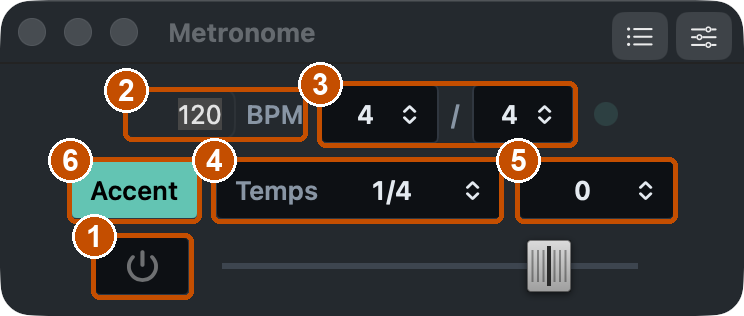
- Le bouton de son
- BPM
- La mesure
- Temps (la valeur des clics)
- Décompte
- Accent
| Élément | Rôle |
|---|---|
| Son | S’il produit un son. Il est muet une fois chargé. Activé, il démarre au premier temps suivant. |
| BPM, mesure | Le tempo et la mesure de l’app. Les changer ici les change pour toute l’app. |
| Temps | La valeur de note des clics. Sur Désactivé, seul le premier temps s’allume, et il ne sonne que si Accent est activé. |
| Décompte | Le nombre de mesures de décompte (le même que dans les réglages). Les choix marqués « seulement » battent les mesures du décompte puis s’arrêtent. |
| Accent | Marque le premier temps. |
Le métronome compte les temps au tempo de l’app même quand rien ne joue. Pendant la lecture d’un fichier MIDI, il suit les mesures du morceau.