Référence Chapitre 4
MIDI
Les voies MIDI, les effets MIDI, la fenêtre du clavier et la connexion d’appareils MIDI.
Les voies MIDI
Le MIDI atteint les pistes par 20 voies (MIDI 1 à MIDI 20). La fenêtre MIDI Routing (⇧⌘R) affiche cinq voies à la fois ; changez avec 1–5, 6–10, 11–15 et 16–20 à droite de la barre de titre (sur un écran étroit d’iPhone ou d’iPad, par le menu d’un seul bouton).
Dans une nouvelle session, la voie 1 reçoit chaque appareil MIDI (sauf le port virtuel de l’app) et le fichier MIDI, et les envoie aux pistes A à P. Les voies 2 à 20 sont vides.
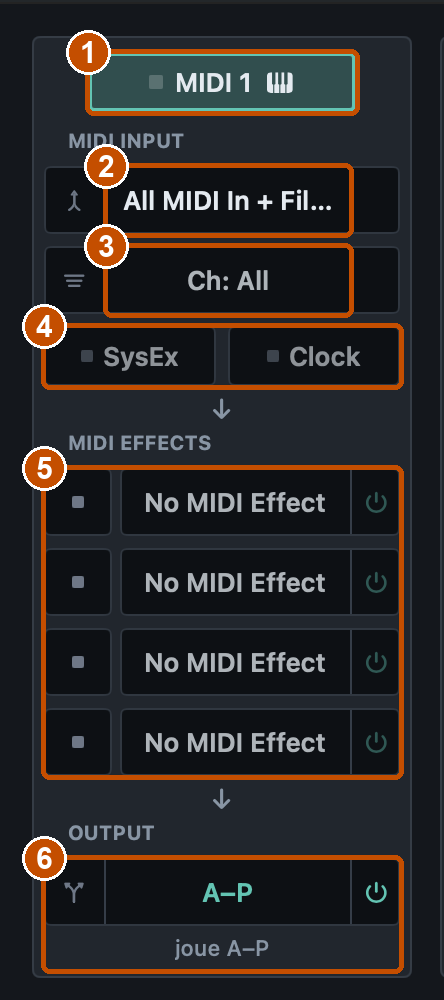
- Le nom de la voie et le voyant MIDI
- MIDI Input
- Le filtre de canaux (Ch:)
- SysEx, Clock
- MIDI Effects (quatre)
- Output et son bouton d’activation
| Élément | Rôle |
|---|---|
| Nom | Appuyez dessus pour que les touches de la fenêtre du clavier jouent cette voie (elle reçoit un repère de clavier). Maintenez-le (ou clic droit sur Mac) pour la renommer. Une voie sans entrée est affichée plus pâle. Faites-le glisser pour échanger ou dupliquer la voie avec une autre (voir ci-dessous). |
| MIDI Input | Ce que la voie reçoit. Choisissez-en autant que voulu ; ils sont fusionnés dans l’ordre du temps (voir le tableau ci-dessous). |
| Filtre de canaux | Lesquels des 16 canaux MIDI passent : Tous les canaux, Aucun canal, ou un par un. |
| SysEx | Laisse passer le System Exclusive (F0 … F7). |
| Clock | Laisse passer l’horloge, start, continue, stop, la position dans le morceau, etc. L’active sensing et le reset ne passent jamais. |
| MIDI Effects | Reçoit jusqu’à quatre effets MIDI (chapitre 2). |
| Output | Les pistes et autres voies vers lesquelles elle envoie. Choisissez-en autant que voulu ; chacune reçoit la même chose. Les destinations qui formeraient une boucle ne peuvent pas être choisies. Le bouton d’activation arrête l’envoi en gardant les destinations choisies. |
Ce que MIDI Input peut recevoir
| Élément | Contenu |
|---|---|
| All MIDI In | Chaque appareil MIDI connecté (y compris ceux connectés plus tard). Pas le port virtuel de l’app. |
| Noms d’appareils | Les appareils MIDI un par un. |
| KQ AU Host | Le port MIDI virtuel de l’app. D’autres apps peuvent y envoyer du MIDI. |
| MIDI File: All Tracks | Chaque piste du fichier MIDI. |
| MIDI File: Track 1 … | Les pistes du fichier MIDI une par une (quand un fichier est ouvert). |
| Autres voies | Reçoit la sortie d’une autre voie. |
| Supprimer toutes les entrées | Retire tout ce qui est choisi. |
Les touches de la fenêtre du clavier ne se choisissent pas ici : la voie se choisit dans la fenêtre du clavier.
Échanger et dupliquer des voies
Faites glisser le nom d’une voie et déposez-le sur le panneau d’une autre voie : un menu apparaît avec Échanger, Dupliquer et Annuler. Sur Mac, Échanger avec et Dupliquer vers au clic droit sur le nom font de même.
- Échanger : les effets MIDI, les entrées, le filtre de canaux, SysEx et Clock, et les sorties se déplacent, avec leurs boutons d’alimentation. Contrairement aux pistes, le nom de la voie se déplace aussi. La voie jouée par la fenêtre du clavier, les envois depuis d’autres voies et les valeurs des snapshots suivent. Après l’échange, toutes les notes qui sonnent s’arrêtent.
- Dupliquer : copie le contenu et le nom ; la copie n’a pas de sortie. Les voies qui envoient vers l’original envoient aussi vers la copie (celles qui envoyaient vers la destination ne le font plus). Les valeurs des snapshots ne sont pas copiées. Les effets MIDI copiés démarrent désactivés (bypass).
Le résumé dans la barre supérieure
À côté de MIDI Routing dans la barre supérieure figure un résumé de la destination des voies (par exemple MIDI 1 → A–P).
Les effets MIDI
Des plug-ins qui retravaillent le MIDI (Audio Units MIDI Processor), comme les arpégiateurs et générateurs d’accords. Ils se placent dans les emplacements MIDI Effects de la voie, et le MIDI les traverse depuis l’emplacement du haut. Quand aucun n’est installé, le menu indique Aucune Audio Unit d’effet MIDI installée.
La fenêtre du clavier
Ouvrez-la avec Keyboard sous Master, ou ⌘K.
| Élément | Rôle |
|---|---|
| Touches | Appuyez pour jouer. Faites glisser pour un glissando. Sur iPhone et iPad, jouez des accords avec autant de doigts que voulu. |
| Octave | Déplace les touches d’une octave à la fois. |
| Vélocité | La force des notes jouées. |
| Entrée vers | La voie dans laquelle jouent les touches et le clavier de l’ordinateur. |
| Canal MIDI | Le canal MIDI sur lequel les touches envoient. |
| Icône d’avertissement | Apparaît quand le filtre de canaux de la voie bloque le canal, ou que la voie n’a pas de destination (Le clavier n’est pas audible. Vérifiez la voie dans « MIDI Routing ».). |
Jouer avec le clavier de l’ordinateur Mac uniquement
| Touches | Rôle |
|---|---|
| A S D F G H J K L ; | Touches blanches |
| W E T Y U O P | Touches noires |
| Z / X | Octave en dessous / au-dessus |
| Space | Lire et arrêter le fichier MIDI |
Elles fonctionnent tant que la fenêtre de l’app est au premier plan. Quand la vue d’un plug-in est au premier plan, les touches vont au plug-in.
Connecter des appareils MIDI
- Les appareils MIDI USB apparaissent dans la liste MIDI Input une fois branchés. Les appareils connectés figurent aussi sous Entrées MIDI dans les réglages.
- Sur Mac, les appareils MIDI Bluetooth se connectent dans Configuration audio et MIDI de macOS.
MIDI Bluetooth iPhone et iPad uniquement
Le bouton Bluetooth de la barre de titre de la fenêtre MIDI Routing ouvre l’écran du système.
| Élément | Rôle |
|---|---|
| Se connecter à… | Recherche et connecte des appareils MIDI Bluetooth. |
| Attendre une connexion… | Présente cet iPhone ou iPad comme un appareil MIDI Bluetooth, auquel un Mac ou autre peut se connecter. |
Les appareils connectés se choisissent dans MIDI Input comme les autres appareils MIDI (ils font aussi partie de All MIDI In).
Couper toutes les notes
Quand des notes restent bloquées, appuyez sur le bouton « Couper toutes les notes » de la barre supérieure (sur Mac, aussi ⌘.).