Référence Chapitre 1
L’écran
L’écran principal (la console) et les fenêtres qui s’ouvrent depuis lui.
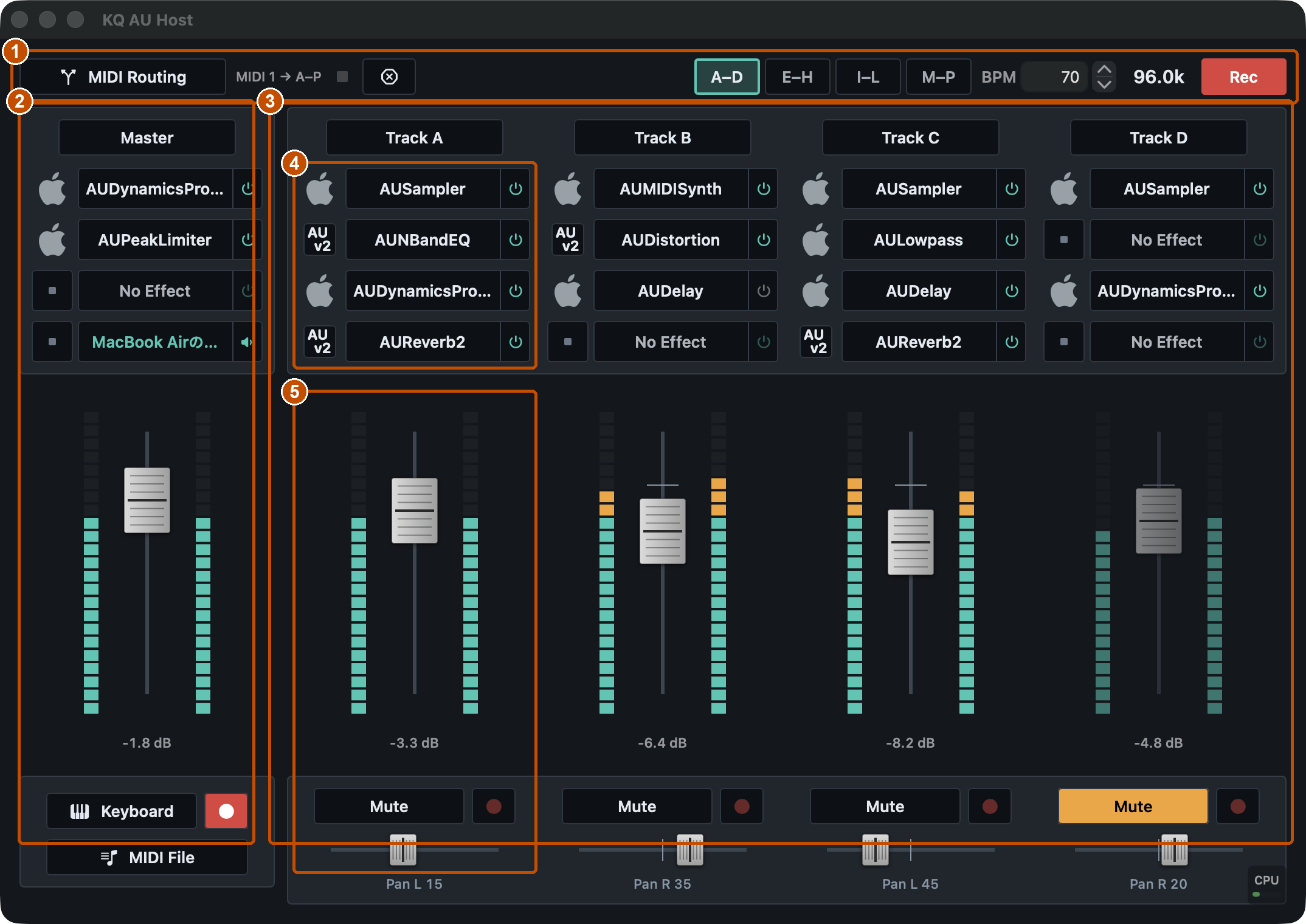
- La barre supérieure
- La tranche Master
- Les tranches des pistes (quatre à la fois)
- Les emplacements (un instrument, trois effets)
- Fader, panoramique, sourdine et bouton d’enregistrement
La barre supérieure
| Élément | Rôle |
|---|---|
| MIDI Routing | Ouvre la fenêtre MIDI Routing (⇧⌘R). À côté, un résumé de la destination des voies (par exemple MIDI 1 → A–P). |
| Voyant MIDI | S’allume à l’arrivée de MIDI. |
| Couper toutes les notes | Arrête les notes bloquées (⌘.). |
| A–D, E–H, I–L, M–P | Change le groupe de pistes affiché. Faute de place, comme sur iPhone, ils passent dans le menu …. |
| BPM | Le tempo envoyé aux plug-ins. Quand un fichier MIDI est ouvert, il change aussi la vitesse de lecture (chapitre 5). |
| État audio | Affiche Audio arrêté quand le son est arrêté : appuyez dessus pour le relancer. Il peut aussi afficher la charge audio (à choisir dans les réglages). |
| … iPhone et iPad uniquement | Le menu des sessions, réglages, fichiers MIDI, zoom et fenêtres. Sur Mac, les mêmes éléments sont dans la barre des menus. |
| Rec | Lance et arrête l’enregistrement (⌘R ; chapitre 6). |
Les tranches
Master est à gauche, avec les pistes à sa droite, quatre à la fois. Il y a 16 pistes, de A à P.
| Élément | Rôle |
|---|---|
| Nom | Le nom de la piste. Appuyez dessus pour la renommer (sur Mac, aussi Renommer… au clic droit). Faites-le glisser sur une autre piste pour échanger ou dupliquer des pistes (chapitre 3). |
| Emplacement d’instrument | Reçoit l’instrument de la piste. Une entrée audio peut s’y placer à la place. Master n’en a pas. |
| Emplacements d’effet | Reçoivent jusqu’à trois effets (FX 1 à FX 3). Le son les traverse de haut en bas. |
| Emplacement de sortie | Master seulement : la sortie du son et la coupure de la sortie (le bouton de son). |
| Fader, panoramique, sourdine | Volume, position gauche-droite et silence (chapitre 3). |
| ● (bouton d’enregistrement) | Choisit si le prochain enregistrement prend cette tranche (chapitre 6). |
| Keyboard, MIDI File | Sous Master : ouvrent la fenêtre du clavier et la fenêtre MIDI File. |
L’écran de l’iPhone et de l’iPad
- iPad
- La console entière, comme sur Mac. En portrait, les tranches s’allongent et les noms des emplacements pivotent de 90°. Quand l’app est étroite, comme en Split View, elle prend la disposition de l’iPhone.
- iPhone, portrait
- Une tranche à la fois. Balayez à gauche et à droite, ou utilisez les onglets en haut (Master et les quatre pistes du groupe).
- iPhone, paysage
- Master et les quatre pistes du groupe côte à côte. La barre supérieure bascule entre Faders et Plug-ins (les deux apparaissent s’il y a la place).
Sur un petit écran, la sourdine et le panoramique passent à côté du fader ; sur un écran plus petit encore, le fader devient un bouton rotatif (glisser vers le haut et le bas).
Les fenêtres
| Fenêtre | Ouverture | Contenu |
|---|---|---|
| Keyboard | Keyboard sous Master, ⌘K | Le clavier à l’écran (chapitre 4) |
| MIDI File | MIDI File sous Master, ⇧⌘M | Lecture des fichiers MIDI (chapitre 5) |
| MIDI Routing | MIDI Routing dans la barre supérieure, ⇧⌘R | Les voies MIDI (chapitre 4) |
| Snapshot Pad | Mac : le menu Fenêtre. iPhone et iPad : le menu …. Aussi Afficher Snapshot Pad dans les réglages | Les snapshots (chapitre 7) |
| Vue du plug-in | Appuyer sur le nom du plug-in dans son emplacement | La vue et les paramètres du plug-in (chapitre 2) |
| Réglages | Mac : KQ AU Host > Réglages… (⌘,). iPhone et iPad : le menu … | Chapitre 9 |
Les fenêtres ouvertes et leurs positions sont enregistrées avec la session. Sur Mac, ⌘1 ramène la fenêtre de la console au premier plan.
Les fenêtres sur iPhone et iPad iPhone et iPad uniquement
Les fenêtres flottent au-dessus de la console, qui reste utilisable en dessous.
- Faites glisser la barre de titre pour déplacer une fenêtre. Touchez deux fois le titre pour l’agrandir au maximum.
- Faites glisser le coin inférieur droit pour la redimensionner (la taille est mémorisée).
Le zoom
L’écran entier peut être zoomé de 85 % à 120 %. Cela change la console et le contenu des fenêtres de l’app (pas les vues des plug-ins).
- Mac
- ⌘+ (agrandir), ⌘- (réduire), ⌘0 (taille réelle). Aussi Zoom sous Affichage dans les réglages.
- iPhone et iPad
- Agrandir et Réduire dans le menu ….
Les pistes de la version gratuite Mac uniquement
La version gratuite distribuée hors de l’App Store a quatre pistes, de A à D. La version App Store a les 16.