Chapitre 4
Effets sur un micro ou un instrument
Faites entrer votre voix par un micro, ou une guitare branchée à une interface audio, dans une piste, et écoutez-la avec des effets.
Dans ce chapitre
- Faire entrer une source audio dans une piste
- Choisir les canaux d’entrée (mono ou stéréo)
- Appliquer des effets et les activer ou désactiver
Ce qu’il vous faut
- Un micro, ou une interface audio et un instrument comme une guitare (le micro intégré suffit pour essayer)
- Un casque (avec des haut-parleurs, le micro peut capter le son et provoquer un larsen)
1. Faire entrer une source audio dans une piste
L’emplacement d’instrument d’une piste peut recevoir une entrée audio au lieu d’un instrument.
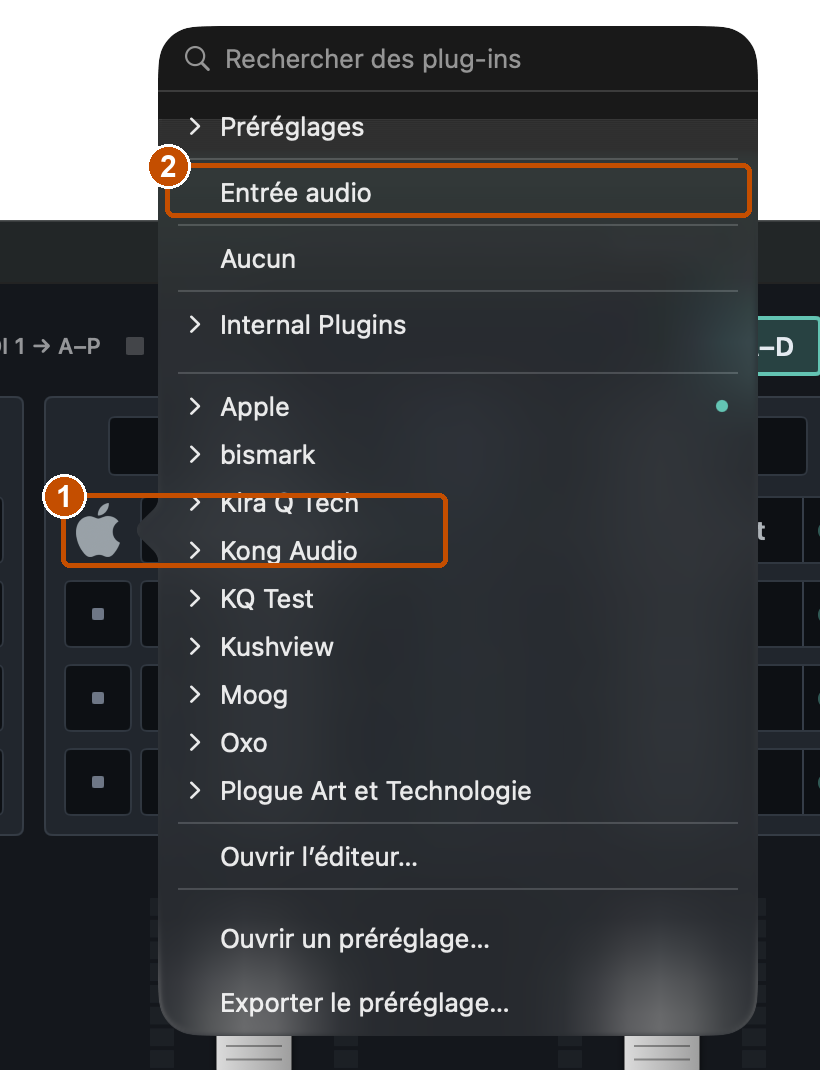
- L’emplacement d’instrument de la piste A
- Entrée audio
- Branchez un casque et choisissez-le comme sortie, comme au chapitre 1.
- Appuyez sur l’emplacement d’instrument de la piste A 1 et choisissez Entrée audio 2 en haut du menu.
- La première fois, l’app demande l’autorisation d’utiliser le micro. Autorisez-la.
- Parlez dans le micro : l’indicateur de la piste A bouge et vous entendez votre voix dans le casque.
2. Choisir l’appareil et les canaux d’entrée
Avec une interface audio, choisissez quel appareil et quelle prise utiliser. Appuyez sur le nom de l’entrée dans l’emplacement pour ouvrir le menu d’entrée.
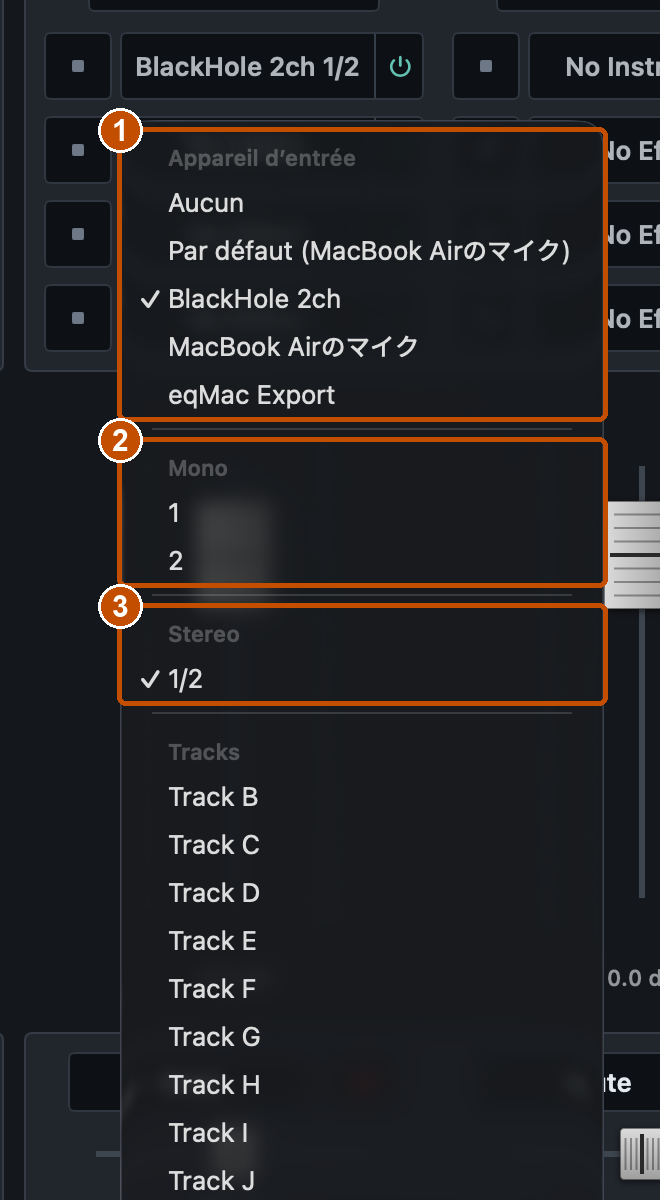
- Appareil d’entrée
- Mono (1, 2 …)
- Stereo (1/2, 3/4 …)
- Mac
- Choisissez l’appareil sous Appareil d’entrée 1. « Par défaut » est l’appareil choisi dans Appareil d’entrée par défaut, sous Audio dans les réglages. Chaque piste peut utiliser un appareil différent.
- iPhone et iPad
- L’appareil d’entrée se choisit sous Entrée dans les Réglages (micro intégré, casque-micro, interface audio USB, etc.). Le nom de l’appareil en haut du menu active et désactive l’entrée.
- Pour une guitare ou un micro, choisissez le numéro de sa prise sous Mono 2 (1 pour l’entrée 1).
- Pour un instrument stéréo comme un clavier sur deux prises, choisissez 1/2 ou autre sous Stereo 3.
3. Appliquer des effets
Les trois emplacements sous l’emplacement d’instrument sont les emplacements d’effet. Le son traverse les effets de haut en bas.
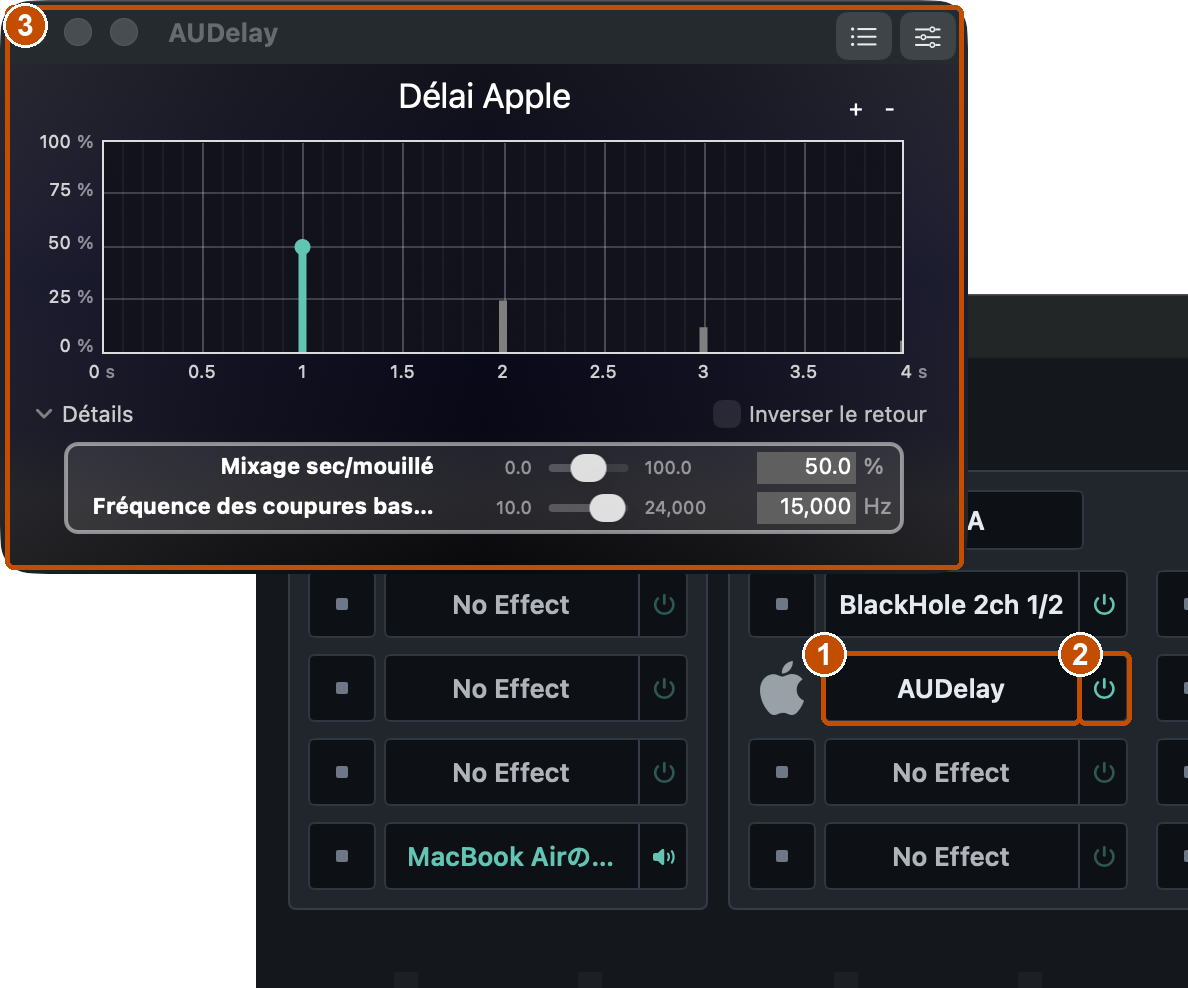
- Un emplacement d’effet (FX 1)
- Le bouton d’activation de l’effet
- La vue de l’effet
- Appuyez sur l’emplacement d’effet du haut de la piste A 1 et choisissez AUDelay (le délai d’Apple) dans le menu. Votre voix prend un écho.
- Appuyez sur le nom de l’effet dans l’emplacement pour ouvrir sa vue 3, où vous réglez la durée et la quantité de l’écho.
- Appuyez sur le bouton d’activation de l’effet 2 pour le désactiver (bypass). Appuyez à nouveau pour le réactiver. Le son bascule en douceur.
Combinaisons d’effets Apple
Les effets d’Apple suffisent à créer des chaînes courantes. Chargez-les à partir de FX 1.
| Usage | FX 1 | FX 2 | FX 3 |
|---|---|---|---|
| Chant ou parole | AUDynamicsProcessor (égalise le niveau) | AUParametricEQ (retire l’étouffé, ajoute de la brillance) | AUReverb2 (ajoute de l’espace) |
| Guitare électrique | AUDistortion (distorsion) | AUDelay (écho) | AUReverb2 (espace) |
| Voix dans une pièce bruyante | AUSoundIsolation (isole la voix) | AUDynamicsProcessor | AUReverb2 |
AUDistortion et AUReverb2 ont des préréglages d’usine. Choisissez d’abord un préréglage, puis ajustez les valeurs dans la vue de l’effet : c’est plus rapide. Si la réverbération ou le délai est trop fort, baissez Dry/Wet Mix (l’équilibre entre le son original et le son traité) dans la vue de l’effet.
- Quand une entrée est activée alors que les haut-parleurs intégrés jouent, la sortie est coupée automatiquement pour éviter le larsen (Sortie coupée). Utilisez un casque. Si vous devez utiliser les haut-parleurs, appuyez sur le bouton de son dans l’emplacement de sortie de Master et choisissez Activer quand même.
- Quand l’emplacement est rouge, l’entrée ne peut pas être utilisée. Appuyez sur l’emplacement pour voir pourquoi (accès au micro non autorisé, appareil non connecté, etc.).
- Mac
- Autorisez-le dans Réglages Système > Confidentialité et sécurité > Micro.
- iPhone et iPad
- Autorisez-le dans Réglages > Confidentialité et sécurité > Micro.
- Si votre voix revient en retard, réduisez la Taille du tampon sous Audio dans les réglages. Si le son se coupe alors, augmentez-la un peu.
PlusRéférence Chapitre 2 Plug-ins, Chapitre 3 La console
À lire ensuite
Le chapitre 5 montre comment jouer sur un fichier MIDI et l’enregistrer.