Chapitre 3
Jouer des instruments avec un clavier MIDI
Branchez un clavier MIDI et jouez les instruments chargés dans les pistes. Suivent des exemples de superposition de deux instruments et de partage du clavier.
Dans ce chapitre
- Jouer des instruments avec un clavier MIDI
- Choisir avec les voies MIDI quels instruments reçoivent les notes
- Superposer des instruments et partager le clavier
Ce qu’il vous faut
- Un clavier MIDI (USB ou Bluetooth)
- La session avec l’instrument chargé au chapitre 1
Les voies MIDI
Dans KQ AU Host, le MIDI atteint les pistes par des voies. Chaque voie comprend, de haut en bas :
- MIDI Input : d’où vient le MIDI (claviers MIDI, fichier MIDI, etc.)
- Le filtre de canaux : lesquels des 16 canaux MIDI passent
- MIDI Effects : des effets MIDI comme des arpégiateurs (facultatif)
- Output : vers quelles pistes il va
Il y a 20 voies. Dans une nouvelle session, la voie 1 (MIDI 1) reçoit chaque appareil MIDI connecté et le fichier MIDI, et les envoie à chaque piste. Les voies 2 à 20 sont vides.
1. Brancher le clavier MIDI
- USB
- Reliez-le au Mac, à l’iPhone ou à l’iPad par un câble.
- Bluetooth
-
Mac : connectez-le dans l’app Configuration audio et MIDI de macOS.
iPhone et iPad : choisissez Se connecter à… depuis le bouton Bluetooth de la barre de titre de la fenêtre MIDI Routing.
Dans une nouvelle session, il joue dès qu’il est connecté. Jouez l’instrument chargé au chapitre 1 avec le clavier MIDI.
2. Ouvrir la fenêtre MIDI Routing
Quel clavier joue quelles pistes se règle dans la fenêtre MIDI Routing. Ouvrez-la avec le bouton MIDI Routing de la barre supérieure (sur Mac, ⇧⌘R l’ouvre aussi).
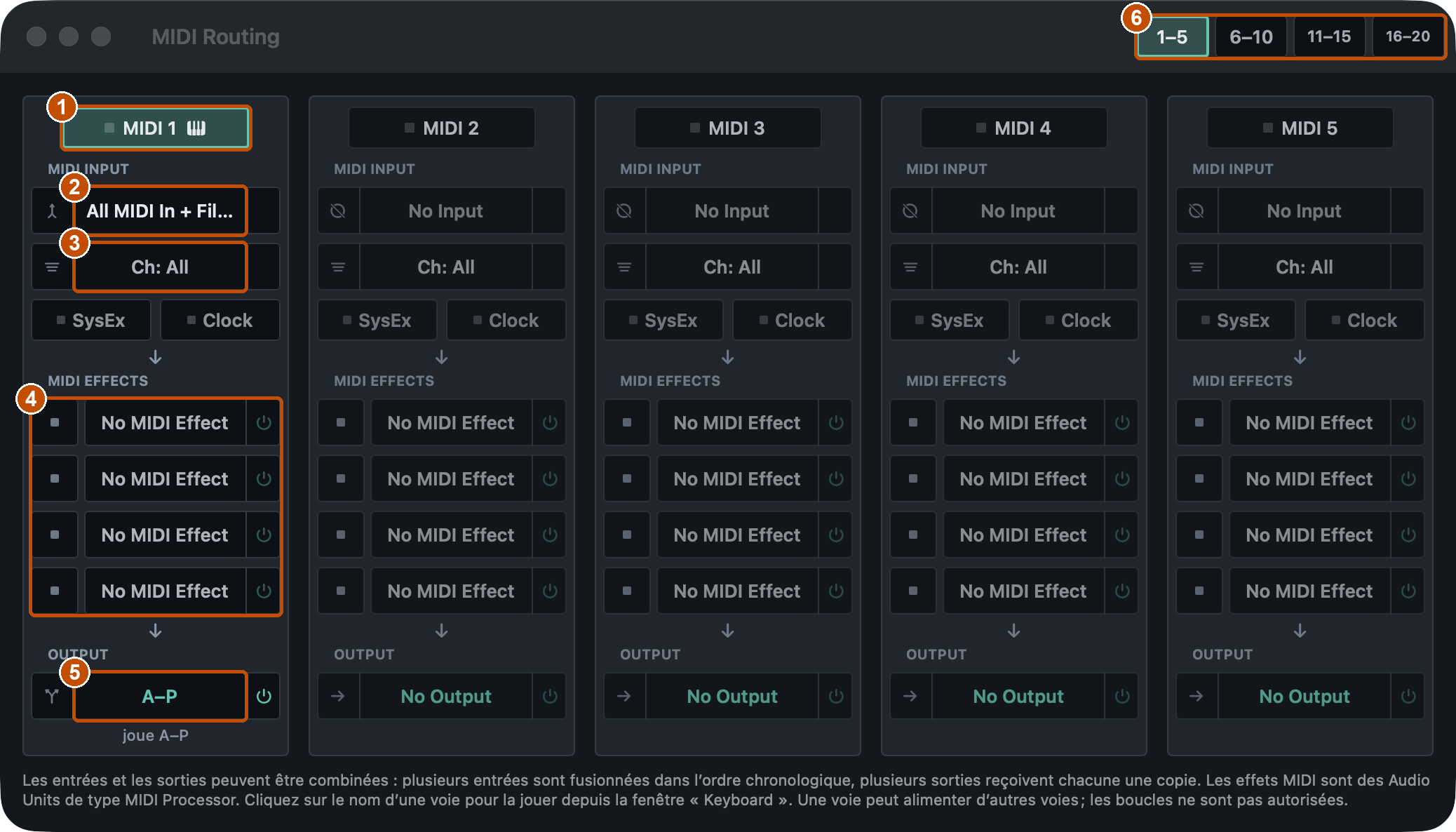
- Le nom de la voie (MIDI 1) et son voyant, qui s’allume à l’arrivée de MIDI
- La case MIDI Input
- Le filtre de canaux (Ch:)
- Les emplacements MIDI Effects
- La case Output
- Les voies affichées (1–5, 6–10 …)
- Jouez sur le clavier MIDI et vérifiez que le voyant 1 à côté du nom de la voie s’allume.
- Appuyez sur la case MIDI Input 2 de la voie 1 pour voir ce qu’elle peut recevoir. Les éléments cochés sont reçus.
- Appuyez sur la case Output 5 pour voir les pistes vers lesquelles elle peut envoyer.
Exemple 1 : ne jouer qu’une piste
Les exemples suivants utilisent les instruments d’Apple. Chargez l’instrument du chapitre 1 dans la piste A (DLSMusicDevice sur Mac, AUMIDISynth sur iPhone et iPad) et AUSampler dans la piste B (tous sous Apple dans le menu des plug-ins ; sans fichier chargé, AUSampler joue une sinusoïde). Tel qu’une nouvelle session est réglée, le clavier joue les deux. Faisons-lui jouer seulement la piste A.
- Appuyez sur la case Output de la voie 1.
- Choisissez Supprimer toutes les sorties, puis appuyez de nouveau sur la case et choisissez la piste A.
- joue A apparaît sous la case Output. Le clavier ne joue plus que la piste A.
Exemple 2 : superposer deux instruments
Deux instruments joués ensemble donnent un son plus riche.
- Appuyez sur la case Output de la voie 1 et cochez les pistes A et B.
- Le clavier joue maintenant A et B ensemble. Équilibrez-les avec le fader de chaque piste.
Exemple 3 : partager le clavier
Un exemple pour jouer des sons différents de la main gauche et de la main droite. Il utilise deux voies, chacune envoyant vers une piste différente.
Avec deux claviers
- Appuyez sur la case MIDI Input de la voie 1, décochez All MIDI In et cochez seulement le premier clavier. Réglez Output sur la piste A.
- Dans MIDI Input de la voie 2, choisissez le second clavier et réglez Output sur la piste B.
Un clavier, partagé par canal
Pour un clavier capable d’envoyer ses moitiés gauche et droite sur des canaux MIDI différents (split). Disons que la moitié gauche est sur le canal 1 et la droite sur le canal 2.
- Appuyez sur le filtre de canaux (Ch:) de la voie 1 et cochez seulement Channel 1. Réglez Output sur la piste A.
- Dans MIDI Input de la voie 2, choisissez le même clavier. Réglez son filtre de canaux sur Channel 2 seulement et Output sur la piste B.
- La moitié gauche joue la piste A et la droite la piste B.
- Si le voyant de la voie ne s’allume pas quand vous jouez, le clavier MIDI n’est pas connecté ou n’est pas choisi dans MIDI Input.
- Si le voyant s’allume mais que rien ne joue, vérifiez que le filtre de canaux laisse passer le canal du clavier et qu’Output contient une piste avec un instrument. Quand le bouton d’activation d’Output est éteint, la voie n’envoie rien.
- Une voie sans entrée est affichée un peu plus pâle.
PlusRéférence Chapitre 4 MIDI
À lire ensuite
Le chapitre 4 montre comment faire entrer un micro, une guitare ou autre dans une piste et lui appliquer des effets.